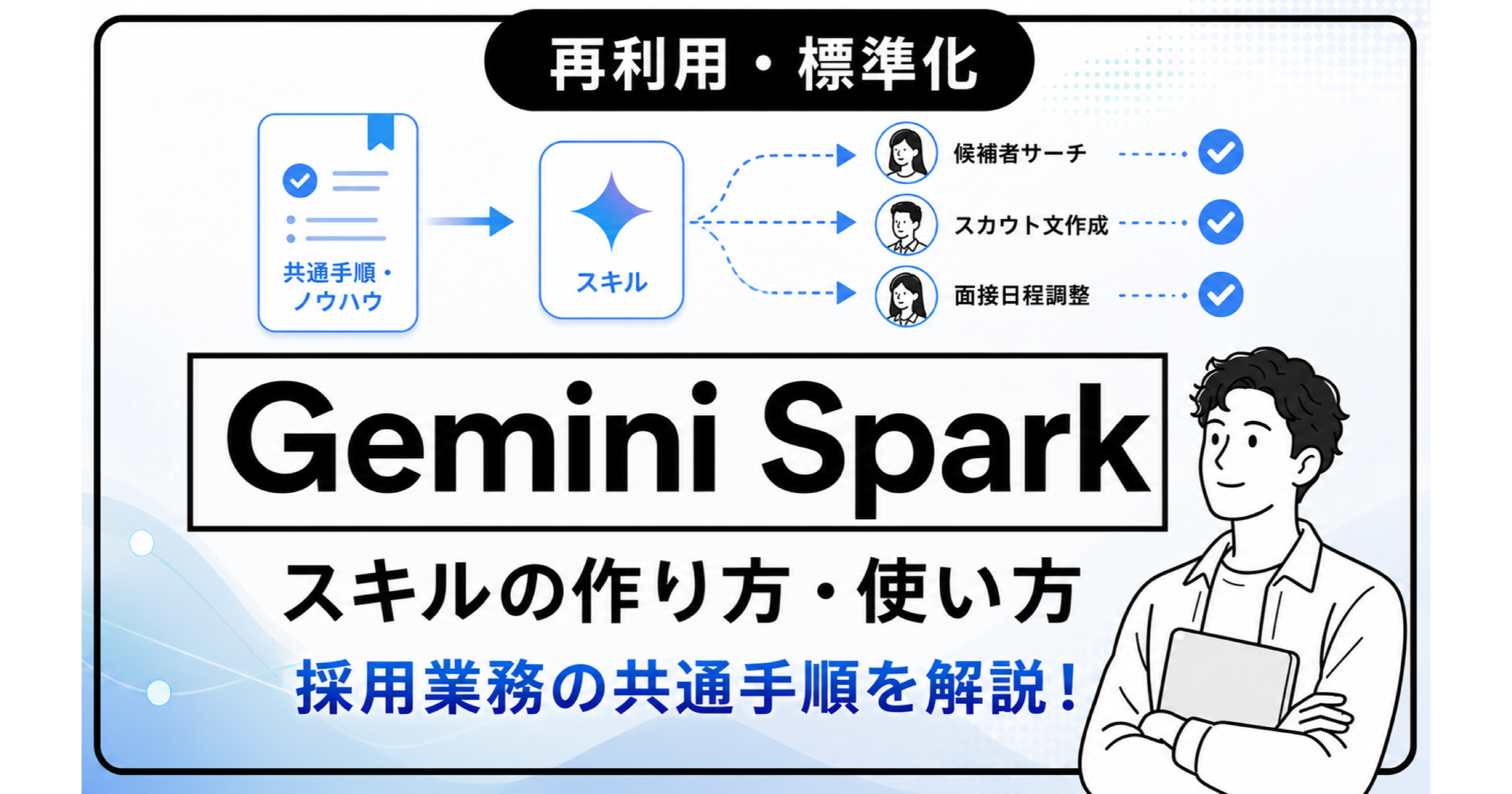
Gemini Sparkのスキルとは?作り方・自動適用・採用業務での使い方
💡 この記事で学べること
- Gemini Sparkにおける「タスク」と「スキル」の違い
- 一番手軽な「タスクの延長でスキル化を頼む」作り方と、ゼロから設計する2つの作り方の使い分け
- 自動適用、
/による指定、複数スキルの組み合わせ方 - 採用業務で共通ルールにしやすい判断基準と出力形式
- 対象アカウント・プランと、実機検証で確認できたベータ版の注意点
採用AIに関する情報を調べるときは公式情報を優先する。求人票を確認するときは必須要件と歓迎要件を分ける。面接メモは発言を根拠に整理する——こうした判断基準を、タスクのたびにGeminiへ書き直していないでしょうか。
Gemini Sparkのスキルは、複数のタスクで繰り返し使うカスタム手順を保存する機能です。関連するタスクで自動適用されるほか、/から明示的に指定でき、複数のスキルを組み合わせることも可能。この記事では、個人のGoogle AI Proアカウントで実際にスキルを作成・保存した画面を使い、作り方と採用業務での活用方法、ベータ版で確認できた注意点を解説していきます。
スキルはGemini Sparkが持つ機能の一つです。タスク・スケジュール・アプリ連携を含めたSpark全体の使い方は、Gemini Sparkとは?タスク・スケジュール・スキルを実機で検証で解説しています。
1. Gemini Sparkのスキルとは
Gemini Sparkのスキルは、複数のタスクで再利用できるカスタム手順です。情報源の優先順位、判断基準、出力形式などを一度スキルとして保存しておけば、毎回同じ指示を書き直さなくても、複数のタスクへ同じ品質基準を持ち込めます。関連するタスクでの自動使用に加え、ユーザーが/からスキルを指定することも、複数のスキルを組み合わせることもできます。
なお「スキル」という名称はChromeやGoogle Workspace Studioにもありますが、保存場所も呼び出し方も別物です。本記事が扱うのは、Gemini Spark内で複数ステップのタスクに共通ルールを与えるSpark版のスキルです。
スキル画面へ移動するには、まずGeminiの左サイドバー上部で「Spark」を選びます。
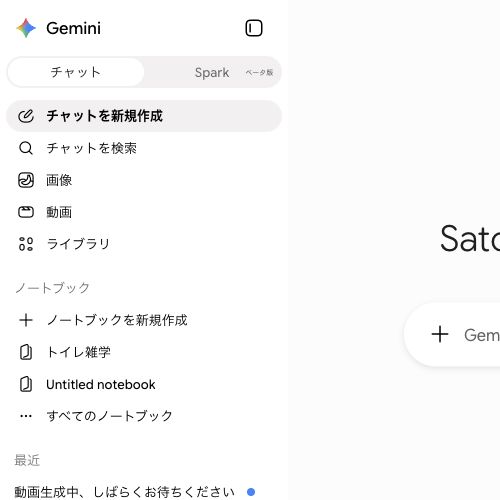
Geminiの左サイドバーを開き、上部の「Spark」を選ぶ。
Sparkへ切り替わると、左サイドバーに「ToDoリスト」「スケジュール」「スキル」「アプリ連携」が表示されます。ここで「スキル」を選ぶと、スキルの管理画面へ移動できます。
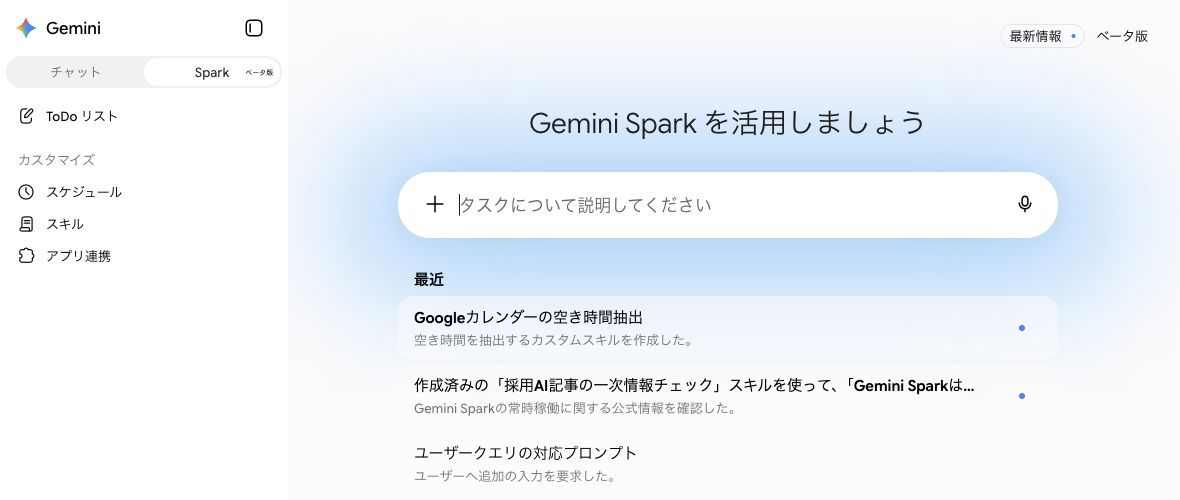
Sparkへ切り替えた後、左サイドバーの「スキル」を選ぶ。
2026年8月7日の実機確認では、スキル画面に保存済みスキルの一覧と、「Geminiで作成」「手動で作成」「スキルをアップロード」という3つの作成入口が表示されました。
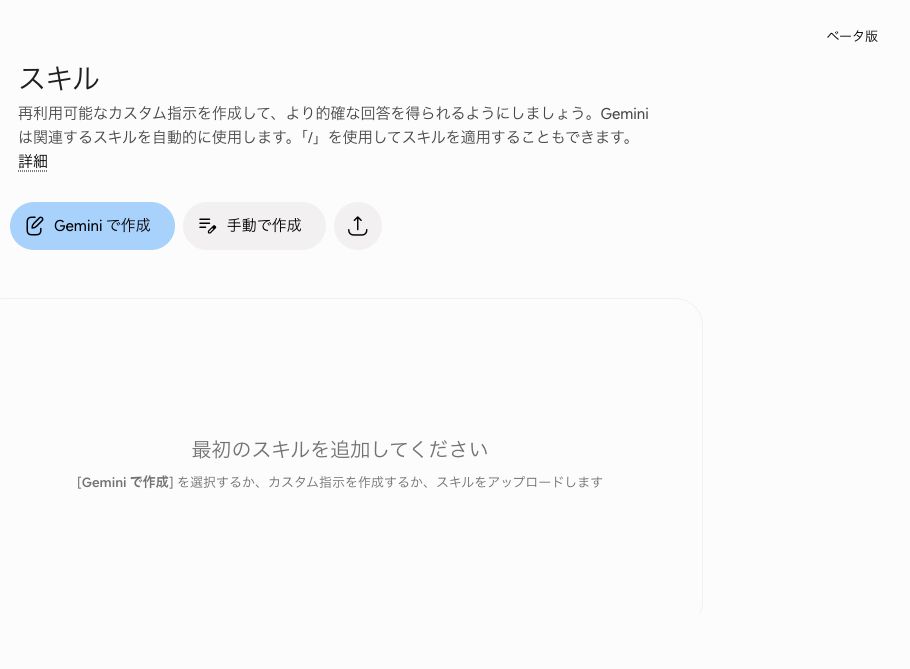
Sparkの「スキル」画面。保存済みスキルの一覧の上に、3つの作成入口が並ぶ。
利用条件(2026年8月時点)
- プラン:Google AI ProまたはGoogle AI Ultra
- アカウント:個人のGoogleアカウント(職場・学校のGoogle Workspaceアカウントは、現時点では対象外)
📌 上記は2026年8月7日時点の利用条件と実機画面に基づきます。Sparkはベータ版であり、条件や画面は変わる可能性があります。Workspaceアカウントへの対応も、今後拡大される可能性があります。
2. Gemini Sparkのスキルを実機で作る
スキル画面を開くと、「Geminiで作成」「手動で作成」「スキルをアップロード」の3つの入口が並びます。ただし実際に試すと、一番おすすめしたいのはこのどれでもなく、タスクを実行した直後に「今のをスキルにして」と頼む方法です。今回は、個人のGoogle AI Proアカウントで「採用AI記事の一次情報チェック」というスキルを、手動作成のルートで作成しました。確認日は2026年8月7日です。
2-1. 一番おすすめ:タスクの延長で「スキル化して」と頼む
実行済みのタスクの中で「この手順をスキルにして」と頼むこともできます。名前・説明・カスタム指示をゼロから考える必要がなく、Sparkが直前の作業内容から設計を自動生成してくれるため、体感的にも一番早く・失敗しにくい作り方です。
実際に試した例では、カレンダーの空き時間を日毎に抽出して提案するタスクを実行した直後に「今やってくれたのをskill化してくれる?」と頼むだけで、calendar-availability-proposalというスキルが作成・保存されました。
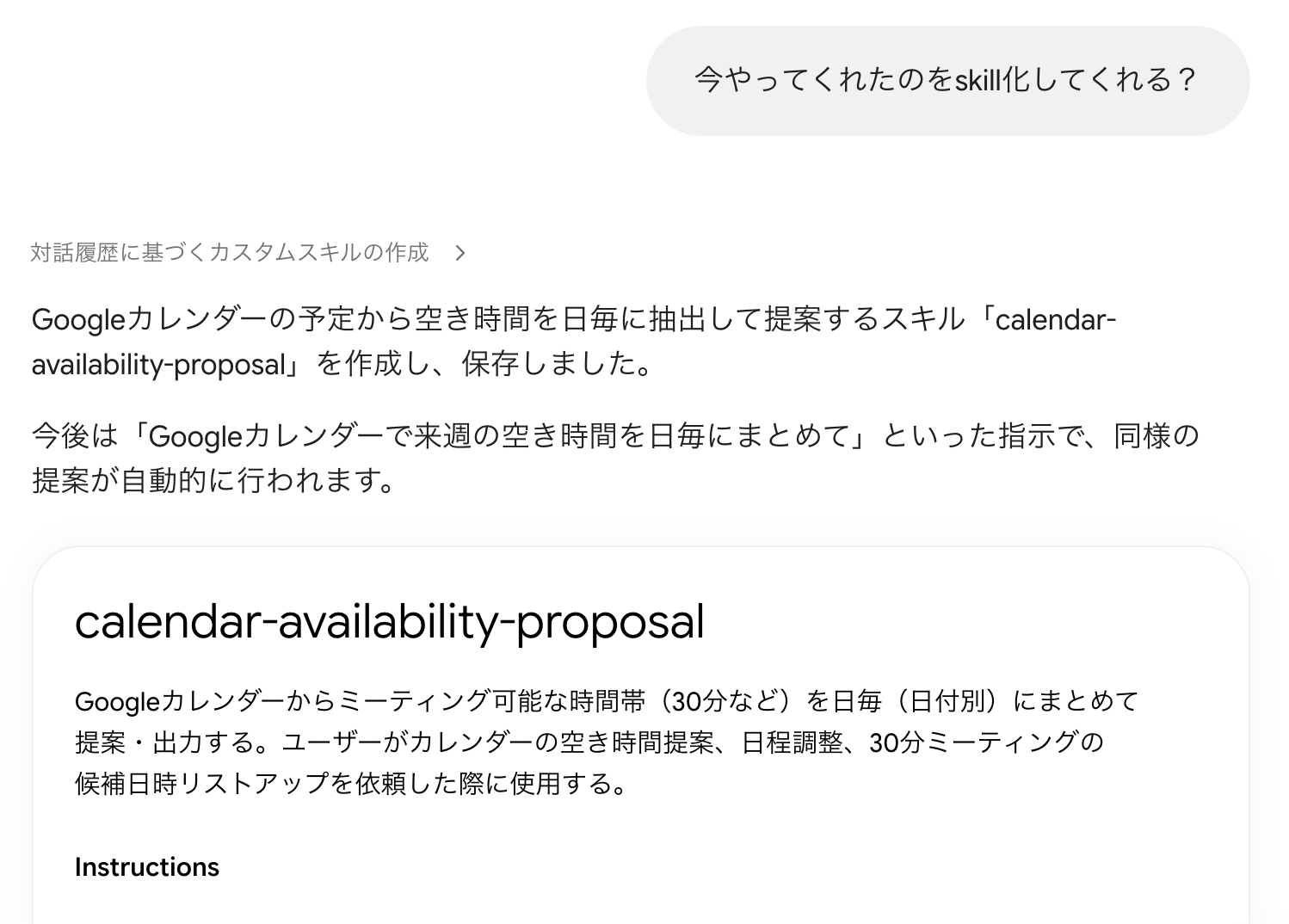
タスクを実行した直後に「スキル化して」と頼むだけで、名前・説明・手順をSparkが自動生成する。
採用業務であれば、たとえば「この求人票を確認して、必須要件と歓迎要件が混同されていないかチェックして」というタスクを一度実行し、結果に満足したら、そのままの流れで「今のやり方をスキルにして」と頼む、という使い方が最も再現しやすいでしょう。
💡 同じ「作業の延長でSkill化」は、Claude Skillsでも便利な入口Claude Skills 作り方実践編で確認したように、Claudeのデスクトップアプリにも、直前の作業からSkillを生成する「Record a skill」があります。会話の続きから「今のをSkillにして」と頼めるのはGemini Sparkだけの特徴ではなく、複数のAIツールに共通して用意されている、実用性の高い作り方だといえます。
2-2. ゼロから設計するなら「Geminiで作成」で会話しながら決める
まだ実行済みのタスクがなく、複数のタスクをまたいで使う汎用的なスキルを最初から設計したい場合は、「Geminiで作成」を使います。実現したいことを会話形式で伝えると、Geminiが名前・説明・カスタム指示の下書きを提案し、それを見ながら対話的に調整していく流れです。名前や指示文の言葉選びに迷う場合や、判断基準を自分でうまく言語化できない場合に向いています。今回の実機検証では、このルートは使用していません。
2-3. 細かく制御したいなら「手動で作成」で自分で書く
出力形式や判断基準を自分の言葉で正確に固定したい場合は「手動で作成」を選びます。名前、説明、カスタム指示の入力欄が表示されるので、名前は呼び出すときに識別しやすいものにし、説明には「どのようなタスクで使うか」、カスタム指示には「どう進め、何を出力するか」を書きます。
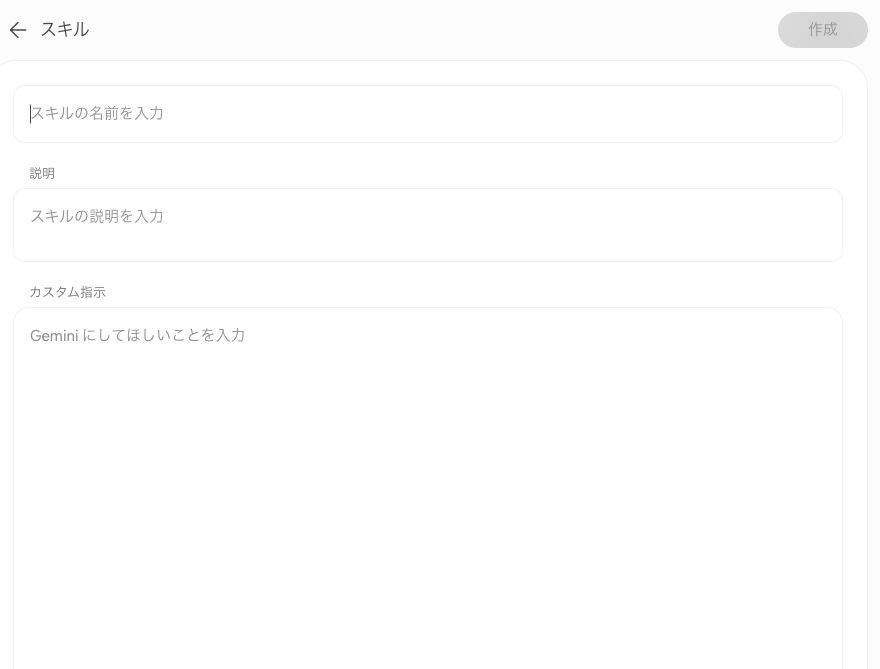
手動作成では、スキル名だけでなく、適用場面を示す説明と具体的な手順を登録する。
今回の検証では、次の内容を入力しました。
- 名前:採用AI記事の一次情報チェック
- 説明:採用AIに関する記事の事実関係を、公式情報を優先して確認する
- カスタム指示:公式ヘルプ、公式ブログ、企業のプレスリリースを優先して調査し、確認できた事実・要確認事項・参照URLを分けて出力する
カスタム指示には、確認する項目だけでなく、出力形式まで具体的に書いておくと再現性が上がります。保存後は「有効」なスキルとして一覧に表示され、編集、削除、ダウンロード、自動使用のオン・オフを管理できます。
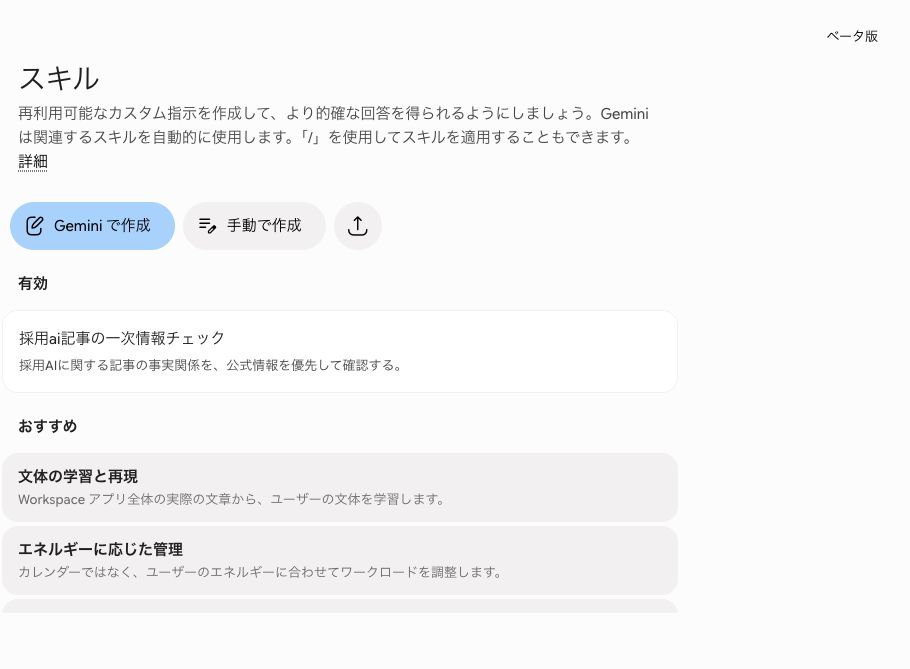
保存したスキルは一覧から有効・無効を切り替えられる。
なお、3つ目の入口である「スキルをアップロード」は、他の場所で作成済みのスキルファイル(.txtや.mdなど)を読み込む方法です。ゼロから作る場面では出番がないため、本記事では扱いません。
2-4. 作ったスキルの使い方:自動適用と/による明示指定
保存したスキルは、作っただけでは意味がありません。実際のタスクで使われて初めて価値が出ます。使い方は2通りです。
- 自動適用:有効なスキルは、Sparkがタスクとの関連性を判断して自動で使用します。タスクを依頼する側は、スキルの存在を意識せずに済みます
/による明示指定:確実に使いたいときは、タスク作成時に/からスキル名を指定します。異なる役割のスキルを組み合わせれば、「一次情報を優先して調査する」「決めた記事構成で出力する」といった複数のルールを同じタスクへ適用できます
実機では、保存済みの calendar-availability-proposal スキルを名前で指定し、架空の予定一覧から空き時間を提案するタスクを実行しました。タスクは完了し、進行記録には「ユーザーの要求とスキルの指示を照合」と表示。回答も、可能時間帯・既存予定・備考というスキルの形式に沿って整理されました。保存したスキルが、別のタスクで実際に認識・適用されたことを確認できた画面です。
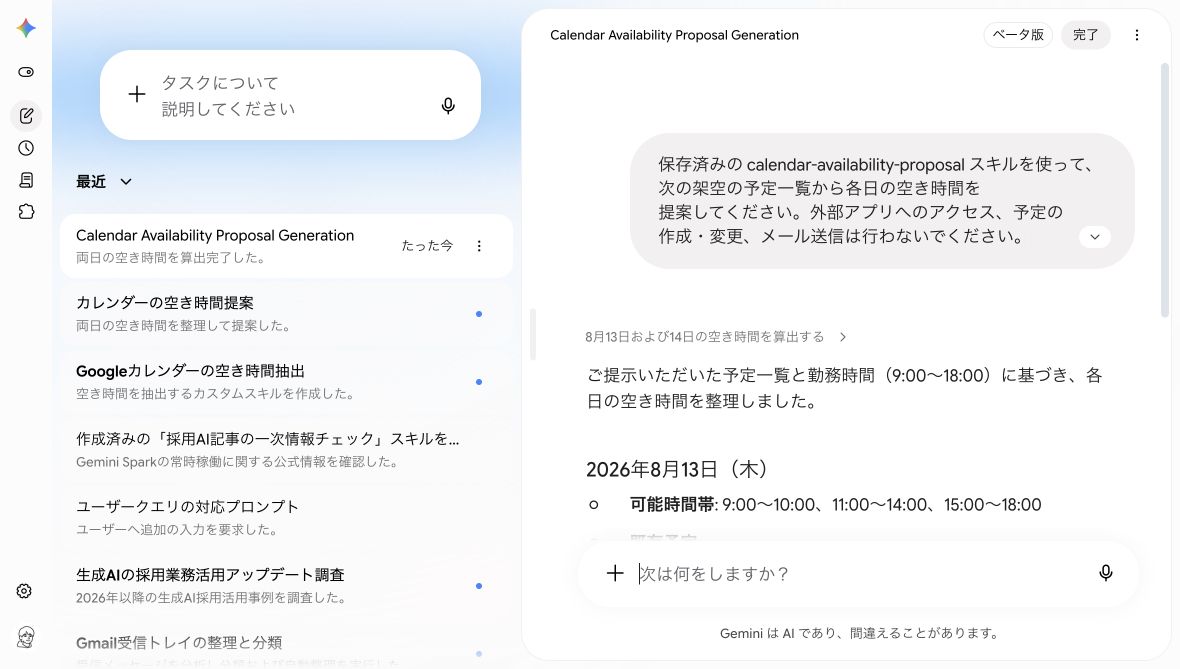
保存済みスキル名を依頼文で明示し、架空の予定だけを使って再実行した成功例。外部アプリへのアクセスや予定の変更は行っていない。
一方、別の実機検証では、保存済みの「採用AI記事の一次情報チェック」スキルを名前で指定したタスクで、進行記録に「スキル未発見」と表示され、別の調査手段へ切り替わりました。さらに2026年8月10日の再確認では、Spark本体とToDoリストは表示できる一方、スキル管理画面の本文領域が、再読み込みとURLの直接入力のどちらでも読み込まれない場面もありました。ベータ版では、保存状態とタスク側の認識にずれが生じる可能性があります。成功例があっても常に適用されるとは限らないため、重要なタスクでは進行画面と成果物を見て、意図したスキルが実際に使われたかを確認する必要があります。
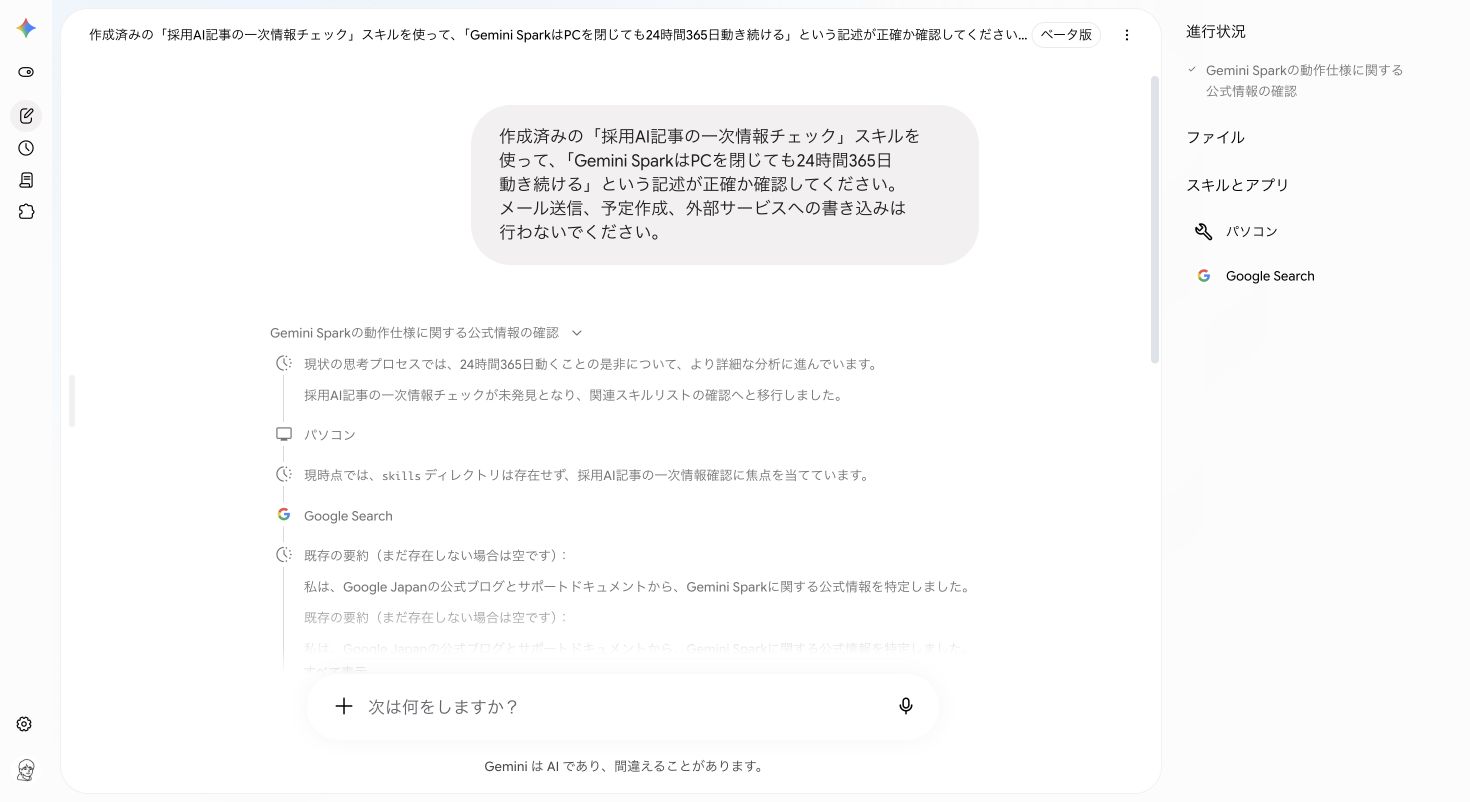
保存済みスキルを指定しても、このタスクでは認識されなかった。成功画面ではなく、ベータ版で起きた認識不良の実機記録として掲載している。
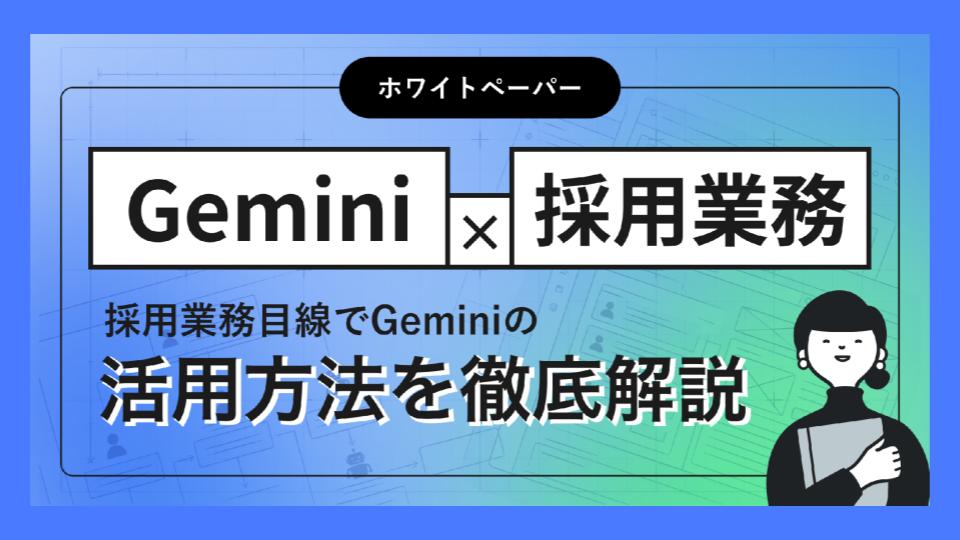
人事採用担当者のためのGemini活用ガイド資料
採用業務目線でGeminiとGoogle Workspaceの活用を解説
Gemini、NotebookLM、Workspace Studio、Google AI Studioの違いと、スカウト文、職務経歴書の要約、候補者リサーチ、面接メモ整理などの採用業務での活用方法をまとめました。
3. 採用業務での活用例
Sparkのスキルが向いているのは、「タスクの対象は毎回違うが、判断基準や出力形式は同じ」という繰り返し業務です。
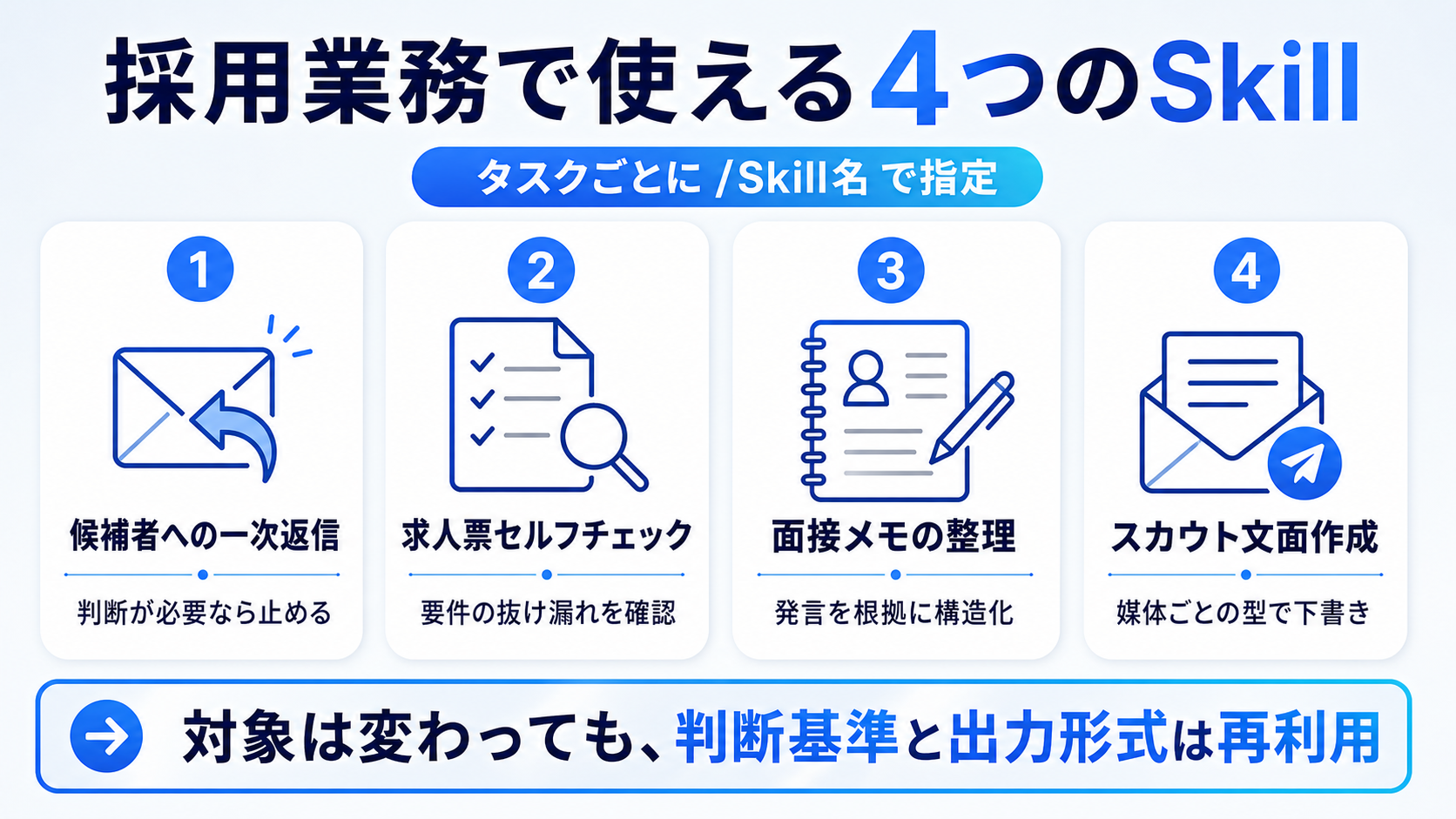
対象が変わっても、判断基準と出力形式が同じ業務はSkillとして再利用できる。
1. 候補者からの問い合わせへの一次返信下書き
場面:選考中の候補者から「勤務地の詳細を教えてください」「面接の服装は?」といった定型的な問い合わせが、選考フェーズ関係なく日々届きます。1件ずつは数分でも、まとまると対応時間を圧迫します。
依頼例:
タスクに渡した候補者からの問い合わせメールを読み、社内FAQに
沿った返信の下書きを作ってください。トーンは丁寧語、300字
以内。個別の待遇交渉に関わる質問は下書きせず、その旨だけ
教えてください。
ポイント:「個別判断が必要な質問は下書きしない」という停止条件までスキルに含めます。/candidate-replyで指定するか、関連タスクでの自動使用を有効にすれば、判断基準を毎回書き直す手間を減らせます。
2. 求人票のセルフチェック
場面:求人票を公開する前に、必須要件と歓迎要件の混同、社内ガイドラインに抵触する可能性のある表現、誇大な待遇表現がないかを確認する作業は、毎回同じ観点で見ているのに、チェックリストを見ながら手作業で行っていることが多いです。
依頼例:
タスクに渡した求人票を読み、必須要件と歓迎要件が混同されて
いないか、社内の求人票チェックガイドラインに抵触する可能性が
ある表現や誇大な表現がないか、給与レンジの記載が明確かを確認
してください。判断の根拠となるガイドラインの項目を添えてください。
ポイント:職種が変わっても確認する観点は同じなので、スキル化との相性が良い業務です。Geminiの指摘は法令適合を保証するものではありません。法務・人事が最新の法令と社内基準に照らして確認し、最終的な公開判断を行います。
3. 面接メモの整理
場面:面接直後の走り書きメモを、評価シートの形式に整える作業は、フェーズが違っても整え方は同じです。
依頼例:
タスクに渡した面接メモの内容を、総合評価・評価ポイント・
懸念点の3項目に整理してください。評価ポイントは、面接官の
感想ではなく実際の発言を根拠にしてください。
ポイント:面接官によって書き方の粒度がバラバラでも、同じスキルを通すことで整理後のフォーマットが揃います。合否の判断そのものはスキルに含めず、人が行う前提を保つのがコツです。
4. スカウト文面の作成
場面:候補者のプロフィールを見ながらスカウト文を書く作業は、候補者ごとに内容は変わっても、構成やトーンの型は同じです。
依頼例:
タスクに渡した候補者プロフィールを読み、当社らしいスカウト
文面の下書きを作ってください。件名3案、本文1案(400字
以内)、触れた経歴を1行で添えてください。実在しない待遇や
制度には触れないでください。
ポイント:媒体ごとに文字数制限や書式が違う場合は、媒体別にスキルを分けて保存すると、毎回条件を伝え直す手間がなくなります。
4. とはいえ、スキルを作れることとチームに定着することは別
Sparkでは、一人でも自分の仕事に合ったスキルを作れます。しかし、一人が便利なスキルを使えることと、それをチームや会社の標準として使い続けられることは、まったく別の課題です。
たとえば、ある採用担当者が「一次情報チェック」のスキルを作り、調査業務を効率化できたとします。その存在や使い方を他のメンバーが知らなければ、チーム内では各自が自己流のプロンプトで同じ確認を繰り返します。作成者がいなくなった後に誰も更新できなければ、古い基準のスキルが残り続ける可能性もあります。個人のアカウント内で完結した工夫は、そのままでは組織の業務資産になりません。
チームで活用するには、スキルの作り方だけでなく、次のような運用を一緒に設計する必要があります。
- チーム標準にする業務を決める:繰り返しが多く、出力や確認観点を揃えたい業務から対象を選ぶ
- 正本と更新責任者を決める:どのスキルを正式版として扱い、誰が内容の確認・更新・棚卸しを担うかを明確にする
- 変更理由と検証結果を共有する:何を変え、どのタスクで試したかを、他のメンバーが参照できる場所に残す
- 候補者情報の利用ルールを揃える:入力可能な情報、匿名化、保存期間、公開・送信前の確認範囲を組織として決める
- 実際の適用状況を確認する:保存済みであることと、タスクで正しく使われたことを分けて確認し、使われないスキルや重複したスキルを見直す
個人利用でも、自動使用による意図しない適用、事実誤認、ベータ版での認識不良には注意が必要です。また、現時点では利用できるアカウントや地域にも制約があります。ただし組織導入でより難しいのは、こうした確認を個人の注意力に任せず、チーム共通の仕組みにすることです。
スキルの作成はゴールではなく、チームの業務改善を始める入口です。個人の工夫を共有・更新できる仕組みに変えることが、次の章のテーマになります。
5. AI活用を採用チームの仕組みにするために
前章の壁を越えるには、どの業務をスキル化すべきか、候補者情報をどこまで扱ってよいかを、チームとして検討することが必要です。ここでは、その設計と定着を支援するPeople & Designと、採用プロセスそのものを支援するHRmony AIを紹介します。両者は競合ではなく、役割分担の関係にあると捉えてください。
5-1. People & Designで、スキル活用を含めたチームのAI活用を進める
People & Designは、採用候補者や従業員など、組織に関わる人の体験を起点に組織課題を解決する、グッドパッチグループの戦略HRパートナーです。生成AI領域では、操作を学ぶだけで終わらせず、実際の業務を題材に手を動かし、チームの仕事へ組み込むための研修・ワークショップを提供しています。
公式サイトの「生成AI活用」カテゴリには、目的の異なる3つのプログラムが掲載されています。
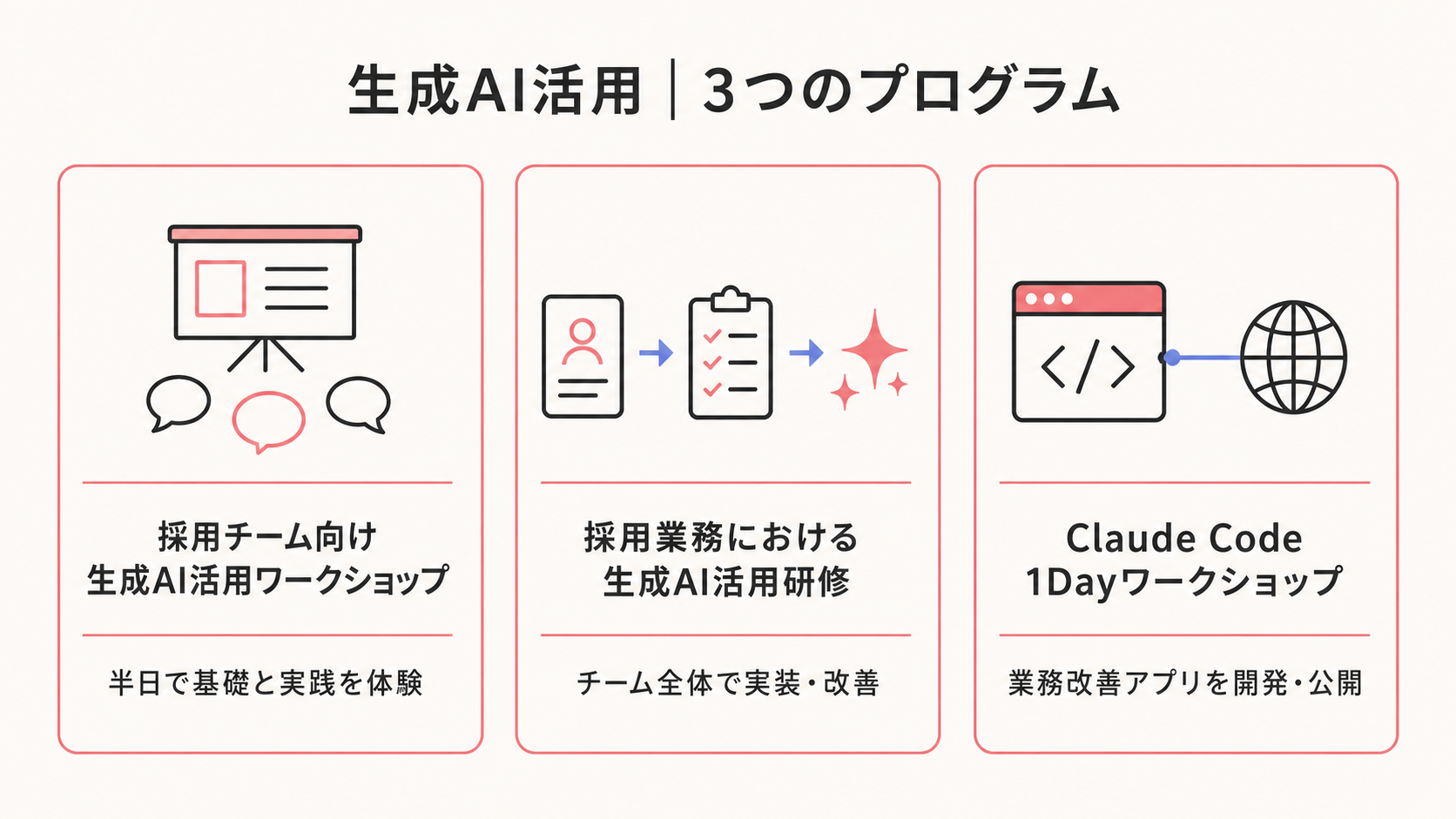
採用チームの最初の一歩、採用業務への本格実装、業務改善アプリの開発という目的に合わせて選べる。
| プログラム | 主な内容 | 向いている状態 |
|---|---|---|
| 採用チーム向け 生成AI活用ワークショップ | 半日程度で基礎レクチャー、業務導入計画、ツールの導入シミュレーション、評価まで体験する | 生成AIへの理解をチームで揃え、採用業務で試すきっかけを作りたい |
| 採用業務における生成AI活用研修 | 自社の採用実務を題材に、生成AIの活用をチームへ定着させるための考え方と進め方を学ぶ | 一部の詳しい人だけでなく、採用チーム全体でAI活用と改善を進めたい |
| Claude Code 1Dayワークショップ | 非エンジニアも自部門の業務を題材にアプリを開発し、公開までを1日で経験する | AIへ仕事を頼むだけでなく、自分たちで業務改善ツールを作りたい |
People & Designの生成AI活用プログラムを見る →
5-2. HRmony AIで、面接の質と再現性を高める
Gemini Sparkのスキルは、個人が複数のタスクで使う判断基準や出力形式を揃えるのに向いています。一方、採用面接そのものの質を上げ、面接官による評価のばらつきを解消するには、面接プロセス全体を支える専用の仕組みが必要です。
HRmony AIの面接インテリジェンスは、面接前・面接中・面接後のすべてのフェーズをAIがアシストする「面接AIアシスト」と、蓄積した面接データから改善ポイントをAIが提案する「ナレッジ循環」という2つの価値で、組織の面接力を底上げする面接インテリジェンスAIです。面接官の記憶や主観に頼った評価をなくし、候補者の実際の発言に基づく客観的な評価と、内定承諾につながるアトラクト(魅力付け)の両方を支援します。
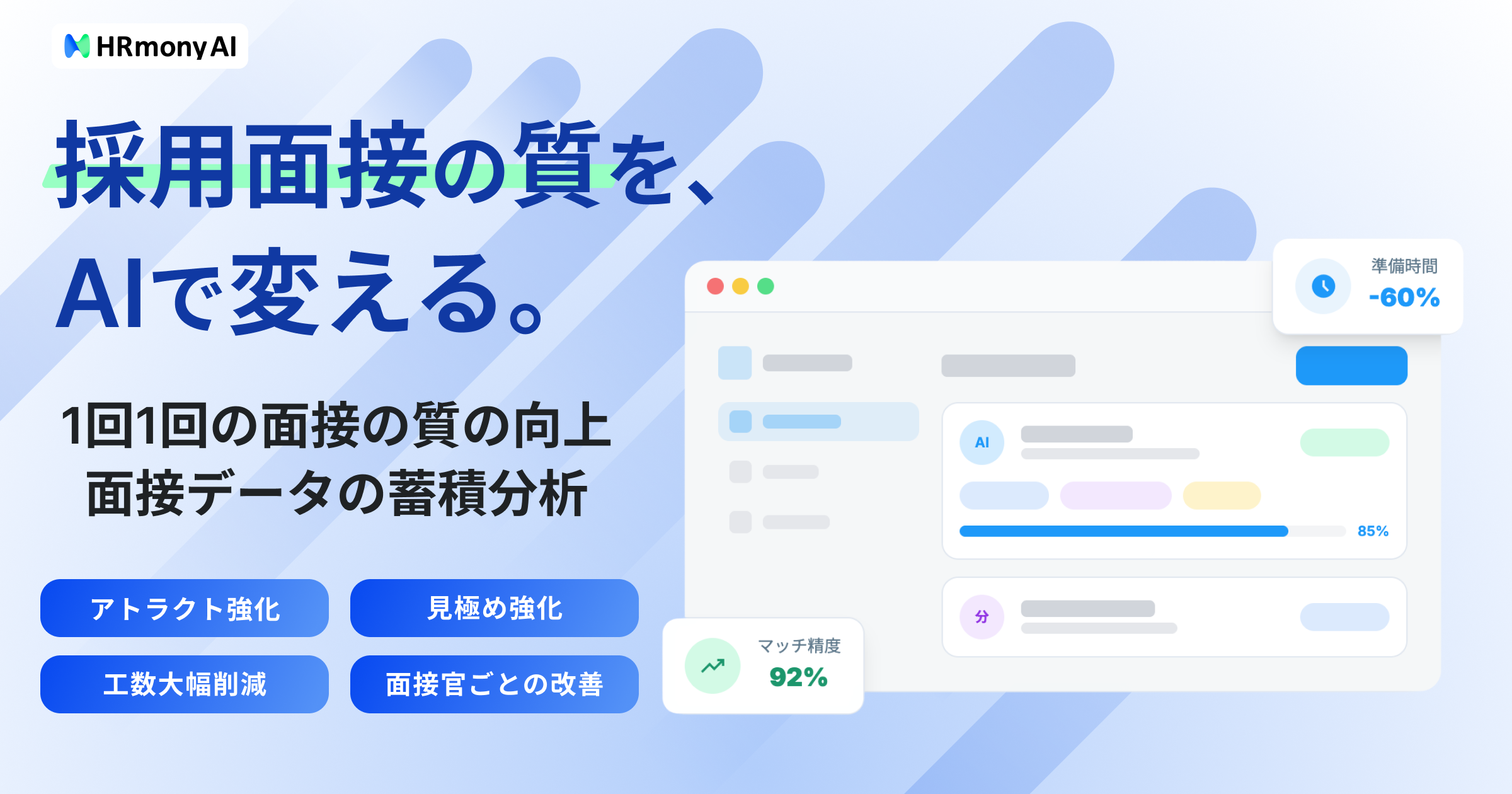
1回1回の面接の質を上げながら、面接データを蓄積して継続的に改善する。
| フェーズ | 面接インテリジェンスが支援すること | 目指す状態 |
|---|---|---|
| 面接準備(Before) | 候補者情報のサマリー、質問設計、アトラクト分析をAIが提示する | 面接官が短時間で候補者を把握し、対話に集中できる |
| 面接中(During) | 深掘りポイント・アトラクトポイントの提示をAIがリアルタイムでサポートする | 見極めとアトラクトの両方を、面接官の経験に依存せず行える |
| 面接後(After) | ファクトベースの評価サマリー生成、辞退要因・面接官ごとの傾向分析を提供する | 評価基準のばらつきを抑え、ナレッジをチームで共有・改善する |
HRmony AI公式サイトによると、導入企業では内定承諾率が45%から70%へ改善した例が見込めるとされています。評価の標準化と、面接官がメモ取りから解放されアトラクトに集中できる環境づくりが、採用成果に直結することがうかがえます。
Gemini Sparkのスキルで個人のタスクに共通手順を与え、HRmony AIの面接インテリジェンスで面接そのものの質と再現性を高める。個人の効率化と、面接プロセス全体の改善サイクルを回すことを組み合わせれば、属人化を抑える採用チームの仕組みづくりにつながります。
まとめ
- Gemini Sparkのタスクは実行する仕事、スキルは複数のタスクで再利用するカスタム手順
- スキルはGeminiとの会話、手動入力、ファイルのアップロードから作成でき、関連タスクで自動使用するか、
/から明示的に指定できる - 利用には18歳以上の個人Googleアカウント、Google AI ProまたはUltra、アクティビティ保存が必要。EEA、英国、スイス、ナイジェリアでは利用できない
- 採用業務では、一次情報の確認、求人票チェック、面接メモ整理、スカウト文作成など、判断基準や出力形式が同じタスクと相性がよい
- ベータ版では、保存したスキルが実際のタスクで認識・適用されたかを確認する。スキルを使っても事実確認や採用判断は人が行う
- チームで標準化するには、スキルの管理者、更新履歴、候補者情報の取り扱いルールが必要。そこから先はPeople & Designの研修や、採用プロセス全体を支援するHRmony AIが力になります
自社に合うAI活用を検討する場合はPeople & Designの生成AI活用プログラム、採用プロセスに特化したAIエージェントを検討する場合はHRmony AIをご覧ください。