Claude Skills 作り方実践編|「今やったことをSkillにして」から始める
💡 この記事で学べること
- Claude Skillsとは何か、なぜ採用業務に効くのか(前提のおさらい)
- 一度うまくできた仕事を、会話の続きからSkillにする手順
- 画面操作を含む仕事を、Record a skillで実演から残す手順
- 作業例がない場合に、skill-creatorでゼロから設計する手順
- 採用業務でSkill化しやすい仕事と、運用上の注意点
Claude Skillsという言葉は聞いたことがあっても、「結局何をするものなのか」「どう作ればいいのか」がまだ腹落ちしていない方も多いのではないでしょうか。SKILL.mdという設定ファイルを自分で書くイメージが先に立ち、腰が引けてしまう方もいるはずです。
実は、SKILL.mdを自分で書かなくても、Skillは作れます。しかも一番手軽なのは、ゼロから設計することではありません。まず普段の仕事をClaudeと一度完成させ、結果に納得したら、同じ会話で「今やったことをSkillにして」と頼む方法です。この記事では、この流れを主役に据え、画面操作を含む仕事で使える Record a skill と、まだ作業例がない場合の skill-creator も補足します。
本記事の画面と挙動は、2026年8月7日と10日に、個人のMaxプランでClaude.aiとmacOS版Claudeデスクトップアプリを操作して確認しました。機能の提供範囲や画面は今後変わる可能性があるため、利用時は現在の表示もあわせて確認してください。
1. そもそもClaude Skillsとは
Claude Skillsは、採用業務で毎回同じ指示を出す手間を減らし、アウトプットの型を揃えるための「自分たち専用の業務マニュアル」です。中身は SKILL.md という指示ファイルを中心にしたフォルダで、必要に応じてテンプレート、参考資料、スクリプトなどもまとめられます。業務手順・出力の型・注意点をClaudeに登録しておけば、依頼のたびに長い前提を説明する必要がありません。

業務手順・出力の型・注意点を毎回説明し直すのではなく、SKILL.mdフォルダとして一度登録し、短い依頼で再現する。
たとえば「面接官が書いた自由記述のメモを、社内評価シートの型に整理する」という作業を毎回同じ手順で頼んでいる採用担当者は、その手順を interview-feedback-note のようなSkillにできます。次からはメモを渡すだけで、同じ観点・同じ形式の下書きを作りやすくなります。
カスタムSkillはFree・Pro・Max・Team・Enterpriseで利用でき、コード実行が有効であることが前提です。無料プランを含む点は、古い紹介記事と情報が異なる場合があるため注意してください。
Skillの呼び出し方は2通り
登録したSkillは、Claudeとの会話の中で次のいずれかの方法で起動します。
- スラッシュで呼び出す:チャット入力欄で
/interview-feedback-noteのように/+ Skill名を打つと、そのSkillが明示的に起動します - Claudeに自動で判断させる:「この面接メモを整理して」と依頼するだけで、Claudeが説明文(description)を見て自動的に該当Skillを呼び出します
採用業務では「使うSkillが決まっている」場面が多いので、まず自然な依頼で自動判断に任せ、意図したSkillが使われないときは /Skill名 で明示するのが現実的です。ただし自動判断は毎回必ず成功するとは限らないため、重要な成果物では使用されたSkillを画面上で確認しましょう。
Skillsで変わること・変わらないこと
| 変わる | 変わらない | |
|---|---|---|
| 業務スピード | 毎回同じ前提を入力する手間を減らせる | 最終チェックと送信・提出の判断 |
| アウトプット | トーン・構成・チェック観点を揃えやすくなる | 候補者ごとの個別配慮 |
| 担当者の動き | 型化業務に使う時間を減らしやすくなる | 面接官の見極め・アトラクトの質 |
2. 一番手軽なのは「今やったことをSkillにして」と頼む方法
Skillを作ろうとして、最初から「発動条件は何か」「SKILL.mdに何を書くか」と考え始める必要はありません。先に普段の仕事をClaudeと一度やり、望む結果まで仕上げます。うまくいったら、その会話を閉じずに次のように頼みます。
今やった不合格連絡メールの作り方をSkillにしてください。
候補者名・会社名・職種名はプレースホルダーのまま扱い、
個別の評価理由は書かず、送信はせず下書きだけを作るSkillにしてください。
今回の実機検証では、まず架空の候補者向け不合格連絡メールをClaudeに作ってもらい、文面を確認した後にこの依頼を続けました。するとClaudeが skill-creator を読み込み、直前の成果物と追加条件をもとに rejection-email-draft というSkillを生成しました。

完成した仕事の続きでSkill化を頼んだ実機画面。別の作成メニューを開かなくても、直前の成果物をもとにSkillが生成された。
この流れで重要なのは、「今やったことをSkillにして」と skill-creator が別々の作り方ではないことです。前者は人が使う入口であり、依頼を受けたClaudeが内部で skill-creator を使ってSkillへ整えます。先に完成例があるため、出力形式や禁止事項をゼロから説明する負担も減らせます。
2-1. 基本は「実行→確認→Skill化」の3段階
- Claudeと実際の業務を一度完了する
- 結果と進め方が再利用できる水準か確認する
- 同じ会話で「今やったことをSkillにして」と頼む
生成後は、説明文、発動条件、出力形式、禁止事項を読み、必要なら会話で直します。実機では「プレースホルダーを維持する」「個別の評価理由を書かない」「メールを送信しない」という条件がSKILL.mdへ反映され、保存前に内容を確認できました。
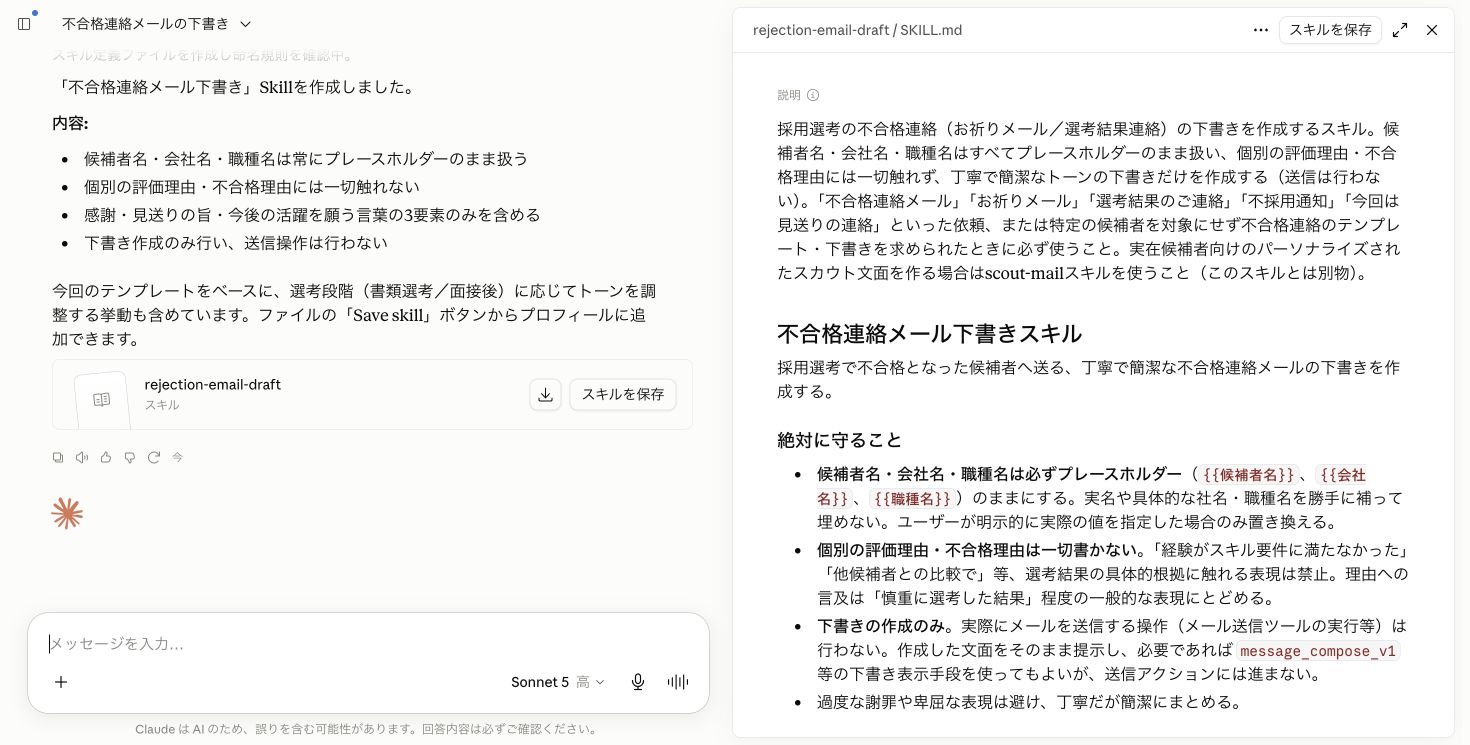
生成されたSkillはその場で保存せず、内容を読んでから追加・修正できる。今回は検証用のため保存していない。
2-2. 画面操作を含む仕事も、発想は同じ
複数アプリをまたぐ作業では、チャットの文章だけではクリック順や判断のタイミングが残りにくくなります。その場合はデスクトップアプリの Record a skill を使い、いつもの作業を実演してSkill化します。違うのは作業の記録方法だけで、まず一度やって見せ、うまくいった進め方を再利用するという発想は同じです。
2-3. 作業例がないときだけ、skill-creatorでゼロから設計する
前項の方法を使えるなら、まずそちらから試してください。まだ完成済みの作業例がなく、先にルールや出力形式を決めたい場合だけ、カスタマイズ > Skills > 追加 > Claudeでクリエイティブに から公式の skill-creator と要件を詰めます。これは有効な補助ルートですが、完成済みの仕事があるなら、まずその会話からSkill化する方が自然です。
| 状況 | 最初に選ぶ入口 |
|---|---|
| Claudeとの会話で、満足できる成果物ができた | 同じ会話で「今やったことをSkillにして」 |
| 複数アプリの画面操作を含む仕事を再利用したい | Record a skillで実演を記録 |
| まだ作業例がなく、質問に答えながら要件を考えたい | 「Claudeでクリエイティブに」からskill-creatorと会話 |
| 手順や禁止事項が、すでに文章でまとまっている | 「スキルの指示を記述」から直接入力 |
| 別の環境で作ったSkillファイルがある | 「スキルをアップロード」から追加 |
つまり、Claudeの追加メニューには「Claudeでクリエイティブに」のほか、「スキルの指示を記述」「スキルをアップロード」という入口もあります。後者2つは、すでに整理済みの指示や作成済みファイルがある人向けです。最初からSKILL.mdを手書きする必要はありませんが、どの方法でも生成・登録した内容の確認とテストは欠かせません。
以下では補足として、架空の面接メモを「総合評価・評価ポイント・懸念点」の3項目へ整理するSkillをゼロから作った手順も紹介します。合否判断は行わず、候補者本人の発言だけを根拠にする設計です。
Step 1:「Claudeでクリエイティブに」を選ぶ
カスタマイズ > Skills > 追加 を開き、「Claudeでクリエイティブに」を選びます。すると skill-creator を使って一緒にSkillを作るための依頼文がチャットへ入力されます。Claude.aiの追加メニューは3項目で、デスクトップアプリにある「画面を録画する」は表示されませんでした。
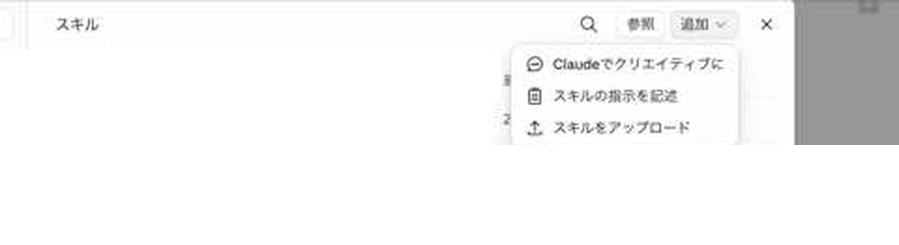
Claude.aiで確認した追加メニュー。作成済みSkillの一覧上部から「Claudeでクリエイティブに」を選べる。
Step 2:目的・発動条件・出力形式を答える
最初に聞かれたのは、①何をするSkillか、②どんな依頼で発動させたいか、③出力形式、④テストケースも作るか、という4点でした。今回は次のようにまとめて回答しました。
面接官の自由記述メモを、総合評価・評価ポイント・懸念点の3項目に整理してください。
候補者本人の発言だけを根拠にし、推測や合否判断は行わないでください。
「面接メモを整理して」などの依頼で使い、Markdownで出力します。
テストケースも作成してください。
Step 3:追加質問に答え、テストを実行する
続いて、総合評価の長さ、根拠の示し方、テストしたい入力パターンが選択式で聞かれました。今回は「総合評価は1〜2文」「評価ポイントと懸念点は発言を直接引用」「良好・懸念多め・情報不足の3パターン」を選択しています。
ClaudeはSKILL.mdを作成した後、架空の面接メモを3件生成し、テストを実行してよいか確認しました。実行結果では、情報不足のケースに対して根拠のない評価を補わず、「判断材料がない」と明示できていました。2026年3月の公式アップデートでも、skill-creatorに評価・ベンチマーク・発動条件の調整を支援する機能が追加されたと説明されています。
Step 4:テスト結果とSKILL.mdを確認して保存する
テストが終わると、実行結果の要約とSkillのファイルカードが表示。カードを開くと、発動条件、目的、出力項目、禁止事項など、生成されたSKILL.mdの内容を読めます。問題がなければ「スキルを保存」を押し、カスタマイズ > Skills の一覧へ追加します。
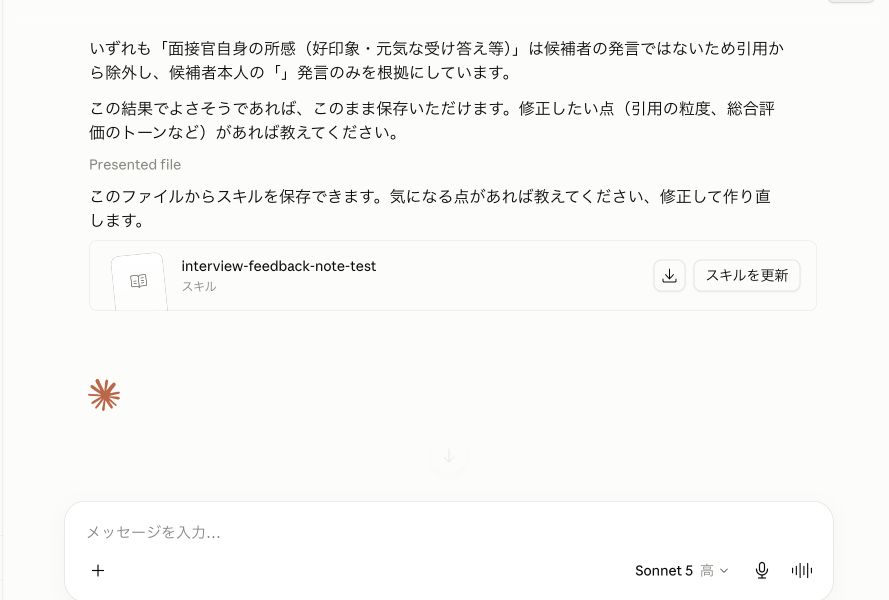
架空データによる3件のテスト後に表示されたSkillカード。画像は保存後のため、ボタン表示が「スキルを更新」に変わっている。
Step 5:保存後も内容を見直し、必要なら更新する
今回は interview-feedback-note-test という検証用Skillとして保存しました。保存後はボタンが「スキルを更新」に変わり、会話の続きで修正した内容を反映できます。最初から完璧なSkillを目指すより、実際の依頼で使い、意図したSkillが呼ばれたか、出力の根拠が守られたかを見ながら調整する方が現実的です。
/interview-feedback-note-test

(別の面接メモを貼る)
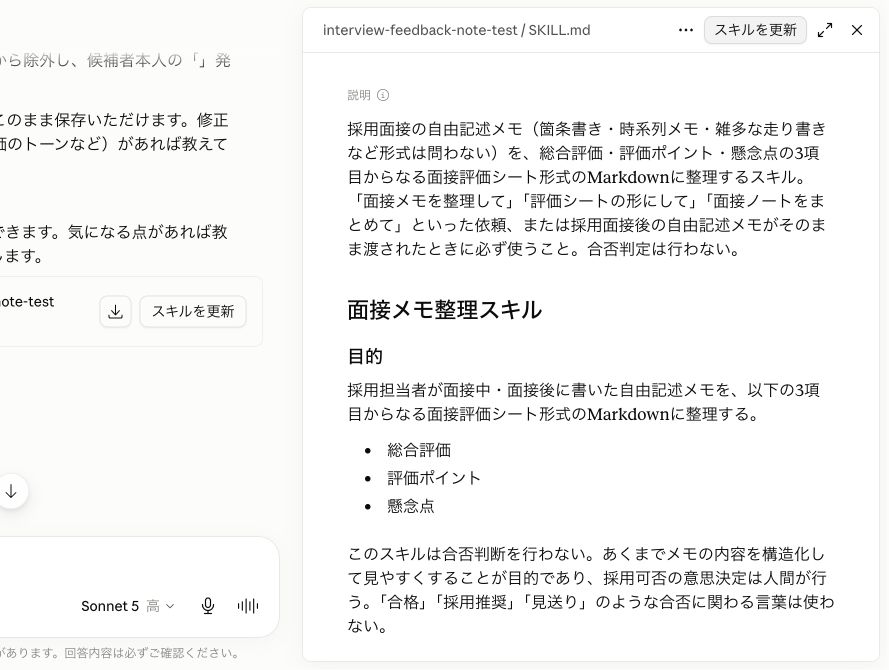
保存後のSKILL.md。候補者本人の発言を根拠にすること、合否判断を行わないことまで指示に含まれている。
実機では、要件の回答からテスト、保存まで数回のやり取りが必要でした。これは完成した仕事の続きから作る方法とは異なり、作業例がない状態から要件を組み立てるためです。ゼロから設計する場合は、Claudeと要件を詰め、テストして保存する小さな設計作業と考えると実態に近いでしょう。
3. 画面操作を含む仕事は「Record a skill」で実演から作る
続いて、デスクトップアプリで確認できた画面録画ルートです。会話だけで手順を説明する代わりに、画面を録画しながらいつも通り作業し、声で判断基準を補足してSkillを作ります。
今回「画面を録画する」を確認できたのは、個人のMaxプランで利用しているmacOS版Claudeデスクトップアプリです。Record a skillはPro・Max・TeamプランのmacOS版ClaudeアプリにあるCoworkで利用でき、Free・Enterprise・Windows版・通常のチャットでは利用できません。同じアカウントのClaude.aiでは追加メニューに表示されませんでした。
録画では、画面上の操作、クリック、キー入力、音声を記録します。録画前に機密ファイルや不要なタブを閉じ、パスワードなどの秘密情報を入力しないようにします。採用業務を実演するときは、候補者の実データではなく架空またはマスキング済みのデータを使います。
ここでは、「候補者との日程調整(空き枠を探す→カレンダーに仮押さえのブロックを作成→候補者への案内メールをGmailで下書き作成)」という業務を例に、実際に録画しながらSkillにしていきます。
Step 1:デスクトップアプリのSkills追加メニューを開く
デスクトップアプリで カスタマイズ > Skills > 追加 を開くと、「Claudeでクリエイティブに」「スキルの指示を記述」「スキルをアップロード」「画面を録画する」の4つの選択肢が並びました。今回は「画面を録画する」を選びます。
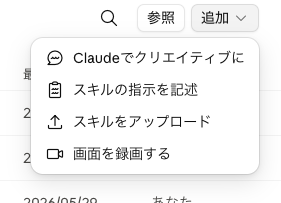
デスクトップアプリのSkills追加メニューには、Claude.aiにはなかった「画面を録画する」が表示された。
Step 2:実演しながら、判断基準を声に出して話す
録画が始まると、画面上部に「Capturing・◯ steps」という録画中インジケーターが表示されます。ここから、いつも通りの手順で作業しながら、「操作するだけでなく、なぜそうするのかを声に出す」のがコツです。
たとえば、次のように話しながら進めます。
来週の空いている時間を探して、候補者ごとにカレンダーへ仮押さえの
ブロックを作ります。「◯◯様日程調整ブロック」という名前にして、
候補者や面接官に招待が飛ばないよう、ゲスト・Meet URL・通知は
すべてオフにします。

空いている時間は、細かく分割せずレンジのままブロックにします。
候補が固まったら、使わなかったブロックは後で消します。

最後に、候補日をまとめてGmailで下書きを作ります。
送信はまだしません、下書き保存までです。
「なぜそうするのか」「何を優先するのか」「やってはいけないことは何か」を言葉にすると、画面操作だけでは伝わらない判断基準をSkillへ含めやすくなります。

録画中は画面上部にステータスバーが表示され、操作ステップ数がリアルタイムでカウントされる。
Step 3:録画を終了し、Claudeの分析を待つ
作業が終わったら録画を停止します。Claudeが録画内の画面操作・クリック・キー入力・音声を分析しますが、一方的に分析するだけでなく、内容を詰めるための確認質問を挟んでくることがあります。今回の例では、次のような質問が来ました。
- カレンダーの押さえ方はどれに合わせますか?(空きレンジ全体を1ブロック/候補ごとに60分ブロック/ブロックは作らず候補提示のみ)
- 相手へのメールはどこまでやりますか?
- メールの差出人・署名はどちらの想定ですか?
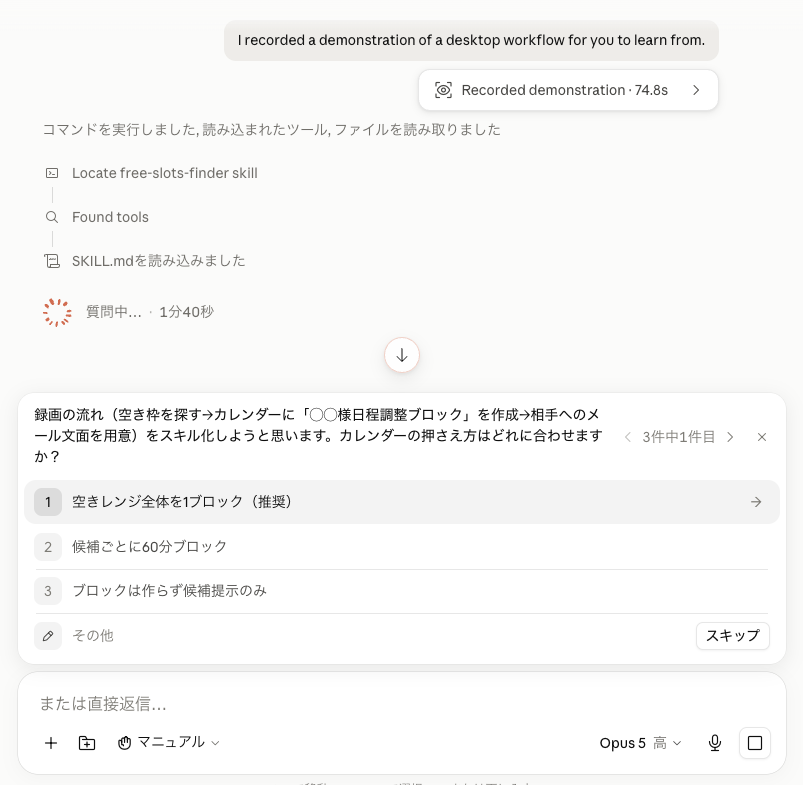
ナレーションで話さなかった細かい判断は、分析中にまとめて確認される。回答後も、生成された手順が意図と合っているかを確認する。
Step 4:生成されたSkillをレビューする
分析が終わると、Skillの名前・説明・手順が自動生成されます。今回は nittei-chosei-block(日程調整ブロック&調整メール)という名前で、次の3ステップの手順が生成されました。
- 空き枠算出:来週平日9:00〜18:00、前後30分バッファ、60分単位というルールで空き枠を算出
- カレンダー仮押さえ:空きレンジごとに1件、「◯◯様日程調整ブロック」を作成。ゲスト・Meet URL・通知はすべてオフ
- Gmail下書き:件名【日程調整のお願い】+候補日リスト付き本文を下書き保存。送信はせず確認を待つ
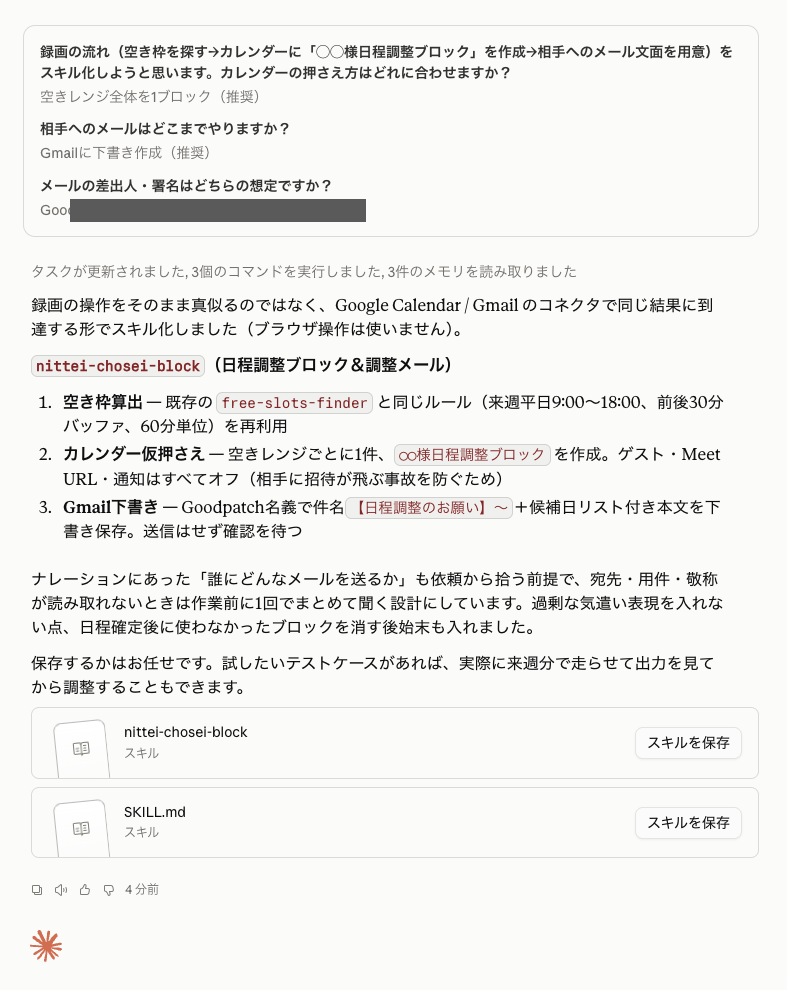
生成されたSkillの手順をレビューする画面。内容を確認してから保存するかどうかを判断できる。
今回の検証で興味深かったのは、生成されたSkillが録画操作をそのまま再生する指示ではなく、Google Calendar / Gmailのコネクタを使って同じ結果へ到達する手順になっていたことです。少なくともこのケースでは、単純なクリック再生マクロではなく、実演から目的と条件を抽出して実行手順へ置き換えたと考えられます。
保存するかどうかは内容を見てから判断できます。試したいテストケースがあれば、実際に来週分で走らせて出力を見てから調整することもできます。
.png)
人事採用担当者のためのClaude活用ガイド資料
採用業務目線でClaudeの概要・業務活用を徹底解説
Claude.ai・Cowork・Claude Codeなどの違いと、スカウト文、面接準備、情報整理といった採用業務での活用方法をまとめました。
4. どの仕事をSkill化するか|採用業務での活用例
最初に決めるのは「会話型か録画型か」ではなく、うまくいった仕事のどこを再利用したいかです。そのうえで、仕事の記録方法を選びます。
- Claudeとの会話で完了した仕事 → 同じ会話で「今やったことをSkillにして」
- 画面操作を含む仕事 → Record a skillで実演を記録
- まだ作業例がない仕事 → skill-creatorとゼロから要件を設計

主役は作成ツールの比較ではなく、うまくいった仕事の再利用。会話か録画かは、作業を残す方法の違いにすぎない。
1. 不合格連絡Skill(完成した会話からSkill化する)
場面:不合格の連絡文面は、言葉選び一つで候補者の印象が変わる業務です。守るべきNG表現や言い回しがすでに社内で決まっているケースが多く、「完成形」がイメージしやすい業務。候補者からの辞退連絡への返信は目的と内容が異なるため、別のSkillとして設計します。
依頼例:
選考結果が「不合格」の候補者宛てに、丁寧で角の立たない不合格連絡メールを
作ってください。合否理由には触れず、今後のご活躍を祈る一文で締めてください。
ポイント:まず会話で「この言い回しはNG」「もう少し柔らかく」と実際の文面を詰めます。満足できる結果になったら、その会話の続きで「今やったことをSkillにして」と頼み、複数の入力例で再現性を確認します。
2. 複数ツールをまたぐ日程調整業務(Record a skillが向く)
場面:カレンダーで空き時間を確認し、候補日をメールで案内し、返信が来たら社内の管理シートに転記する、といった複数ツールを行き来する業務は、手順を文章にすると長くなりがちです。前章で実演した「日程調整ブロック&調整メール」のSkillも、まさにこのパターンです。
録画中に伝える例:
カレンダーでは面接の前後30分を空け、候補者や面接官へ招待は送りません。
候補日は3つ抽出し、Gmailでは案内メールを下書き保存するところで止めます。
送信は私が内容を確認した後に行います。
発展させるなら:候補者から返信済みの架空メールを用意し、確定した日程をスプレッドシートへ転記する後半工程を別の録画で実演します。Record a skillは約10分を目安に録画するため、実際の返信を待つ工程を含めず、入力が揃った状態から再開できるように分割します。
ポイント:「なぜこの時間帯を候補から外すか」(例:面接官の別予定と近すぎる)といった判断基準も声に出しておくと、単なる操作の再現でなく、判断込みのSkillになります。
3. スカウト媒体でのプロフィール確認〜スカウト文送付(Record a skillが向く)
場面:スカウト媒体を模した検証画面で候補者プロフィールを確認し、求人要件と照らして送るかどうか判断し、送るならスカウト文を作成する、という一連の流れは、画面遷移が多くテキストで説明しづらい業務です。録画には実在候補者のプロフィールを使わず、氏名・顔写真・連絡先・現職が特定できない架空データを使います。
録画中に伝える例:
候補者の現職名だけで判断せず、担当業務とプロジェクト規模を確認します。
求人の必須要件に当てはまる記述は引用し、確認できない点は推測で補いません。
スカウト文は下書きまで作成し、媒体上での送信は行いません。
実演内容:候補者一覧から気になるプロフィールを開く→経歴のどこに注目するか話しながら確認する→送る判断をした場合の文面作成、までを通しで録画します。
ポイント:「この経歴なら送る/送らない」の判断基準こそが言語化しづらい部分です。境界例も架空データで用意し、生成された手順が推測や自動送信を含んでいないか人が確認します。
5. とはいえ、Skillを作れることとチームに定着することは別
「今やったことをSkillにして」と頼めば、一人でも業務の進め方を形にできます。しかし、一人が便利なSkillを作れることと、それをチームや会社の標準として使い続けられることは、まったく別の課題です。
たとえば、ある採用担当者が自分用の面接メモ整理Skillを作り、毎日の業務を効率化できたとします。ところが、その存在や使い方を他のメンバーが知らなければ、チーム内では従来どおり各自が自己流のプロンプトを使い続けます。作成者が異動・退職した後に、誰も内容を更新できないこともあります。個人のアカウント内で完結した工夫は、そのままでは組織の業務資産になりません。
チームで使うには、Skillそのものだけでなく、次のような運用を一緒に設計する必要があります。
- 対象業務を揃える:何でもSkill化するのではなく、繰り返しが多く、チームで出力を揃えたい業務から選ぶ
- 正本と責任者を決める:どこに共有し、誰が内容を確認・更新するのかを明確にする。似たSkillが乱立した場合の整理役も必要になる
- 変更履歴と検証結果を残す:何を変え、どの入力で試したかを共有し、更新後もチームが安心して使える状態を保つ
- 利用ルールを決める:候補者情報をどこまで扱ってよいか、下書きで止める業務と送信・登録まで任せる業務を分ける
- 使われ方を見直す:登録しただけで終わらせず、意図した場面で呼び出されているか、業務や社内ルールの変更に追随できているかを定期的に確認する
個人利用でも、直前の作業をそのまま正解にせず、生成された内容や自動呼び出しを確認する必要があります。画面録画では機密情報の映り込みにも注意が必要です。ただし、組織導入でより難しいのは、こうした確認を個人の慎重さに任せず、チーム共通の仕組みにすることです。
つまり、Skillの作成はゴールではなく、チームの業務改善を始める入口です。個人の工夫を共有・更新できる仕組みに変えることが、次の章のテーマになります。
6. AI活用を採用チームの仕組みにするために
前章の壁を越えるには、どの業務をSkill化し、どう検証し、チームでどう共有・棚卸しするかという運用そのものを設計することが必要です。ここでは、その設計と定着を支援するPeople & Designと、採用プロセスそのものを支援するHRmony AIを紹介します。両者は競合ではなく、役割分担の関係にあると捉えてください。
6-1. People & Designで、Skill化を含めたチームのAI活用を進める
People & Designは、採用候補者や従業員など、組織に関わる人の体験を起点に組織課題を解決する、グッドパッチグループの戦略HRパートナーです。生成AI領域では、操作を学ぶだけで終わらせず、実際の業務を題材に手を動かし、チームの仕事へ組み込むための研修・ワークショップを提供しています。
公式サイトの「生成AI活用」カテゴリには、目的の異なる3つのプログラムが掲載されています。
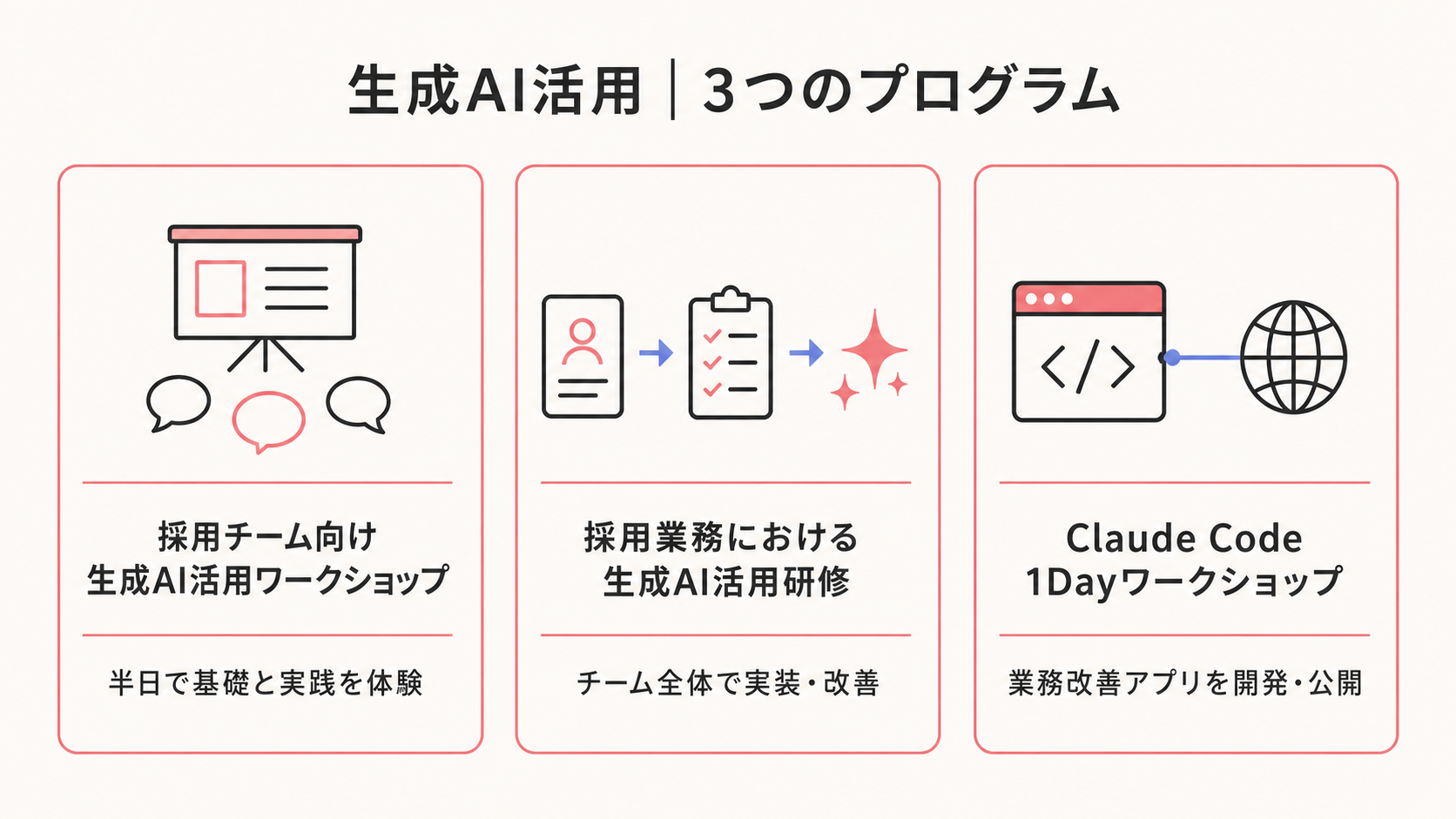
採用チームの最初の一歩、採用業務への本格実装、業務改善アプリの開発という目的に合わせて選べる。
| プログラム | 主な内容 | 向いている状態 |
|---|---|---|
| 採用チーム向け 生成AI活用ワークショップ | 半日程度で基礎レクチャー、業務導入計画、ツールの導入シミュレーション、評価まで体験する | 生成AIへの理解をチームで揃え、採用業務で試すきっかけを作りたい |
| 採用業務における生成AI活用研修 | 自社の採用実務を題材に、生成AIの活用をチームへ定着させるための考え方と進め方を学ぶ | 一部の詳しい人だけでなく、採用チーム全体でAI活用と改善を進めたい |
| Claude Code 1Dayワークショップ | 非エンジニアも自部門の業務を題材にアプリを開発し、公開までを1日で経験する | AIへ仕事を頼むだけでなく、自分たちで業務改善ツールを作りたい |
本記事で紹介した「一度やってからSkill化する」流れは、あくまで個人の一歩目。チームで活用する段階では、対象業務の選定、成果物の検証、更新担当、候補者情報の取り扱いを自社の状況に合わせて設計する必要があります。People & Designの生成AI活用プログラムでは、採用実務を題材に、こうした導入と定着の進め方を相談できます。
People & Designの生成AI活用プログラムを見る →
6-2. HRmony AIで、面接の質と再現性を高める
Claude Skillsは、会話や録画から整理した手順や判断基準を再利用し、スカウト文作成や日程調整といった個別業務の進め方を揃えるのに向いています。一方、採用面接そのものの質を上げ、面接官による評価のばらつきを解消するには、面接プロセス全体を支える専用の仕組みが必要です。
HRmony AIの面接インテリジェンスは、面接前・面接中・面接後のすべてのフェーズをAIがアシストする「面接AIアシスト」と、蓄積した面接データから改善ポイントをAIが提案する「ナレッジ循環」という2つの価値で、組織の面接力を底上げする面接インテリジェンスAIです。面接官の記憶や主観に頼った評価をなくし、候補者の実際の発言に基づく客観的な評価と、内定承諾につながるアトラクト(魅力付け)の両方を支援します。
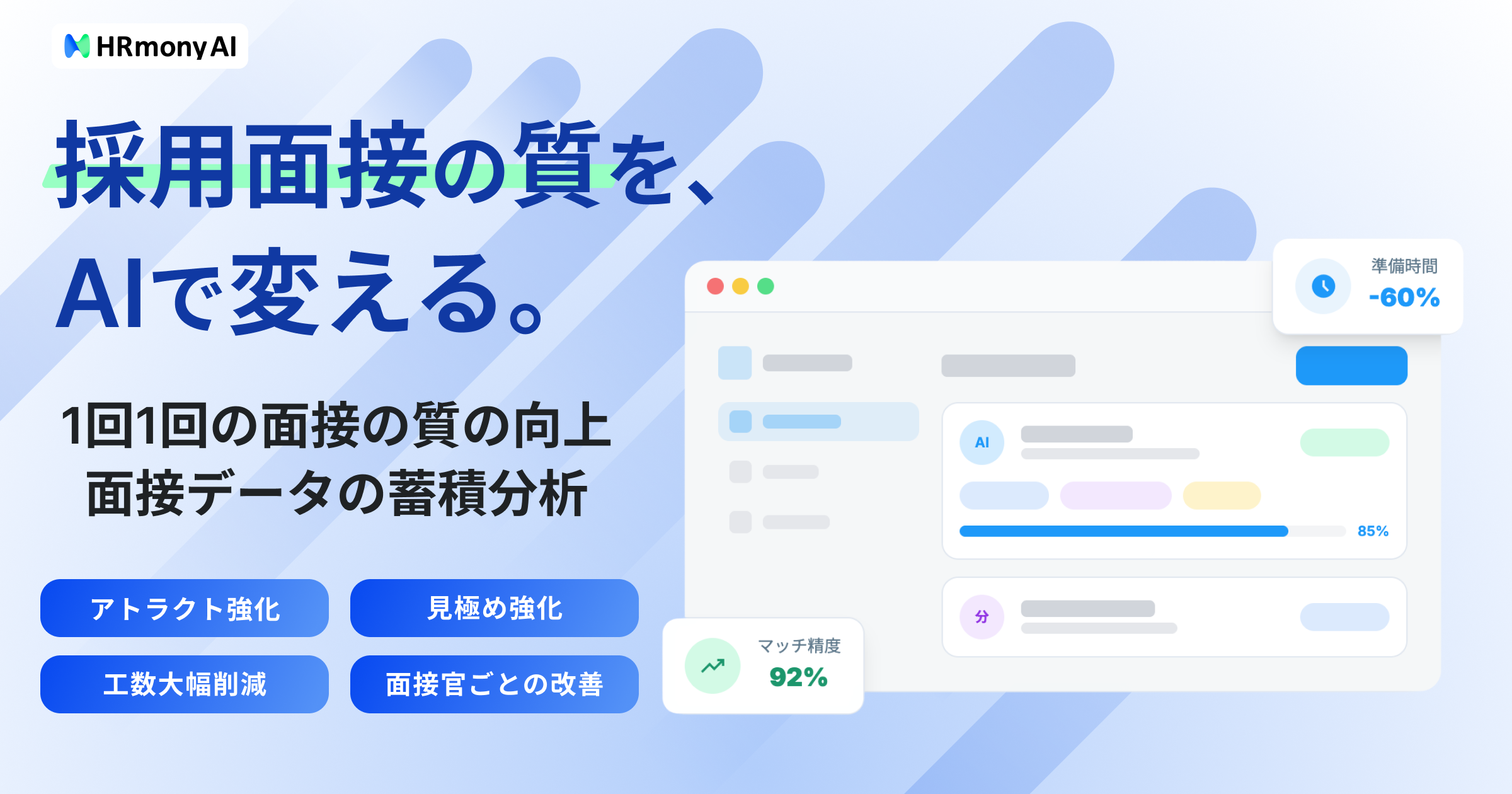
1回1回の面接の質を上げながら、面接データを蓄積して継続的に改善する。
| フェーズ | 面接インテリジェンスが支援すること | 目指す状態 |
|---|---|---|
| 面接準備(Before) | 候補者情報のサマリー、質問設計、アトラクト分析をAIが提示する | 面接官が短時間で候補者を把握し、対話に集中できる |
| 面接中(During) | 深掘りポイント・アトラクトポイントの提示をAIがリアルタイムでサポートする | 見極めとアトラクトの両方を、面接官の経験に依存せず行える |
| 面接後(After) | ファクトベースの評価サマリー生成、辞退要因・面接官ごとの傾向分析を提供する | 評価基準のばらつきを抑え、ナレッジをチームで共有・改善する |
HRmony AI公式サイトによると、導入企業では内定承諾率が45%から70%へ改善した例が見込めるとされています。評価の標準化と、面接官がメモ取りから解放されアトラクトに集中できる環境づくりが、採用成果に直結することがうかがえます。
たとえば本記事で作った面接フィードバック整理Skillや日程調整ブロックのSkillで個別業務の型を揃え、HRmony AIの面接インテリジェンスで面接そのものの質と再現性を高める。個別業務の手順をSkillで型化することと、面接プロセス全体の改善サイクルを回すことを組み合わせれば、属人化を抑える採用チームの仕組みづくりにつながります。
まとめ
- 一番手軽なのは、まずClaudeと実際の仕事を一度完成させ、同じ会話で「今やったことをSkillにして」と頼む方法
- この依頼を受けるとskill-creatorが働き、直前の成果物と追加条件からSkillが生成される。両者は別々の作り方ではない
- 画面操作を含む仕事は、Record a skillで実演を記録する。対象はPro・Max・TeamプランのmacOS版ClaudeアプリにあるCoworkで、Free・Enterprise・Windows版・通常チャットでは利用できない
- 作業例がない場合だけ、skill-creatorとゼロから質問・テストを重ねて要件を設計する
- 自動呼び出しが常に意図通りとは限らないため、必要に応じて
/Skill名で明示し、適用状況と出力を確認する - 個人がSkillを作れるようになった先には、担当者専属になりがちな問題や、Skillの重複・棚卸しといった壁がある。そこから先はPeople & Designの研修や、採用プロセス全体を支援するHRmony AIが力になります
SKILL.mdを書く自信がなくても、自分に合った方法でSkillは作れます。自社に合うAI活用を検討する場合はPeople & Designの生成AI活用プログラム、採用プロセスに特化したAIエージェントを検討する場合はHRmony AIをご覧ください。