Claudeのプロジェクトとは?採用業務の文脈と知識を束ねる使い方と運用方法
💡 この記事で学べること
- Claudeのプロジェクトとは何か、採用業務で得られるメリット
- プロジェクトの中身(手順・ファイル・メモリー・チャット履歴)と仕組み
- デモ手順:エンジニア採用プロジェクトを作って、登録ファイルからスカウト文面を出すまで
- ChatのプロジェクトとCoworkのプロジェクトの違いと使い分け
- Skills・コネクタとの組み合わせ方
- 採用チームで作りたいプロジェクト例
- プロジェクトを使って得られるメリット(個人と会社それぞれの観点)
- 会社としてClaude導入を進めるときに直面するハードル
Claudeそのものの全体像を知りたい方は、先に「採用担当者のためのClaude活用ガイド|Chat・Cowork・Code・Designで業務はこう変わる」や「人事採用担当者のためのClaude活用ガイド資料」をご参照ください。本記事はその中でも、採用チームの実務に特に効く Claudeのプロジェクト機能 に絞って解説します。
Skills・コネクタをまだ読んでいない場合は、先に「Claude Skillsとは?採用業務のアウトプットを標準化する使い方と作り方」「Claudeコネクタとは?採用業務で使うサービスをClaudeにつなぐ使い方と運用方法」をご参照ください。本記事で扱うプロジェクトは、Skillsという「型」とコネクタという「蛇口」を、採用業務の文脈ごとに束ねる「箱」にあたります。
1. Claudeのプロジェクトとは
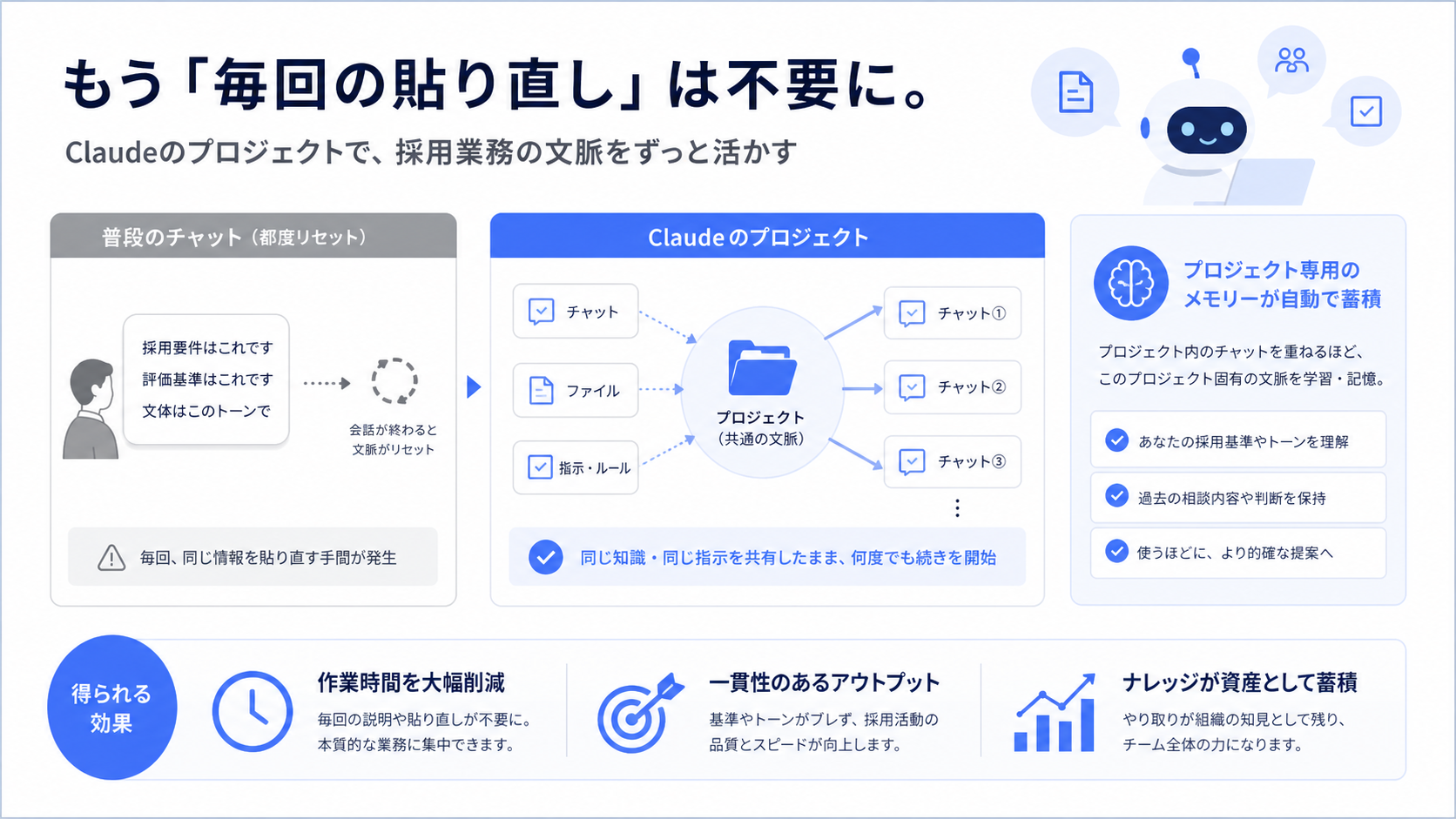
「採用要件はこれです」「評価基準はこれです」「文体はこのトーンで」。Claudeに依頼するたびに、毎回こうした 前提のコピペ作業 をしていませんか?
Claudeのプロジェクトは、この 「毎回の貼り直し」作業をゼロにする ための機能です。関連するチャット・ファイル・指示を1つのワークスペースにまとめ、そのワークスペースの中だけでClaudeを「採用業務の専属アシスタント」のように育てていけます。
普段のチャットは1回の会話が終わると文脈が途切れますが、プロジェクトに入ったチャットは 同じ知識と同じ指示を共有した状態 で何度でも続きを始められます。さらにプロジェクト内のチャットを重ねるほど、プロジェクト専用の メモリー が自動的にこのプロジェクト固有の文脈を覚えていきます。
プロジェクトを使う3つのメリット
| メリット | 内容 |
|---|---|
| ① 前提のコピペが消える | 求人票・評価基準・トーン指定をチャット冒頭に貼る作業がなくなる |
| ② 文脈の連続性が生まれる | 「あの候補者の続き」「あのスカウト施策の振り返り」を、同じプロジェクト内ですぐ続けられる |
| ③ チームの前提が揃う | 共有プロジェクトに入った全員が、同じ知識・同じ指示で動ける |
Skills・コネクタ・プロジェクトの関係
3つの機能はそれぞれ役割が違い、組み合わせて使うと効果が大きくなります。
| 機能 | 役割 | たとえるなら |
|---|---|---|
| Skills | 業務手順・テンプレート・出力フォーマットを再利用する | 「型」 |
| コネクタ | Google Drive・Slack・Notionなど外部サービスのデータに直接アクセスする | 「蛇口」 |
| プロジェクト | 関連するチャット・知識・指示・メモリーを1つの文脈にまとめる | 「箱」 |
プロジェクトという「箱」の中で、Skillsという「型」とコネクタという「蛇口」を組み合わせて使う。これが、採用業務でClaudeを使い込むときの基本構成になります。なお、Skillsも SKILL.md と同じフォルダにPDFやMarkdownを添付できますが、これはあくまで「型」を成立させるための補助素材で、プロジェクトのように 同じ箱の中で文脈・メモリー・チャット履歴を束ねる 役割は持ちません。
2. Claudeのプロジェクトの仕組みと作り方(デモ付き)
ここからは、プロジェクトの中身と、実際にエンジニア採用ポジションのプロジェクトを作ってスカウト文面を出力するまでの流れを順に説明します。非エンジニアの採用担当者でも、デスクトップアプリ(Claude.aiのブラウザ版でも可)からマウス操作だけで作れます。
2-1. プロジェクトの中身:4つの要素
プロジェクトを開くと、画面の右側に 「メモリー」「手順」「ファイル」 の3つのブロックが並びます。左側には、このプロジェクトで開いた チャット履歴 が一覧で並びます。プロジェクトは、この4つの要素で構成されます。
| 要素 | 役割 | 採用業務での例 |
|---|---|---|
| 手順 | プロジェクト内のチャットすべてに常時適用される指示 | 「丁寧語で書く」「合否は断定しない」「最後は必ず人がレビューする前提」 |
| ファイル | プロジェクト内のチャットからいつでも参照できる共有ファイル・テキスト | 求人票、評価基準、スカウトテンプレ、NG表現リスト |
| メモリー | プロジェクト内で重ねた会話から、Claudeが自動的に蓄積する「このプロジェクトの文脈」 | 担当ポジションの傾向、よく使う表現、過去に議論した論点 |
| チャット履歴 | プロジェクト内で開いた過去チャットの一覧 | 候補者ごとの選考レビューチャット、面接準備チャット |
このうち、手順 と ファイル はあなたが明示的に登録するもの、メモリー はチャットを重ねるなかでClaudeが自動的に育てていくものです。新しくチャットを開くたびに、この3つすべてが自動でClaudeに渡されます。1回設定すれば、それ以降は意識しなくても全てのチャットに効きます。
なお、メモリーには初期状態で「プロジェクトの記憶は数回のチャット後にここに表示されます」というメッセージが出ます。最初の数回のチャットでは、メモリーはまだ蓄積されていない状態だと理解しておくと安心です。
2-2. デモ:エンジニア採用プロジェクトを作る
ここから具体的なデモを進めます。架空のテックリードポジションを想定し、プロジェクトを作ってスカウト文面を出すところまでを通します。
Step 1:左サイドバーの「Projects」を開く
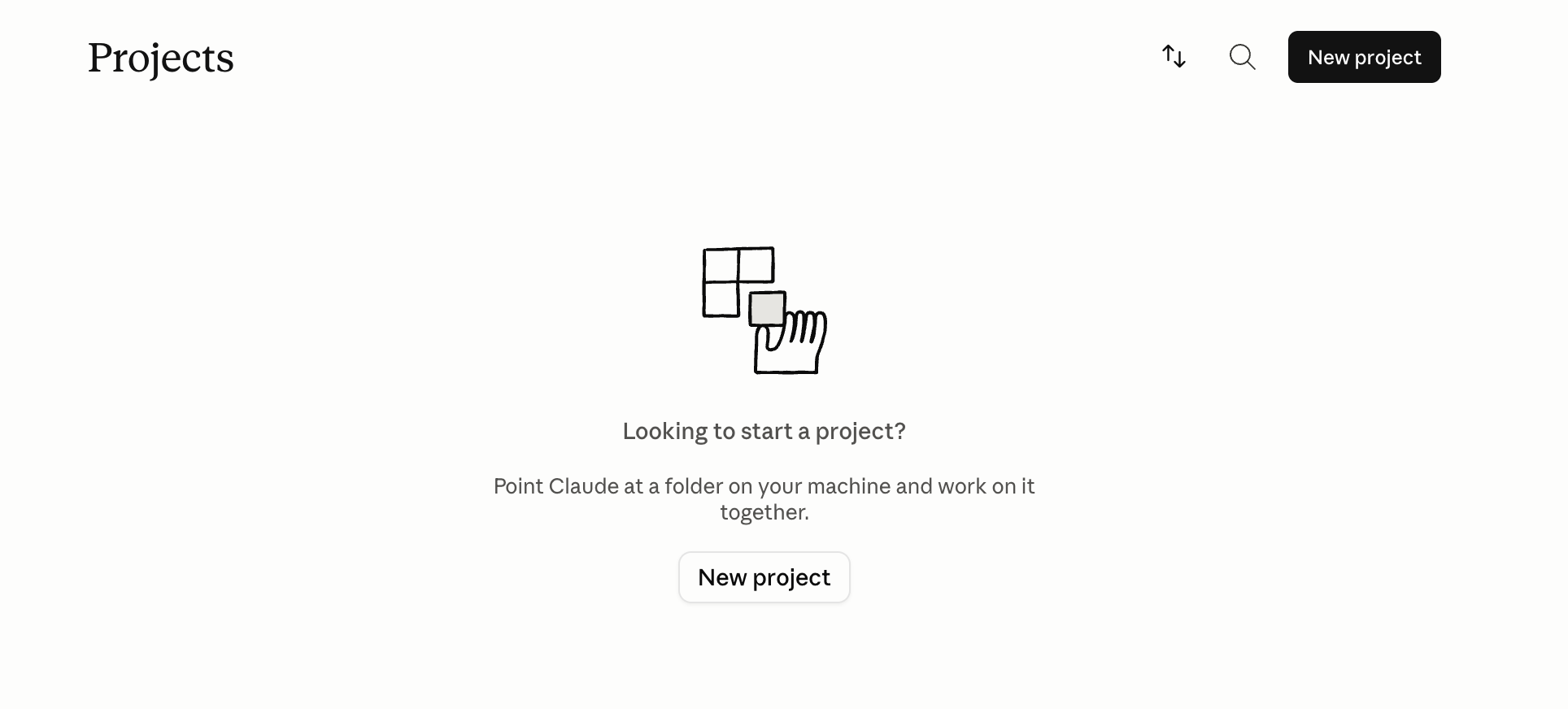
デスクトップアプリまたは claude.ai を開き、左サイドバーの 「Chat」から「Projects」 をクリックします。既存プロジェクトの一覧と、右上に 「New project」 ボタンが表示されます。
Step 2:「New project」をクリックして基本情報を入力する
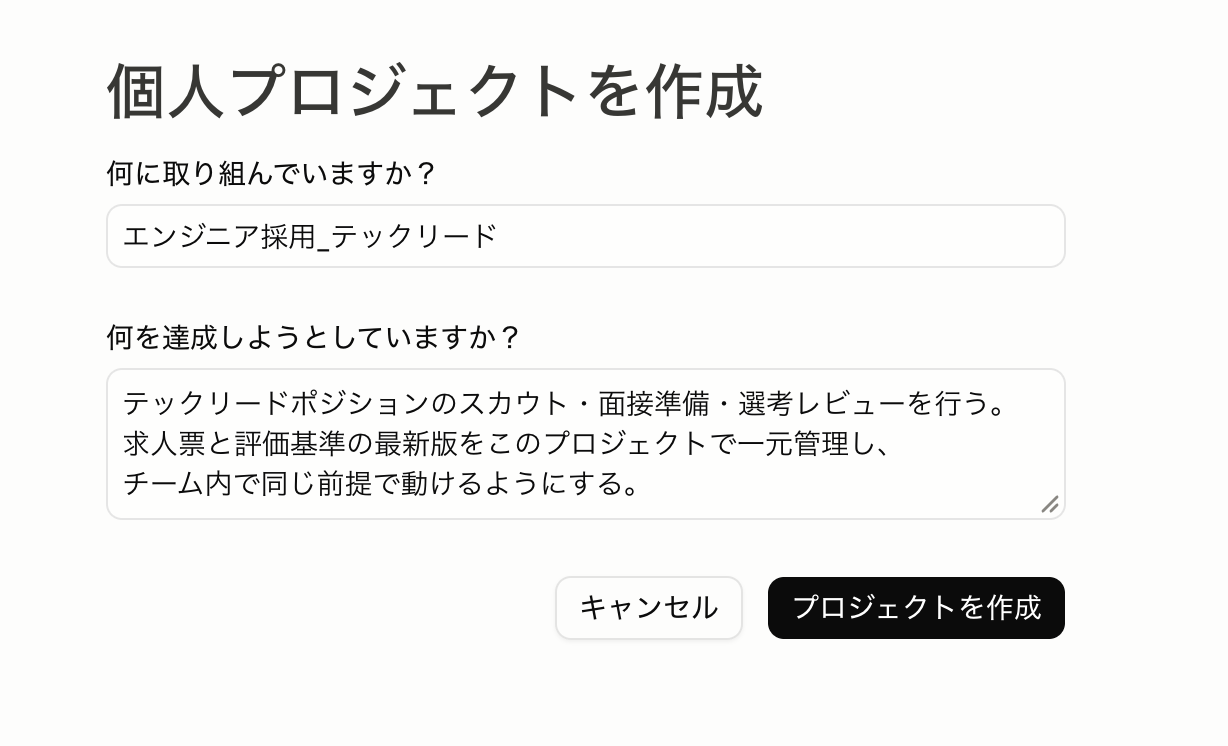
ボタンを押すと、「個人プロジェクトを作成」 というダイアログが開き、2つの質問が表示されます。
- 何に取り組んでいますか?:プロジェクト名にあたる項目(今回は
エンジニア採用_テックリードと入力) - 何を達成しようとしていますか?:このプロジェクトの目的を1〜2文で
「何を達成しようとしていますか?」の入力例:
テックリードポジションのスカウト・面接準備・選考レビューを行う。
求人票と評価基準の最新版をこのプロジェクトで一元管理し、
チーム内で同じ前提で動けるようにする。
Step 3:「手順」にプロジェクト共通ルールを書く
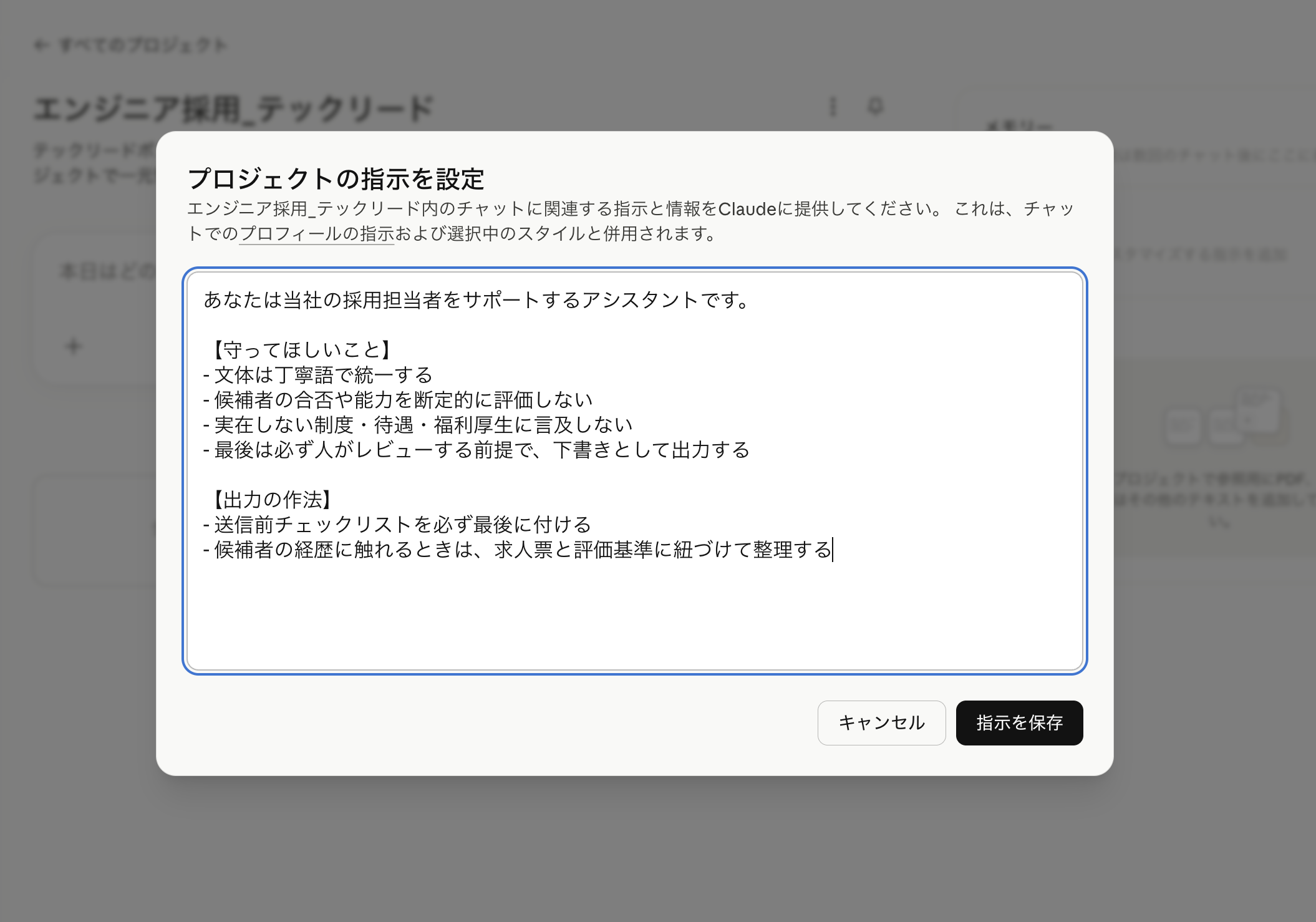
プロジェクトを作ると、右サイドバーに 「手順」 ブロックが表示されます。「Claudeの回答をカスタマイズする指示を追加」 のリンクから、設定モーダルを開きます。
採用業務で書いておきたい手順の例です。
あなたは当社の採用担当者をサポートするアシスタントです。
【守ってほしいこと】
- 文体は丁寧語で統一する
- 候補者の合否や能力を断定的に評価しない
- 実在しない制度・待遇・福利厚生に言及しない
- 最後は必ず人がレビューする前提で、下書きとして出力する
【出力の作法】
- 送信前チェックリストを必ず最後に付ける
- 候補者の経歴に触れるときは、求人票と評価基準に紐づけて整理する
書き終えたら 「指示を保存」 をクリックして反映します。
Step 4:「ファイル」にプロジェクトで参照する資料を入れる
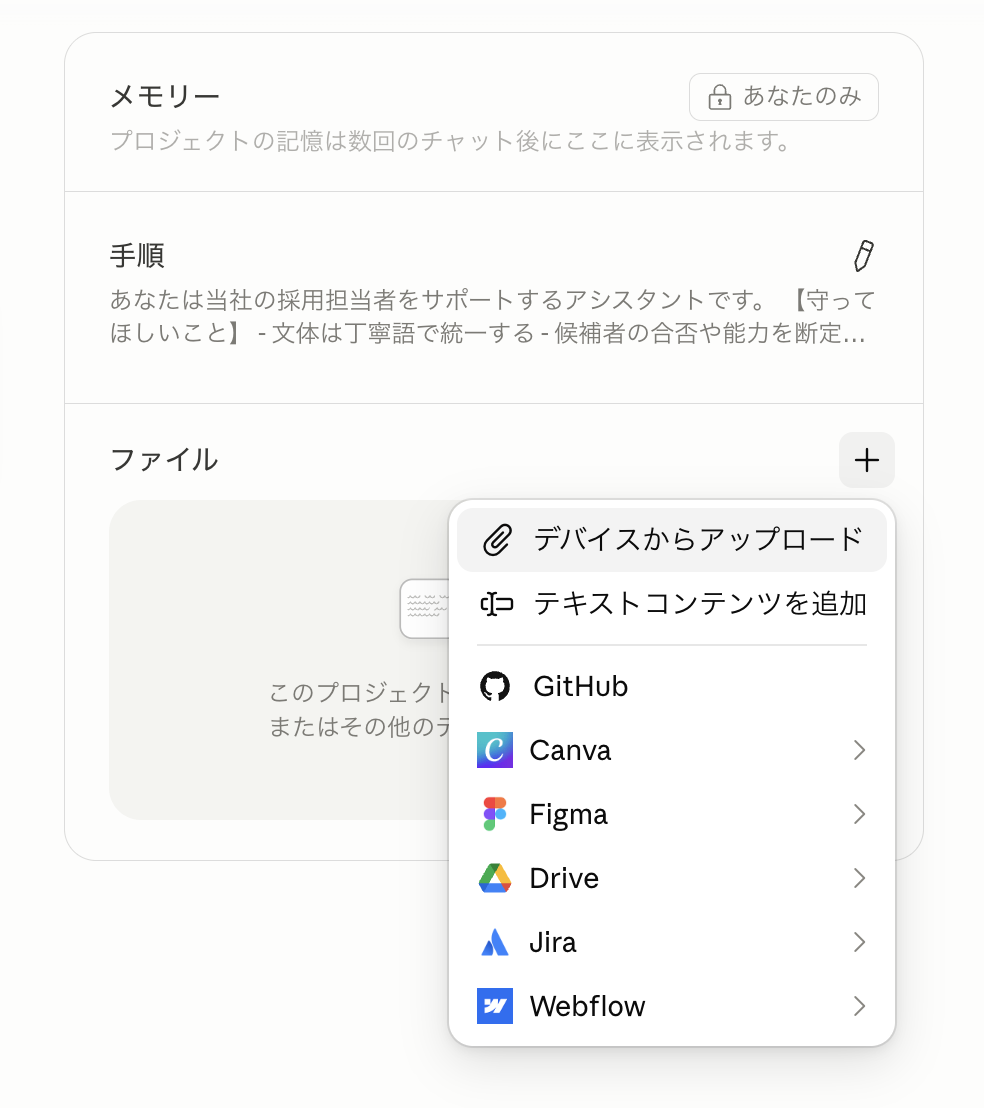
手順と並んで重要なのが ファイル です。右サイドバーの「ファイル」ブロックにある 「+」ボタン から、追加方法を選びます。
ボタンを押すと、次のような項目が表示されます。
| 追加方法 | 何をする |
|---|---|
| デバイスからアップロード | PC内のファイルを直接アップロード(PDF、Word、Markdown、テキスト、画像など) |
| テキストコンテンツを追加 | コピーしたテキストを直接貼り付けて登録 |
加えて、ユーザー自身がClaudeに接続しているコネクタ(Google Drive・GitHub・Figma・Jiraなど) がこのメニュー内に列挙されます。Drive上のファイルやJiraチケットを、ローカルにダウンロードせず直接プロジェクトに紐づけられるのが便利です。コネクタの接続方法については「Claudeコネクタとは?採用業務で使うサービスをClaudeにつなぐ使い方と運用方法」を参照してください。
今回のデモでは、以下の4つのファイルをデバイスからアップロードします。
| ファイル名 | 何を入れるか |
|---|---|
求人票_テックリード.md | 該当ポジションの求人票(必須要件・歓迎要件・処遇) |
評価基準_テックリード.md | 一次・技術・最終の各面接で見るべき観点 |
スカウトテンプレ.md | 件名パターン、本文テンプレ、返信率が高かった文面の傾向 |
NG表現リスト.md | 文面で避ける表現と推奨される言い換え |
ファイルを登録した直後はサイドバーに 「インデックス作成中」 と表示されます。インデックスが完了すると、プロジェクト内のチャットからいつでも参照できる状態になります。
Step 5:チャットでスカウト文面を生成する
ファイルが登録できたら、プロジェクト上部のチャット入力欄から会話を始めます。今回は、デモ用に用意した架空の候補者プロフィールを使います。次のように依頼します。
このプロジェクトに登録されている求人票と評価基準をもとに、
以下の候補者へのスカウト文面の下書きを作成してください。
スカウトテンプレの構成に従い、NG表現リストに該当する表現は避けてください。
候補者A:佐藤 慎一さん
- 33歳、現職は株式会社サンプルテック(SaaS企業)でシニアエンジニア
- 5名チームのテックリードとして設計レビューと若手育成を担当
- 直近、モノリス→マイクロサービス化プロジェクトを主導
- TypeScript/React/Next.js(実務4年)、Node.js/Python/Go(実務6年)
- 0→1や1→10フェーズに興味あり、技術と組織の両方に関わりたい志向
このとき、Claudeは プロジェクトの手順・ファイル・メモリー をすべて踏まえた状態で動きます。「評価基準はこれです」「求人票はこれです」と毎回貼り付ける必要はありません。出力されたスカウト文面は、件名3案・本文・触れた経歴・送信前チェックの順で並びます。

Step 6:数回チャットを重ねた後、メモリーを確認する
ここまでで1回のチャットが終わりました。同じプロジェクトの中でスカウト候補を2〜3人ぶん作ったり、面接準備を依頼したりとチャットを重ねていくと、右サイドバーの 「メモリー」 ブロックに、このプロジェクトに関する文脈が蓄積されていきます。
たとえば「テックリードポジションを担当している」「マイクロサービス経験を重視している」「採用担当者は丁寧語のトーンを好む」といった内容が要約として残ります。メモリーが蓄積された後の新規チャットでは、こうした文脈を踏まえた応答がデフォルトになるため、依頼文がさらに短くて済むようになります。
2-3. プロジェクトにSkillsとコネクタを組み合わせる
プロジェクトは、Skills・コネクタと組み合わせると効果が大きく伸びます。チャット入力欄には 「スキルを表示するには / を入力」 とプレースホルダー表示されており、プロジェクト内でも /skill-name でSkillsを呼び出せます。
たとえば エンジニア採用_テックリード プロジェクトを開いて、その中で次のように依頼します。
/scout-mail
候補者情報:(Notionの候補者ページから読み込んでください)
求人情報:(このプロジェクトの「求人票_テックリード.md」を使ってください)
このとき、Claudeは複数の情報源を同時に踏まえて動きます。
- プロジェクトのファイル:求人票・評価基準・NG表現リスト
- プロジェクトの手順:丁寧語・断定しない・送信前チェック
- プロジェクトのメモリー:過去のチャットから蓄積された文脈
- Skill(
scout-mail):スカウト文面の出力フォーマット - コネクタ(Notion):候補者ページの本文
「プロジェクト × Skills × コネクタ」の3点セットがそろうと、毎回の依頼は短い指示文だけで済み、出力はチームのルールに沿った再現性の高い形で返ってくる状態になります。
なお、プロジェクトトップにある 「Coworkでタスクを開始」 からは、より長時間のタスクをClaudeに任せられるCoworkモードに切り替えられます。ただし、ここで切り替わるのは Coworkの別プロジェクト であり、Chatのプロジェクトとは厳密には別物として扱われます。次節で詳しく整理します。
2-4. ChatのプロジェクトとCoworkのプロジェクトは別物
Claudeには Chat と Cowork という2つの作業モードがあり、それぞれが独立した「プロジェクト」機能 を持っています。本記事でここまで扱ってきたのは claude.ai 上のChatプロジェクトですが、デスクトップアプリ限定で使える Cowork にも、同じ「プロジェクト」という名前の機能があります。
両者は名前こそ同じものの、保存場所も挙動も次のように違います。
| 比較項目 | Chatのプロジェクト | Coworkのプロジェクト |
|---|---|---|
| 利用環境 | Web(claude.ai)/デスクトップ両方 | デスクトップアプリ専用(Mac / Windows) |
| 保存場所 | クラウド | ローカル(端末ごとに保存、クラウド同期なし) |
| 利用可能プラン | 全プラン(Free含む、Freeは最大5個) | 有料プランのみ(Pro / Max / Team / Enterprise) |
| 構成要素 | 手順・ファイル・メモリー・チャット履歴 | 手順・ファイル・メモリー・スケジュールタスク |
| ファイルへの書き込み | Claudeが直接ファイルを更新できない(生成→ダウンロード→アップロードで差し替え) | Claudeがプロジェクト内のファイルを直接書き換えられる |
| 想定する使い方 | 質問・下書き・短時間の依頼 | 複数ステップを通して完成物まで仕上げる長時間タスク |
採用業務での使い分けの目安です。
- Chatのプロジェクト:スカウト文面の下書き、面接質問のたたき、候補者プロフィールのサマリーなど、1回の会話で完結する依頼
- Coworkのプロジェクト:1週間分のスカウト返信状況をDriveの管理表とSlackから集計してレポートを更新する、評価基準ファイル自体を最新版にClaudeが直接書き換える、といった 複数ステップを伴うタスクや、ファイル自体の更新を任せる作業
ChatプロジェクトからCoworkを起動する
Chatプロジェクトのトップにある 「Coworkでタスクを開始」 ボタンを押すと、現在のChatプロジェクトの ファイルと手順をCoworkプロジェクトとしてインポート した状態で、Cowork側のタスク起動画面に切り替わります。同じ前提のままCoworkに引き継げるので、Chatで詰めた内容をCoworkで実行する流れを取りやすくなります。
ただし、いくつか注意点があります。
- インポートで作られるのは Coworkの新しいプロジェクト(コピー) であって、双方向リンクではない。Chat側で求人票を更新しても、Coworkに作ったコピーには自動反映されない
- メモリーは プロジェクトごとに独立 して育つ。Chatプロジェクトのメモリーは、インポートしたCoworkプロジェクトには引き継がれない
- Coworkプロジェクトはローカル保存のため、別の端末で使うときは再度セットアップが必要
「同じファイル群を、ChatとCoworkの両方で同じように使いたい」場合は、Drive・Notionなどのコネクタを介して 元データを外部サービス側に置いておく のが、結果的に保守しやすい運用になります。
2-5. 利用可能プランと共有
プロジェクトは、すべてのプランで利用可能です。プラン別の主な違いは次のとおりです(Anthropic公式ヘルプセンター情報)。
| プラン | プロジェクト数 | 共有 |
|---|---|---|
| Free | 最大5個 | 個人利用のみ |
| Pro / Max | 無制限 | 個人利用のみ |
| Team / Enterprise | 無制限 | 同じ組織のメンバーと共有可能(権限:Can use/Can edit) |
Team / Enterpriseで共有する場合、メンバーごとに 「Can use(プロジェクトの中身は見られるが編集はできない)」「Can edit(手順とファイルを編集できる)」 の権限を割り当てられます。共有プロジェクトに入ったメンバーは、同じ手順とファイルを踏まえた状態でチャットを開けるので、採用チーム全員のアウトプットの前提が揃います。
なお、画面のメモリー欄には 「あなたのみ」 のラベルが表示される通り、メモリーの内容は本人にしか見えません。共有プロジェクトでも、各メンバーごとに独立したメモリーが育っていきます。
📘 【無料ダウンロード】採用担当者のためのClaude活用ガイド
Claude.ai・Cowork・Claude Code・Claude Designの4形態を、採用業務でどう使い分けるかをまとめた実践ガイドを無料配布しています。
✅ Claudeの4形態の使い分けマップ
✅ 採用業務での具体的な活用シーン(スカウト・面接・レポートなど)
✅ Goodpatch社内事例に基づく型化のステップ
3. 採用チームで作りたいプロジェクト例
採用業務はプロジェクト化と相性が良い領域です。理由は、「同じ前提のうえで何度もチャットが発生する業務」が多い から。ポジション別・施策別・採用フェーズ別に切り出すと、後から振り返るのも、新メンバーに引き継ぐのも楽になります。
| プロジェクト名の例 | 使いどころ | 中に入れる知識 |
|---|---|---|
エンジニア採用_テックリード | テックリードポジションのスカウト・面接準備・選考レビュー | 求人票、評価基準、スカウトテンプレ、面接質問例 |
PdM採用 | プロダクトマネージャーポジションのスカウト・面接準備 | 求人票、評価基準、過去の合格者プロフィールの傾向 |
スカウト施策 | 媒体ごとのスカウト運用全般 | 媒体別テンプレ、返信率分析、NG表現リスト |
面接設計 | 面接質問の見直し・面接官トレーニング | 評価基準、深掘り質問例、面接官向けマニュアル |
採用広報 | 求人票・LP・採用ピッチの文面作り | ブランドガイド、採用ピッチ、過去のLP文面 |
週次レポート | 採用KPIの週次まとめ | レポート雛形、KPI定義、過去レポート例 |
最初の一歩は、いま自分が一番多くチャットを開いている領域 に1つだけプロジェクトを作るのがおすすめです。エンジニア採用が忙しいなら エンジニア採用_テックリード、スカウト返信率の改善が課題なら スカウト施策、という具合です。
逆に、合否判断や最終オファー条件の決定をプロジェクトの「手順」に丸ごと任せきるのは避けましょう。プロジェクトに任せるのは前提の共有と下書きの再現性まで、最終判断は人が担う運用を残します。
4. プロジェクトを使って得られるメリット
プロジェクトの効果は、まず個人レベルではっきり出ます。
- 毎回の評価基準・求人票のコピペが不要になる
- 続きから話せるので、チャットの立ち上げ時間がほぼゼロ
- 過去のチャット履歴が同じ場所に並び、「あの議論はどこ?」が消える
- メモリーが文脈を覚えるほど、依頼文がどんどん短くて済むようになる
スカウト1本のチャットを開くたびに求人票と評価基準を貼り直していた時間。プロジェクトに入れておくだけで、その時間が丸ごと空きます。
さらにTeam / Enterpriseでプロジェクトを共有すれば、メンバー全員が同じ手順とファイルを踏まえた状態で動ける ので、採用チームの前提が揃います。各ポジションの「最新版の前提」が会社の共有資産として残り、採用担当の異動・退職にも左右されません。属人化していた採用ノウハウを、組織の資産に変える土台になります。
ただし、ここまで広げていくには、個人で使うフェーズとは別のハードルが存在します。
5. 会社としてClaudeを導入するときに直面するハードル
会社として採用チーム全体にClaudeを導入するなら、最低限 「規定整備」「業務型化」「教育・定着」 の3つを並行で進める必要があります。
5-1. セキュリティ・社内規定の整備
候補者の履歴書・面接メモ・評価コメントをClaudeのプロジェクトに登録してよいかは、本来であれば情シス・法務と連携して 社内のAI利用規定 を整備したうえで判断すべき領域です。ただし、この規定整備は簡単ではありません。AI利用のルールが社内に存在せず、どの部署が音頭を取るかが決まらない。検討材料は候補者の同意範囲・データ保存場所・ベンダーのセキュリティ基準と多岐にわたる。採用だけのルールを作っても他部署と矛盾が出るため、全社的なAIガバナンスとセットで議論が必要になる。結果として、検討が長引いて誰も使えない状態が続く ことがよくあります。
5-2. 業務の切り出しと型化
プロジェクトの効果を最大化するには「どの業務単位でプロジェクトを切るか」「何をファイルに入れ、何を手順に書くか」を決めなければなりません。ポジション別・施策別・フェーズ別、どの切り口で分けるかが定まらない。業務マニュアルが文書化されておらず、ベテランの暗黙知に依存している。Skills・コネクタ・プロジェクトの境界が曖昧で運用が混乱する。型化できる部分は多いのに、誰がいつやるかが決まらず停滞することがよく起きます。
5-3. メンバー教育と運用の定着
ツールを契約してプロジェクトを1つ作っただけでは、チーム全体の生産性は上がりません。全員が同じ水準で使える学習機会 がないと、作る人と使う人が分かれて属人化が解消されない。さらに運用後も、古い情報の更新が回らない、新メンバーへの引き継ぎ担当者がいない、ガバナンスが時間とともに揺らぐ、といった課題が続きます。
5-4. これらをまとめて乗り越えるなら
3つを自社だけで進めるのは、時間も判断コストも非常に高い領域です。すでに同じ判断を一通り経験している外部の力を借りて、最初の3か月〜半年で土台を作ってしまうほうが、結果的には圧倒的に早道になります。次にご紹介する Claude法人研修と運用支援 は、まさにこの土台づくりを伴走する仕組みです。
6. コネクタ運用を加速するなら Claude法人研修と運用支援
HRmony AIのClaude法人研修は、「使うAI」から「作るAI」へ進むための法人向け体系学習プログラムです。グッドパッチが自社で実証した、生々しい実践知をそのまま研修化しています。
加えて、研修プログラム単体だけでなく、プロジェクトを採用業務に定着させるための運用ルール整備支援 についてもご相談いただけます。「研修で個人スキルを底上げする」と「社内ルールを伴走で整える」を組み合わせることで、プロジェクトを採用チームに無理なく定着させられます。
AI導入の大半は失敗する。なぜ研修が必要か
AI導入を内製で進めようとしたプロジェクトの実態は、想像以上に厳しいものです。各種調査でも、次のような数字が語られています。
- 生成AIパイロットの 約95%がP&Lインパクトを生み出せていない(MIT NANDA「State of AI in Business 2025」)
- エージェント型AIプロジェクトの 40%超が2027年末までに中止見込み(Gartner予測)
- パイロット段階から本番運用まで到達した割合は わずか1割前後 にとどまる(BCG/Gartner各種調査)
ツールを契約しただけでは、コネクタを含むAI活用は定着しません。 「使えるレベルまで個々人を引き上げる学習設計」が要ります。
Claudeの3つの形態を、体系的に身につける
研修は、Claudeの3つの形態をレベル別に学べる構成になっています。コネクタが本領を発揮するのはL2のCoworkです。
| レベル | テーマ | 内容 |
|---|---|---|
| L1:Claude.ai | 対話で業務を効率化 | Projects・Skills を使った繰り返し業務の型化 |
| L2:Cowork | 外部連携で自動化 | コネクタで Slack・Notion・Google等と接続 |
| L3:Claude Code | 独自アプリを作る | 言葉で社内向けの業務アプリを開発 |
目的に合わせて選べる3つのパッケージ
| プラン | 時間 | 想定人数 | 内容 |
|---|---|---|---|
| ショート版 | 1.5時間 | 〜30名 | AI研修のエッセンスと、Claudeの3形態の概観 |
| 半日版 | 4時間 | 〜20名 | L1・L2・L3を全て自分の手で触り、プロトタイプ3本を持ち帰る |
| 1日版(最も人気) | 8時間 | 〜15名 | 朝の業務棚卸しから始まり、自業務適用ワーク(60分) で1つの業務を本番運用候補まで仕上げる |
1日版では、午前にL1ハンズオン、午後にL2・L3ハンズオン、そして自業務適用ワークと成果発表まで進めます。座学を最小に、手を動かす時間を最大化するハンズオン中心の構成です。「知識として理解した」で終わらず、翌日から使えるSkill × コネクタ運用環境を持ち帰れる設計になっています。
7. まとめ
Claudeのプロジェクトは、採用業務の文脈・知識・指示・メモリーを1つの箱にまとめ、Skills・コネクタを束ねて動かす仕組みです。
- プロジェクトは、手順・ファイル・メモリー・チャット履歴の4つで構成され、内側のチャットすべてに自動で前提が反映される
- メモリーは数回のチャット後から自動的に蓄積され、プロジェクト内に閉じた文脈として残る(他のプロジェクトや通常チャットには混ざらない)
- ファイル追加メニューには「デバイスからアップロード」「テキストコンテンツを追加」に加え、ユーザーが接続済みのコネクタが並ぶ
- Free(最大5個)/Pro/Max/Team/Enterprise全プランで利用可能。Team / Enterpriseでは「Can use/Can edit」の権限付きで組織共有できる
- まずは個人で前提のコピペから解放されるメリットが大きく、共有まで広げれば採用ノウハウを会社の資産に変えられる
- 一方、会社として本格導入するには「規定整備」「業務型化」「教育・定着」の3つのハードルがあり、これらは外部支援も活用しながら整えるのが現実的
採用現場にClaudeを入れるだけでは、チームの生産性は安定しません。重要なのは、Skillsで「型」を整え、コネクタで「蛇口」をつなぎ、プロジェクトで「箱」にまとめることで、採用チーム全員が同じ前提に立てる土台を作ることです。プロジェクトはその土台の中心にあたります。