Claudeコネクタとは?採用業務で使うサービスをClaudeにつなぐ使い方と運用方法
💡 この記事で学べること
- Claudeコネクタとは何か、採用業務で何ができるのか
- どんなサービスにつなげるのか(採用業務で押さえたい主要コネクタ)
- Claudeデスクトップアプリでの接続手順とツール単位の権限設定
- 採用業務でのコネクタ活用例
- コネクタを使うときの注意点(権限・トークン消費・候補者情報の扱い)
- グッドパッチ採用チームでの実際の活用事例
Claudeそのものの全体像を知りたい方は、先に「採用担当者のためのClaude活用ガイド|Chat・Cowork・Code・Designで業務はこう変わる」や「人事採用担当者のためのClaude活用ガイド資料」をご参照ください。本記事はその中でも、採用チームの実務に特に効く Claudeコネクタ に絞って解説します。
Skillsをまだ読んでいない場合は、先に「Claude Skillsとは?採用業務のアウトプットを標準化する使い方と作り方」をご参照ください。本記事で扱うコネクタは、Skillsという「型」に採用業務の実データを流し込む「蛇口」にあたります。
⚠️ コネクタは、社内のGoogle Drive・Gmail・Slack・Notion等の業務データに直接アクセスする機能です。どのコネクタを、どこまでの範囲で利用するかは、必ず社内の情シス・法務などと連携のうえ、社内規定に従って判断してください。
1. Claudeコネクタとは
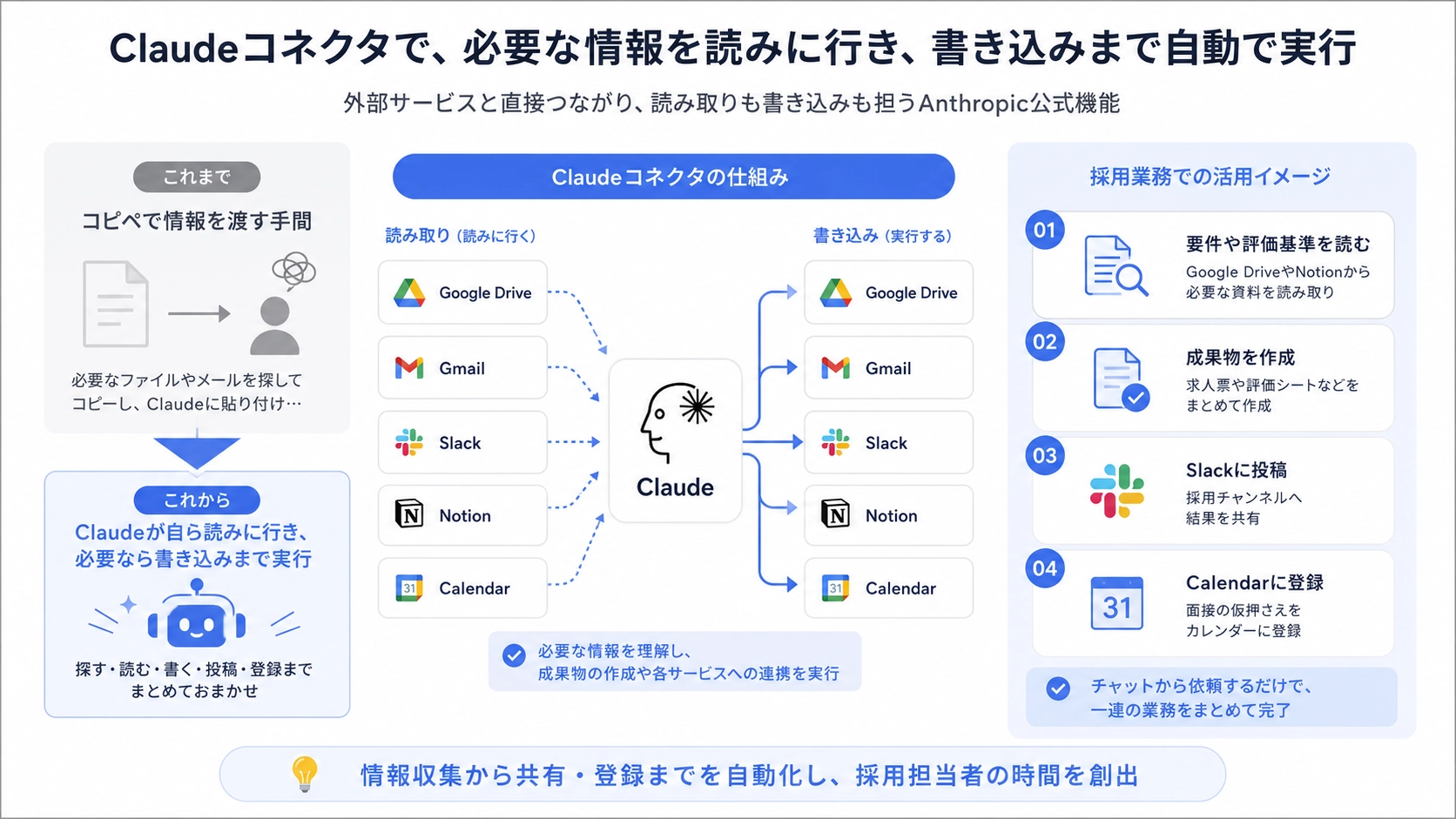
Claudeコネクタは、ClaudeをGoogle Drive・Gmail・Slack・Notion・Calendarといった外部サービスと直接つなぎ、データの読み取りも、連携サービスへの書き込みも担うAnthropic公式機能です。コピペでClaudeに情報を渡す代わりに、Claudeが自分で必要なファイルやメールを 読みに行き、必要なら書き込みや投稿まで実行する 仕組みです。
たとえば、採用要件や評価基準をGoogle DriveやNotionにまとめているなら、コネクタを有効化しておくだけで、Claudeはチャットから直接ファイルを読みに行きます。さらに、できあがった成果物をSlackの採用チャンネルに投稿したり、Notionの該当ページに追記したり、Calendarに面接の仮押さえを入れたりまで、依頼の中でまとめて実行できます。
実際の使い方
接続したコネクタは、会話の中で「Driveから」「Slackに」と書くだけで、Claudeが該当コネクタを自動で呼び出します。コネクタ名を覚えたり、ボタンを押したりする必要はありません。
Google Drive・Notion・Slackの3つのコネクタを使って、社内資料の読み込み → 成果物の生成 → Slackチャンネルへの投稿 までを1回の依頼で完結させる例を見てみましょう。
Driveの「採用基準」フォルダにあるエンジニアポジションの評価基準と、Notionの「面接深掘り質問テンプレ」を読み込んで、このポジション向けの一次面接質問リストを作ってください。
完成したら、Slackの #recruiting チャンネルに投稿してください。
3つのコネクタが有効化されていれば、Claudeは次の流れで動きます。
- Driveから「エンジニアポジション_評価基準.pdf」を読み込む
- Notionから「面接深掘り質問テンプレ」を読み込む
- 両者を踏まえた、ポジション固有の質問リストを作成する
Slack #recruitingへの投稿前に、内容と投稿先を提示してユーザーの承認を待つ
承認すれば、Claudeはそのまま Slack #recruiting に質問リストを投稿します。読み込み・生成・書き込み(投稿)までが、1回の依頼で完結します。これがコネクタの最大の価値です。
Slackへの投稿のような 書き込み・送信系の操作は、ツール単位で「承認が必要」に設定 できます(詳しくは後述)。「承認が必要」にしておけば、Claudeが実行する直前に承認画面が必ず挟まるので、勝手にメッセージが送られることはありません。
このやり取りそのものをSkillに登録しておけば、毎回長い指示を書かなくても、/interview-prep と打つだけで同じ動きをいつでも呼び出せます。
コネクタで変わること/変わらないこと
| 変わる | 変わらない | |
|---|---|---|
| 業務スピード | 候補者情報・予定・過去メールのコピペ作業が消える | 最終チェックと送信の判断 |
| 情報アクセス | Drive・Gmail・Slack・Notionの情報を会話の中で横断できる | 自分の権限を超える範囲(社内権限管理は変わらず効く) |
| 担当者の動き | 集約・転記の手作業から解放される | 候補者との関係性づくり・面接・現場との調整 |
2. Claudeコネクタの仕組みと接続方法
ここからは、コネクタの選び方と接続手順を順に説明します。非エンジニアの採用担当者でも、デスクトップアプリ(Claude.aiのブラウザ版でも可)からマウス操作だけで接続できます。
2-1. コネクタは「公式に用意されたもの」を使うのが基本
コネクタは、Anthropicやサービス提供元が公式に用意したものを使うのが基本です。本記事もこのプリビルト統合を前提に解説します。一覧から選んで、サービス側のログイン画面でClaudeにアクセスを許可するだけで接続でき、エンジニアリングの知識は不要です。
公式が用意していないサービスや自社の独自システムを繋ぎたい場合は、独自にコネクタを自作することも技術的には可能です。ただしMCPサーバーの構築というエンジニアリング作業が必要なため、本記事では深く触れません。
2026年5月時点で、Anthropic公式のConnectors Directoryには約400のサービスが登録されています。採用業務に直結するものから、社内の他部署で使われているものまで、思っているよりはるかに広い範囲のサービスにClaudeはつながります。
| 用途カテゴリ | 接続できるサービスの例 |
|---|---|
| ファイル・ドキュメント | Google Drive、Box、Dropbox |
| メール | Gmail |
| カレンダー | Google Calendar |
| チャット・コミュニケーション | Slack |
| Microsoft 365(Team/Enterprise限定) | OneDrive、Outlook、Outlook Calendar、Microsoft Teams |
| ナレッジ・社内Wiki | Notion、Confluence |
| プロジェクト管理・タスク | Asana、Linear、Jira |
| CRM・営業 | Salesforce、HubSpot、Apollo.io、ActiveCampaign |
| データ・分析 | Airtable、Snowflake、Databricks、BigQuery |
| デザイン・クリエイティブ | Figma、Canva、Adobe Creative Cloud |
| 開発・コード管理 | GitHub、GitLab、Atlassian Rovo |
| 自動化・連携 | Zapier |
| 会計・請求 | Stripe、QuickBooks、Xero |
2-2. コネクタを接続する
接続の流れは、左サイドバーの 「カスタマイズ」 から 「コネクタ」タブ → 「+」ボタン → 「コネクタを参照」 で目的のサービスを選ぶだけです。
具体的な手順を、実際の画面の動きに沿って見ていきます。
Step 1:左サイドバーから「カスタマイズ」をクリック
Claudeデスクトップアプリまたは claude.ai を開き、左サイドバーの 「カスタマイズ」 をクリックします。現在接続されているコネクタの一覧が表示されます。

Step 2:「+」ボタン → 「コネクタを参照」を選ぶ
「+」ボタン を押すと、「コネクタを参照」 と 「カスタムコネクタを追加」 の2つが出てきます。本記事の範囲では 「コネクタを参照」 を選びます。

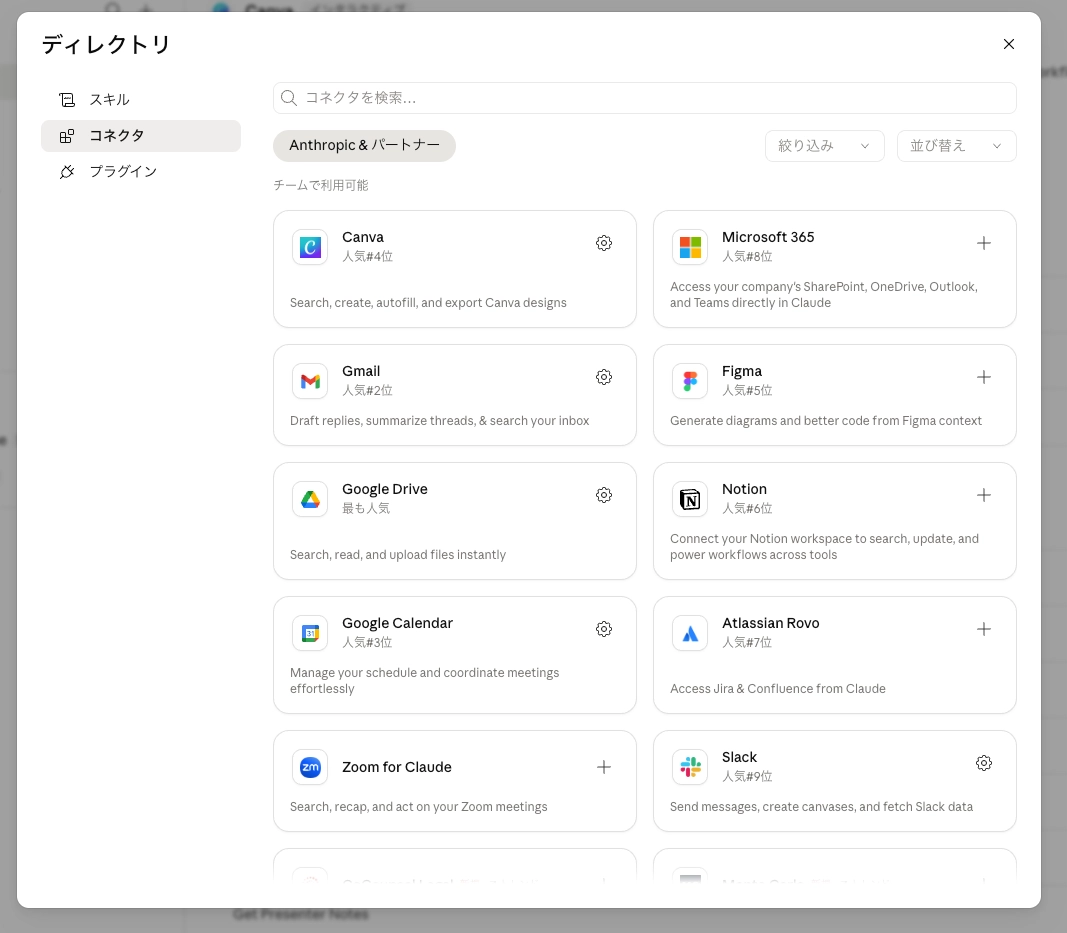
Step 3:「ディレクトリ」から接続したいサービスを選択する
接続可能なサービスが一覧で表示されるため、その中から接続したいサービスを選択します。
Step 4:サービス側で「同意してアクセスを許可する」
接続したいサービスを選ぶと、サービス側(Google・Slack・Notionなど)のログイン画面に切り替わります。ログインすると、Claudeに許可するアクセス範囲(どのフォルダ・どのチャンネル・どんな操作まで認めるか)が表示されるので、内容を確認して 「同意してアクセスを許可する」 をクリックします。
(ここでは例としてFigmaに接続しています。)

Step 5:Claudeに戻って完了を確認
許可するとブラウザに「Claudeを開きますか?」というダイアログが表示されるので、「Claudeを開く」 をクリックします。Claudeに戻ると、ディレクトリ画面で該当サービスが接続済みに変わっています。これで接続完了です。
2-3. 動作確認とコネクタ管理メニュー
動作確認
接続できたら、新しいチャットで動作確認します。
Notionの「面接深掘り質問テンプレ」を読み込んで、内容を要約してください。
Claudeがコネクタを使うと、チャット上に該当コネクタ名(Google Drive など)が表示されます。期待通りにファイルが読まれていれば、接続は問題なく動いています。
接続済みコネクタに対する主な操作
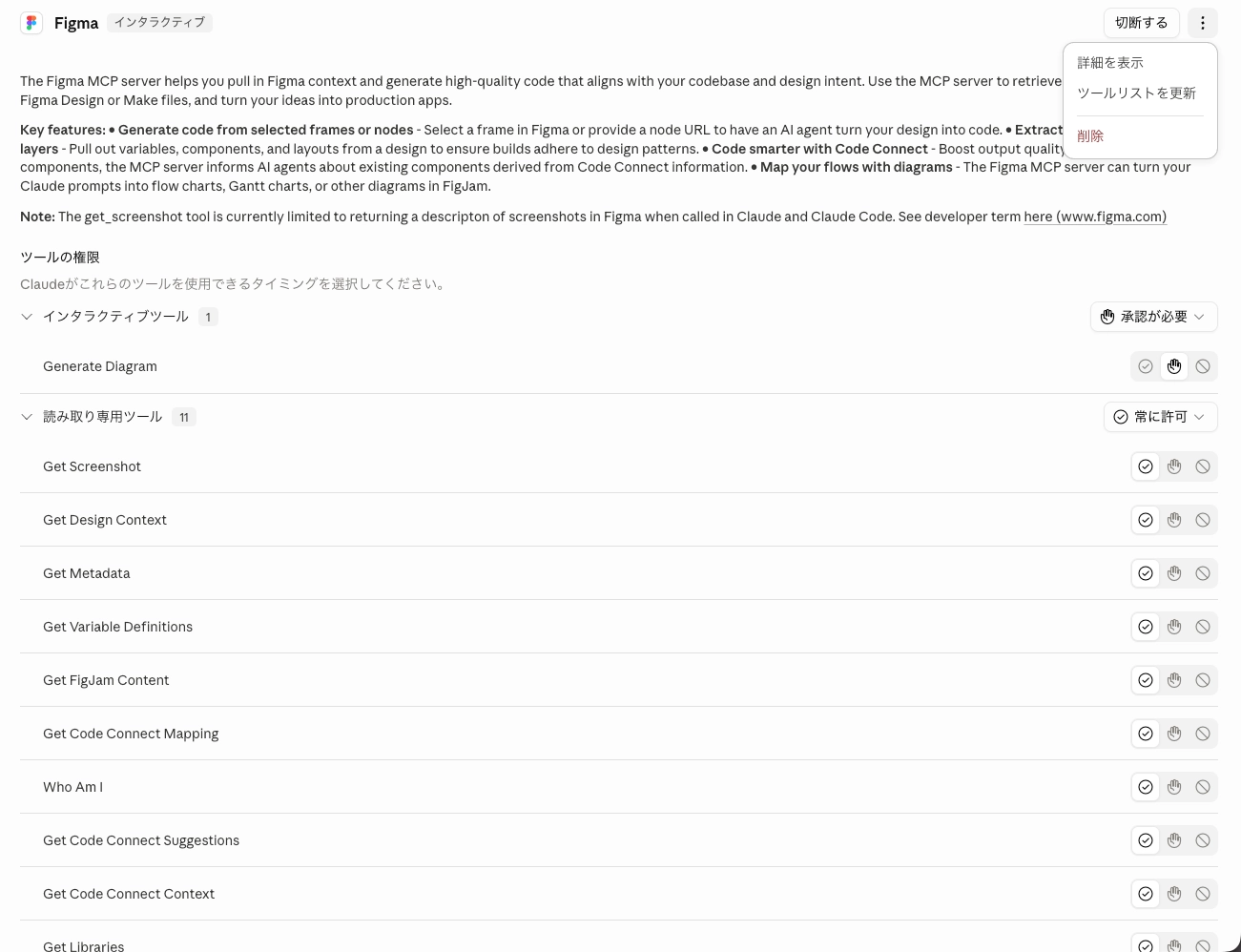
カスタマイズ > コネクタ で該当コネクタを開くと、次のことが確認・操作できます。
| 操作 | 何をする | 使う場面 |
|---|---|---|
| ツール権限を設定する | コネクタ内のツールごとに「常に許可/承認が必要/ブロック」を設定する | 書き込み・送信系のツールを「承認が必要」に絞っておきたいとき |
| 詳細を表示 | コネクタの説明・提供元情報を確認する | このコネクタで何ができるかを把握したいとき |
| ツールリストを更新 | 提供元から最新のツール一覧を取り込む | コネクタ提供元が機能を追加・変更したとき |
| 切断する | コネクタとの接続を解除する | 一時的に使うのをやめたい、別アカウントに切り替えたい |
| 削除 | コネクタ自体を削除する | 今後使わないので一覧から外したい |
採用業務での日常運用では、「ツール権限の設定」が一番重要です。書き込み・送信系のツールを「承認が必要」に絞っておけば、Claudeが勝手にSlackへ投稿したり、Notionを書き換えたりすることはありません。詳しい設定方針は、次の「コネクタごとに『ツール単位』で権限を設定する」で説明します。
コネクタごとに「ツール単位」で権限を設定する
コネクタは、内部に複数の ツール(機能) を持っています。たとえばCanvaコネクタを開くと、デザインを検索する Search Designs・AIでデザインを生成する Generate Design with AI のような インタラクティブツール(書き込み・生成系) と、Get Design Information・Get Design Pages・Export Design のような 読み取り専用ツール が、カテゴリ別に並んで表示されます。

そのコネクタが何をできて何をできないかが一覧で確認でき、さらに 各ツールに対して「常に許可」「承認が必要」「ブロック」の3段階で権限を設定できる のがポイントです(カテゴリ単位で子ツールの権限が混在している場合は、まとめて「カスタム」と表示されます)。
採用業務での運用は、読み取り専用ツールは「常に許可」、書き込み・生成系のインタラクティブツールは「承認が必要」 にしておくのが安全です。
- 読み取り専用を「常に許可」にする理由:候補者プロフィールの参照、評価基準の読み込み、面接日程の確認といった操作は、回数が多く、データを変更しないため
- 書き込み・生成系を「承認が必要」にする理由:Slackへの投稿、Notionページの更新、メールの送信といった操作は、社外の人にも影響が及ぶため、Claudeが実行する前に1ステップ確認を挟みたい
.png)
人事採用担当者のためのClaude活用ガイド資料
採用業務目線でClaudeの概要・業務活用を徹底解説
スカウト文、職務経歴書チェック、日程調整、候補者リサーチ——細かい作業に追われがちな採用担当者のために、AIアシスタント「Claude」で採用業務を変える実践ガイドをまとめました。中核4機能(Chat / Cowork / Code / Design)と拡張機能6種を、採用現場の具体例とともに解説します。
3. 採用業務でのコネクタ活用例
採用業務でコネクタを使うと、これまで複数のサービスを行き来していた作業が、Claudeとの会話の中で完結します。代表的な活用例を整理しました。
| 業務 | コネクタを使ってできること |
|---|---|
| 候補者情報の集約・要約 | Driveに置いた職務経歴書を直接読み込み、複数候補者の経歴を一括要約する |
| 採用基準との突き合わせ | NotionとDriveを横断し、評価基準と候補者経歴から要件への合致ポイントを整理する |
| 面接日程の調整 | Calendarで面接官の空き時間を確認し、Gmailの過去文脈も踏まえて日程調整メールを作成する |
| 選考会議のサマリー作成 | Slackの選考会議スレッドから議論の要点を抽出し、次選考担当への引き継ぎサマリーを生成する |
| 採用KPIの週次レポート | Drive・Notion・Slackを横断して、応募データ・選考ステータス・チャンネル動向を一度に集計する |
| 成果物の社内投稿 | 生成した質問リストやレポートをSlackチャンネルへ投稿、またはNotionページへ追記する |
4. グッドパッチ採用チームのコネクタ活用事例
当社グッドパッチの採用チームでは、社内に散らばっていた採用業務のデータをコネクタでつなぎ、繰り返し業務を自動化しています。実際に運用している事例を整理しました。
| 自社内アプリ | コネクタを使ってやっていること |
|---|---|
| 日程調整 | Google CalendarとSlackを横断し、面接官の空き時間検索 → 候補者への日程提示 → Calendar上の仮予定ブロック → Slack上での確認連絡までを実行 |
| スカウト活動の自動レポート | スカウト関連のDBとSlackを連携し、日々の活動状況とDB状況を定期ウォッチしてSlackへ自動レポート投稿 |
| スカウト活動のマニュアル自動アップデート | Slack上の日々のコミュニケーションを拾い、Notionに置いた採用マニュアルの該当箇所を更新案として作成 |
| 毎日のブリーフィングレポート | Slack・Google Calendar・Gmail・esa を横断して前日の動きを集約し、朝イチでSlackへブリーフィング配信 |
| 採用ダッシュボード | スプレッドシートとNotionの選考データをMCP連携で集約し、日次・週次のダッシュボードに整形 |
5. コネクタで得られる価値と、自社運用の難しさ
コネクタを採用業務に組み込むと、もっとも大きな価値は 「これまで複数のツールをまたいで行わなければならなかった一連のワークフローを、Claudeとの会話1本ですべて任せられる」 ことです。スカウト候補のチェック、面接準備、日程調整、選考会議のサマリー、週次レポート。どれも従来は、Drive・Notion・Slack・Gmail・Calendarを順番に開いて手で繋いでいた作業でした。コネクタはこの導線を一本化します。
ただし、いざ自社で本格運用に乗せようとすると、「コネクタの境界をどこに引くか」「業務をどこまで任せるか」を自社で決める 必要があります。採用チームでコネクタを運用するなら、最低限、次の3つは整理しておきましょう。
- 候補者情報をClaudeに渡してよいかを社内で握る:採用業務で扱うのは個人情報そのものです。自社のプライバシーポリシーに「AIによるデータ処理」が含まれているか、候補者の利用同意の範囲に収まるか、履歴書をそのまま渡すか・要約や氏名マスキングが必要か、を人事・法務・情報セキュリティと事前に整理しておきます。ここを曖昧にしたまま走ると、トラブルの原因になり得ます。
- どのコネクタを、どこまでの範囲で接続するか:コネクタは、接続したアカウントが見られる範囲がそのままClaudeからも見える範囲になります。Google Driveを例にすると、「特定のフォルダだけに絞る」設定はコネクタ側にはありません。コネクタを有効化する前に、認証するアカウント側のアクセス権限を整理しておくことが現実的な対処になります。
- ツール単位の権限と運用責任を決める:書き込み・送信系のツールを誰が「承認が必要」から「常に許可」に切り替えてよいか、運用ルールのメンテナンスや新メンバーへの教育は誰が担うか、を最初に決めておきます
コネクタは導入が簡単な分、こうした 運用ルールを社内でしっかり整備したうえで、チームメンバーへ導入を推進していくことのほうが本当のボトルネックになります。とはいえ、これらをゼロから自社で詰めていくのは、時間も判断コストも非常に高い領域です。すでに同じ判断を一通り経験している事例から学び、社内に持ち帰るほうが圧倒的に早道です。
そこに、次にご紹介する Claude法人研修と運用ルール整備の支援 の価値があります。
6. コネクタ運用を加速するなら Claude法人研修と運用支援
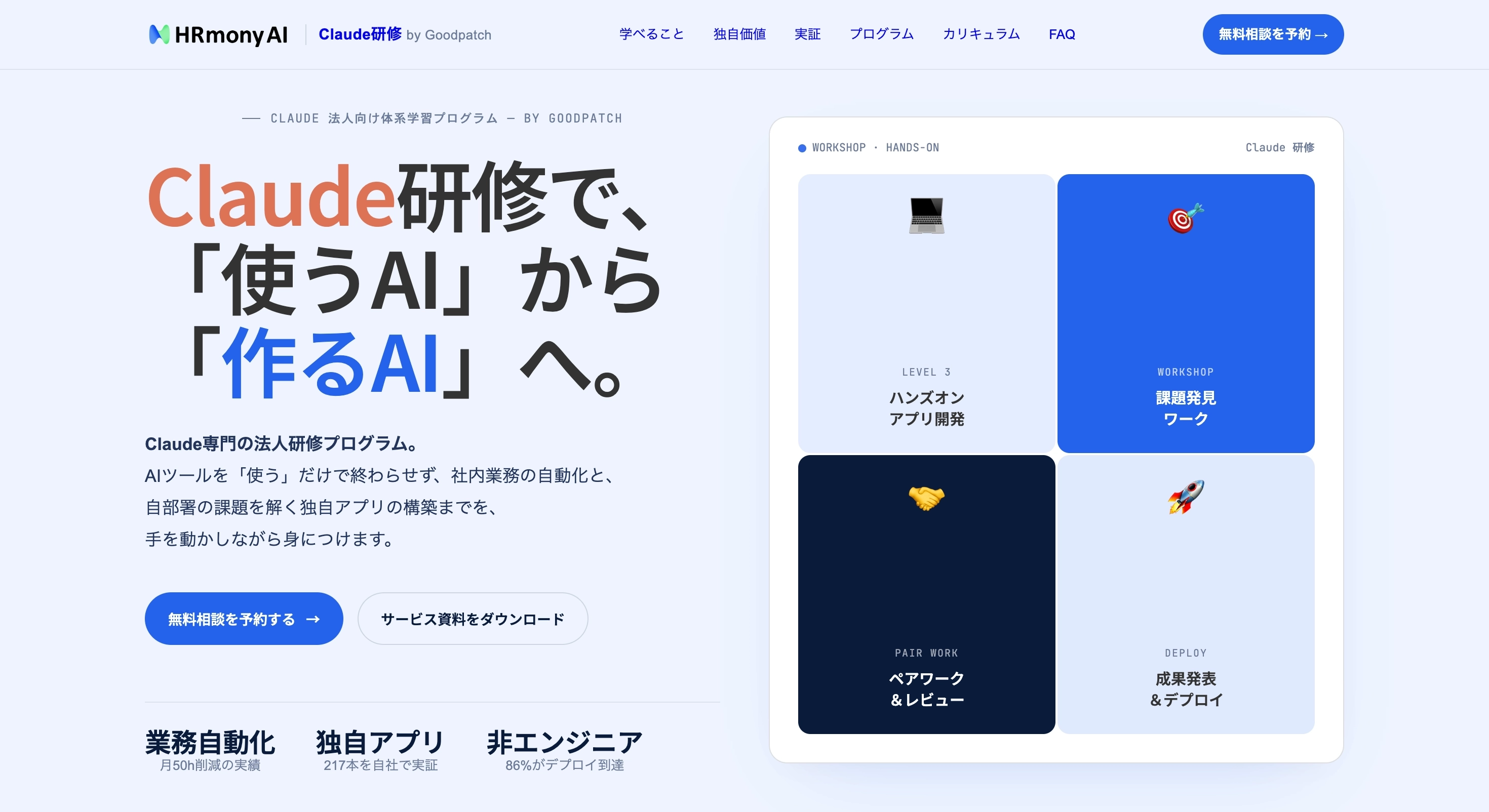
HRmony AIのClaude法人研修は、「使うAI」から「作るAI」へ進むための法人向け体系学習プログラムです。グッドパッチが自社で実証した、生々しい実践知をそのまま研修化しています。
加えて、研修プログラム単体だけでなく、コネクタを採用業務に定着させるための運用ルール整備支援 についてもご相談いただけます。「研修で個人スキルを底上げする」と「社内ルールを伴走で整える」を組み合わせることで、コネクタを採用チームに無理なく定着させられます。
AI導入の大半は失敗する。なぜ研修が必要か
AI導入を内製で進めようとしたプロジェクトの実態は、想像以上に厳しいものです。各種調査でも、次のような数字が語られています。
- 生成AIパイロットの 約95%がP&Lインパクトを生み出せていない(MIT NANDA「State of AI in Business 2025」)
- エージェント型AIプロジェクトの 40%超が2027年末までに中止見込み(Gartner予測)
- パイロット段階から本番運用まで到達した割合は わずか1割前後 にとどまる(BCG/Gartner各種調査)
ツールを契約しただけでは、コネクタを含むAI活用は定着しません。 **「使えるレベルまで個々人を引き上げる学習設計」**が要ります。
Claudeの3つの形態を、体系的に身につける
研修は、Claudeの3つの形態をレベル別に学べる構成になっています。コネクタが本領を発揮するのはL2のCoworkです。
| レベル | テーマ | 内容 |
|---|---|---|
| L1:Claude.ai | 対話で業務を効率化 | Projects・Skills を使った繰り返し業務の型化 |
| L2:Cowork | 外部連携で自動化 | コネクタで Slack・Notion・Google等と接続 |
| L3:Claude Code | 独自アプリを作る | 言葉で社内向けの業務アプリを開発 |
目的に合わせて選べる3つのパッケージ
| プラン | 時間 | 想定人数 | 内容 |
|---|---|---|---|
| ショート版 | 1.5時間 | 〜30名 | AI研修のエッセンスと、Claudeの3形態の概観 |
| 半日版 | 4時間 | 〜20名 | L1・L2・L3を全て自分の手で触り、プロトタイプ3本を持ち帰る |
| 1日版(最も人気) | 8時間 | 〜15名 | 朝の業務棚卸しから始まり、自業務適用ワーク(60分)で1つの業務を本番運用候補まで仕上げる |
1日版では、午前にL1ハンズオン、午後にL2・L3ハンズオン、そして自業務適用ワークと成果発表まで進めます。座学を最小に、手を動かす時間を最大化するハンズオン中心の構成です。「知識として理解した」で終わらず、翌日から使えるSkill × コネクタ運用環境を持ち帰れる設計になっています。
7. まとめ
Claudeコネクタは、採用業務でこれまでツールをまたいで行っていた一連のワークフローを、Claudeとの会話1本にまとめる仕組みです。
- コネクタは、ClaudeがGoogle Drive・Gmail・Slack・Notionなど外部サービスのデータに直接アクセスし、書き込み・投稿まで実行できる公式機能
カスタマイズ > コネクタから数クリックで接続でき、Free / Pro / Max / Team / Enterprise全プランで利用可能(※Team/Enterprise限定の個別コネクタもあり)- 書き込み・送信系の操作はツール単位で「承認が必要」に設定でき、Claudeが勝手にメッセージを送らない運用にできる
- 自分が閲覧権限を持つ範囲しかClaudeは読み書きできない設計のため、既存の社内権限管理がそのまま活きる
- 採用業務では、まずGoogle Drive・Gmail・Calendarの3つから個人で接続し、効果を見ながらSlack・Notionへ広げるのが現実的
採用現場にClaudeを入れるだけでは、チームの生産性は安定しません。重要なのは、ツール間の移動でこぼれていた時間と判断を、コネクタで採用担当者の手元に取り戻すことです。