Claude Skillsとは?採用業務のアウトプットを標準化する使い方と作り方
💡 この記事で学べること
- Claude Skillsとは何か、採用業務で何ができるのか
SKILL.mdを中心としたSkillの中身と仕組み- Claudeデスクトップアプリでの作成手順と動作確認方法
- Skillに参考ファイルを後から追加する方法
- 採用チームで作りたいSkills例(6種)
- Skillsで得られる3層の価値とチーム定着の進め方
- 採用プロセス全体に効くHRmony AIという選択肢
Claudeそのものの全体像を知りたい方は、先に「採用担当者のためのClaude活用ガイド|Chat・Cowork・Code・Designで業務はこう変わる」や「人事採用担当者のためのClaude活用ガイド資料」をご参照ください。本記事はその中でも、採用チームの実務に特に効く Claude Skills に絞って解説します。
1. Claude Skillsとは
Claude Skillsは、採用業務で毎回同じ指示を出す手間をなくし、アウトプットを標準化するための「自分たち専用の業務マニュアル」です。業務手順・テンプレート・参考事例をひとまとめにしてClaudeに登録しておくと、候補者名や日程など最小限の情報を渡すだけで、採用チームのルールに沿った下書きが毎回同じ品質で出てきます。
たとえば日程調整メールを作るたびに「一次・二次・最終で文面を出し分ける」「候補日時を見やすく整理する」「送信前チェックも添える」と毎回指示している採用担当者は、その手順を schedule-mail というSkillにできます。次回からは候補者名と候補日時を入れるだけで、採用チームのルール通りの下書きが届きます。

1-1. Skillの呼び出し方は2通り
登録したSkillは、Claudeとの会話の中で次のいずれかの方法で起動します。
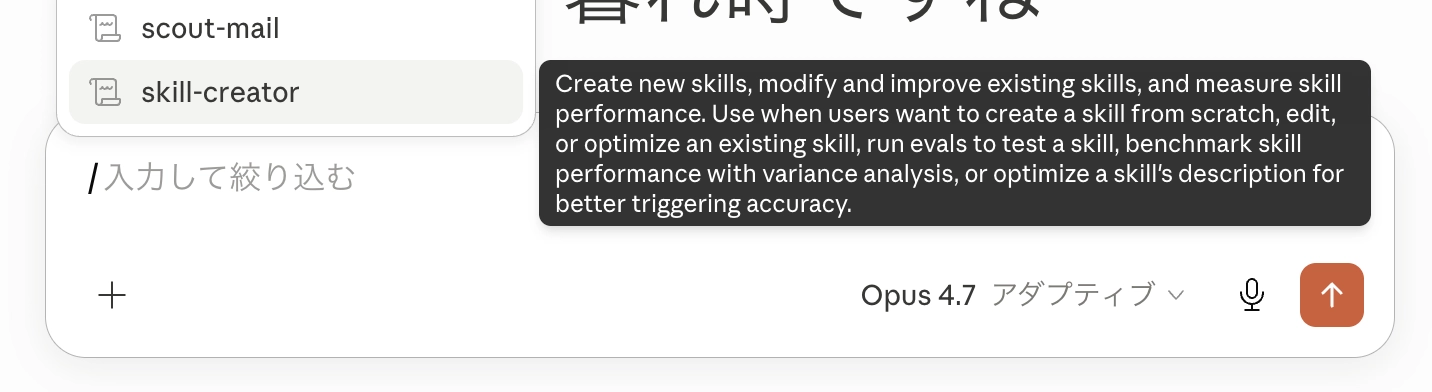
- スラッシュで呼び出す:チャット入力欄で
/schedule-mailのように/+ Skill名を打つと、そのSkillが明示的に起動します。「いま、このSkillを使いたい」と決まっているときに便利です - Claudeに自動で判断させる:「日程調整メールを作って」と依頼するだけで、Claudeが説明文(description)を見て自動的に該当Skillを呼び出します
採用業務では、スカウトや日程調整など「使うSkillが決まっている」場面が多いので、まずは スラッシュ呼び出し から覚えるのがおすすめです。
1-2. 実際の使い方
schedule-mail Skillを使うときの入力は、たったこれだけです。
/schedule-mail

候補者名:山田 太郎さん
選考フェーズ:一次面接
候補日時:
- 5月20日 10:00〜11:00
- 5月21日 14:00〜15:00
- 5月22日 16:00〜17:00
面接形式:オンライン
補足:面接官は現場マネージャー
冒頭の /schedule-mail でSkillが起動し、Skillに書かれた手順・トーン・チェック項目に沿って、Claudeが次のような下書きを出力します。
件名:【一次面接のご案内】日程調整のお願い

本文:
山田 太郎様

お世話になっております。〇〇株式会社 採用担当です。
このたびは一次面接に進んでいただき、ありがとうございます。

以下の日程でご都合のよいお時間をお知らせいただけますでしょうか。

・5月20日(水)10:00〜11:00
・5月21日(木)14:00〜15:00
・5月22日(金)16:00〜17:00

面接はオンラインで実施予定です。確定後、参加URLをお送りします。

どうぞよろしくお願いいたします。

送信前チェック:
- 候補日時の曜日が正しいか
- 面接形式がオンラインで正しいか
- 候補者名に誤りがないか
Skill名を打つだけで、毎回長いプロンプトを書く必要がなくなる。これがSkillsの最大の価値です。
1-3. Skillsで変わること/変わらないこと
2. Claude Skillsの仕組みと作り方
ここからは、Skillの中身と作成手順を順に説明します。非エンジニアの採用担当者でも、デスクトップアプリ(Claude.aiのブラウザ版でも可)からマウス操作だけで作れます。
2-1. Skillの中身:SKILL.mdと参照ファイル
Skillの正体は、SKILL.md という1つのMarkdownファイルを核にしたフォルダです。SKILL.md には、Skill名・説明(Claudeがいつ使うべきかの判断材料)・業務手順を書きます。フォルダ内には、テンプレートや参考事例(後述のスカウト文例、媒体別テンプレート、NG表現リストなど)を一緒に置けます。Claudeは、依頼に合いそうなSkillが見つかったときに SKILL.md を読み込み、本文の中で言及されている参照ファイルを必要に応じて開きます。
2-2. デスクトップアプリでSkillを作る
Skillの作り方は、以下表の4つから選べます。
非エンジニアの採用担当者にとっては、4つのルートの中で 「Claudeでクリエイティブに」 と 「アウトプットからSkill化」 の2つが始めやすい方法です。どちらもSkill作成専用のSkill(skill-creator)が、構造化された質問を投げかけながら一緒にSkillを組み立ててくれます。本記事ではこの2つに絞って、具体的な手順を紹介します。
「Claudeでクリエイティブに」で作る具体的な流れ
ステップを順に見ていきます。
Step 1:プロンプトを貼って送信する
新規チャットを開き、以下のプロンプトをそのまま貼り付けて送信します。これだけで skill-creator Skillが起動します。
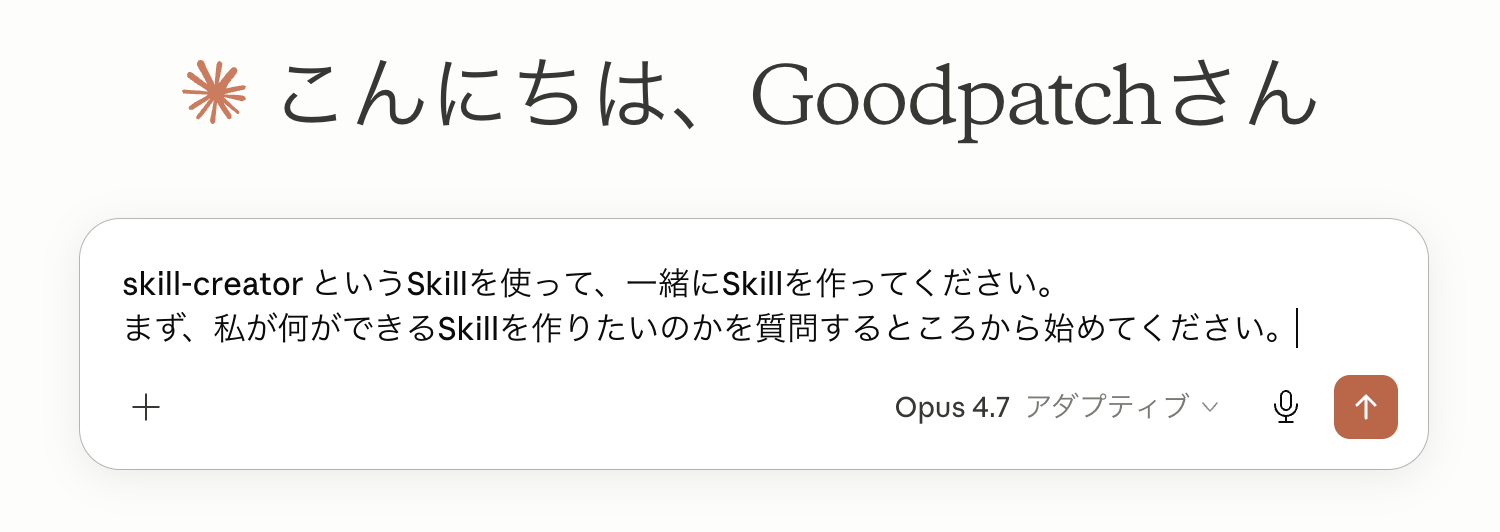
skill-creator というSkillを使って、一緒にSkillを作ってください。
まず、私が何ができるSkillを作りたいのかを質問するところから始めてください。
Step 2:Claudeが構造化された質問を投げてくる
送信すると、Claudeが skill-creator Skillを起動し、Skillを作るために必要な情報を順番に質問してきます。最初の質問はだいたいこんな内容です。
- 1. このスキルは何をできるようにするものですか?(例:「クライアント向け請求書のPDFを自動生成する」「Jiraの課題から週次レポートを作る」など、ざっくりでOK)
- 2. いつ発動すべきか?(どんなユーザー発話・文脈で呼び出されるべきか)
- 3. 期待するアウトプットの形式は?(DOCX / PPTX / テキスト / JSON など)
- 4. テストケースを用意するか?(出力が客観的に検証できる種類ならテストあり推奨、文体や主観評価ならテストなしでも可)
Step 3:1問ずつ会話で答えていく
完璧な答えは不要ですが、ここで雑に流すと、出来上がるSkillも雑なものになります。「いま自分のチームで実際にどう使われている業務か」「どんな出力ならそのまま実務に使えるか」を、思いつく限り具体的に書くのがコツです。最初のたたき台の質は、この回答の解像度でほぼ決まります。
たとえば、こんなレベルの粒度で答えると、Claudeが質の高いたたき台を出してくれます。
採用チームで使うSkillです。
候補者プロフィールと求人情報から、当社らしいスカウト文面の下書きを作る。
名前は scout-mail。

発動タイミング:採用担当者が「スカウト文面を作って」「この候補者にスカウト送りたい」と依頼したとき。

出力形式:テキスト
- 件名3案(候補者の経験に紐づけたもの)
- 本文1案(400字以内、丁寧語、媒体問わず使える)
- 触れた候補者の経験(どの経歴に言及したか)
- 送信前チェック(候補者名・社名・実在しない待遇の言及がないか)

守ってほしいこと:合否や能力を断定しない。実在しない制度や待遇を書かない。最後は必ず人がレビューする前提。
テストケース:今回は不要。
過去のスカウト文面・求人票・NG表現リストなどのファイルが手元にあれば、この会話の途中でClaudeに添付してください。一気に自社らしいSkillになります。
Step 4:ClaudeがSKILL.mdとサポートファイルを生成
やりとりが進むと、Claudeはコード実行環境(サンドボックス)内に、/home/claude/scout-mail/SKILL.md のようなパスでSKILL.mdとサポートファイルを生成します。中身を見せてもらい、内容をレビューします。
Step 5:チャット下部の「スキルを保存」ボタンで取り込む
ClaudeがSKILL.mdを完成させると、チャット下部に 📄 SKILL.md スキル というカードが表示され、右側に 「スキルを保存」ボタンが出ます。このボタンを押すだけで、Customize > Skills の一覧に自動で追加されます。.skill ファイルを手動でダウンロードして、別画面でアップロードし直す必要はありません。

「スキルを保存」ボタンが表示されない場合は、Claudeに「このSKILL.mdを.skillファイル形式にパッケージしてください」と依頼するとダウンロードリンクが出ます。そのファイルをCustomize > Skillsの+→スキルを作成→スキルをアップロードから読み込めば、同じく Skill一覧に追加されます。
ここまでの操作で作成したスキルが新しいチャットから使えるようになっているはずです。もし使えない場合にはCustomize > Skills を開き、保存されたSkillが一覧に出ています。トグルがオンになっているかを確認してください。
なお、最初から完成形を目指す必要はありません。Skillの内容は登録後も自由にブラッシュアップできます。具体的な編集方法は、後述の「2-3. 動作確認とSkillの管理メニュー」で紹介します。
「アウトプットからSkill化」で作る具体的な流れ
「Claudeでクリエイティブに」がゼロから対話して指示文を組み立てるのに対し、こちらはいつものチャットで一度Claudeにアウトプットを作ってもらい、その実物を起点にSkill化する流れです。完成形が手元にある状態でスタートできるので、後から呼び出した時の再現性が高くなる傾向があります。
Step 1:いつも通りClaudeにアウトプットを作ってもらう
新規チャットでClaudeにふだんどおりタスクを依頼します。スカウト文面、面接評価シート、週次レポートなど、Skill化したい業務のアウトプットを1回出してもらい、納得のいく形まで会話で詰めます。過去のスカウト文面・求人票・NG表現リストなど社内ファイルがあれば、この段階で添付しておくと精度が一気に上がります。
Step 2:同じチャットでSkill化を依頼する
アウトプットが「これだ」という形になったら、続けて以下のように依頼します。
いまのやりとりをSkill化したい。
skill-creator を使って、このチャットで作ったアウトプットを毎回再現できるSKILL.mdを起こしてください。
Claudeが skill-creator を起動し、ここから先は「Claudeでクリエイティブに」と同じ流れに合流します。
Step 3以降:構造化質問に答えて保存する
以降の手順は「Claudeでクリエイティブに」の Step 2〜Step 5 とほぼ同じです。構造化質問に答えて、SKILL.mdが生成され、チャット下部の「スキルを保存」ボタンで取り込む、という流れになります。
ただし、Step 1のチャット履歴に「何をどう作ったか」がすでに残っているぶん、Claudeが聞いてくる質問の数も内容もぐっと軽くなります。「何ができるSkillにしたい?」「いつ発動すべき?」「期待する出力は?」あたりは、わざわざ言語化しなくても直前のやりとりから推測した叩き台を提示してくれることが多く、こちらは「ここだけ直して」と修正指示するだけで済みます。「期待する出力形式は?」も、Step 1で実際に作ったアウトプットそのものを「この形を再現してほしい」と渡せるので、ゼロから言語化する場合よりブレが小さくなります。指示文ではなく実物が「正解サンプル」として残るのが、このルートの一番の強みです。
2-3. 動作確認とSkillの管理メニュー
動作確認
登録できたら、新しいチャットで動作確認します。呼び出し方は スラッシュ呼び出し と 自然な依頼 の2通り。
スラッシュで明示的に呼び出す:
/scout-mail自然な依頼でClaudeに任せる:
候補者情報:(プロフィールを貼る)
求人情報:(求人票を貼る)
この候補者向けに、当社らしいスカウト文面を作ってください。
(候補者情報と求人情報を貼る)
ClaudeがSkillを使うと、チャット上にSkill名が表示される場合があります。
登録済みSkillに対する6つの操作
出力が期待と違うとき、内容をアップデートしたいとき、不要になったときに使うのが、Customize > Skills で該当Skillの「…」メニューから開ける6つの操作を紹介します。
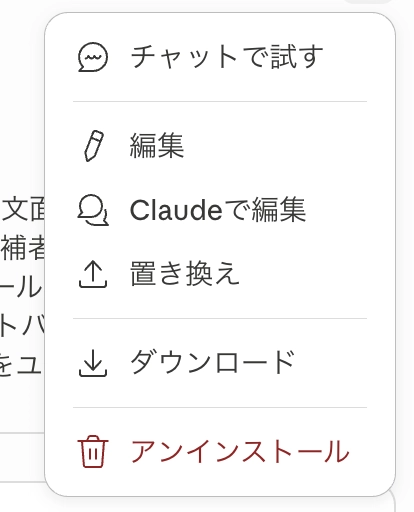
日常のブラッシュアップで一番使いやすいのは 「Claudeで編集」 です。「もっと候補者の経験に触れるトーンに変えて」「業界別NG表現を追加して」のように会話で頼むだけで、ClaudeがSKILL.mdを書き換えて保存してくれます。テキストの調整だけならこの方法で完結します。
画像・PPTXなどのバイナリファイルを足したい場合だけ、次の 2-4 で説明する 「ダウンロード → 手元でZIP編集 → 置き換え」 の手順が必要になります。
2-4. Skillに画像・PPTXなどのアセットを後から追加する
SKILL.mdの中身(指示・トーン・ルール)の改善は、前項のとおりClaudeとの会話だけで完結します。一方で、Claudeに「これを使ってアウトプットを作って」と渡したいバイナリアセットは、会話だけで追加するのが難しい領域です。具体的には、自社ロゴ画像、採用Pitch Deck(PPTX)、ブランドガイドPDF、署名画像などが該当します。こうしたファイルを後から渡したいときは、手元でSkillフォルダを編集します。
たとえば、面接資料を作るSkillに自社の採用Pitch Deck(PPTX)を入れておくと、Claudeはそのスライドを土台にして、候補者ごとに差し替えた面接資料を生成できます。日程調整メールSkillに社内署名画像を入れておけば、本文末尾に署名画像が差し込まれた状態で出力されます。
操作はやや手間ですが、フォルダ構造の変化を追っていけばシンプルです。scout-mail というSkillに、自社ロゴ画像と採用Pitch Deck(PPTX)を追加する例で見ていきましょう。
Step 1:対象Skillをダウンロードして手元で解凍する
Customize > Skills で対象Skillの「…」メニューから「ダウンロード」を選びます。ダウンロードされるのは .skill という拡張子のファイルです。
⚠️.skillファイルをダブルクリックしないでください。 OSの関連付けによっては、Claudeアプリが起動してSkillを再インストールしようとしてしまいます。まず拡張子を.zipに書き換えてから(例:scout-mail.skill→scout-mail.zip)、通常のZIPファイルとして解凍してください。
解凍直後はだいたいこんな構造になっています。
scout-mail/
└── SKILL.md
Step 2:assets/ フォルダを作って、渡したいファイルを入れる
scout-mail/ の中に assets/ フォルダを新規作成し、Claudeに使ってほしい画像やPPTXを入れます。フォルダ名は assets/ でなくても構いませんが、慣例的に使われる名前です。
scout-mail/
├── SKILL.md
└── assets/                  ← 新規作成
    ├── company_logo.png     ← 追加(自社ロゴ)
    └── pitch_deck.pptx      ← 追加(採用Pitch Deck)
Step 3:SKILL.md の中に「このファイルをこう使う」と1行書き足す
SKILL.md をテキストエディタで開き、追加したファイルを どんな場面で・どう使うか を本文に書き加えます。Claudeは、SKILL.md内で言及されているファイルだけを必要に応じて読み込む仕様だからです。
(SKILL.md内の追記例)

## 使用するアセット
- 面接資料を生成する際は、`assets/pitch_deck.pptx` を土台テンプレートとして使う
- メール署名画像が必要な場合は、`assets/company_logo.png` を本文末尾に挿入する
Step 4:scout-mail/ フォルダごとZIP圧縮する
ここが一番のハマりポイントです。scout-mail/ フォルダの「中身」をZIP化するのではなく、scout-mail/ フォルダ「ごと」上位の階層でZIP化します。拡張子は .zip のままでも、.skill に変えても、どちらでも読み込めます。
✅ 正しいZIP構造
scout-mail.zip
└── scout-mail/        ← Skill名のフォルダがZIP直下にある
    ├── SKILL.md
    └── assets/
        ├── company_logo.png
        └── pitch_deck.pptx
Step 5:「置き換え」で既存Skillを更新する
Customize > Skills で対象Skillの「…」メニューから 「置き換え」 を選び、作り直したZIPファイルを読み込みます。これで既存Skillが新しい内容で丸ごと更新されます。「スキルをアップロード」から読み込むと新規Skillとして追加され、同名Skillが二重になってしまうので、既存を更新する場合は必ず「置き換え」を使ってください。トグルがオンになっていることを確認すれば、次のチャットから新しいアセットが使えるようになります。
2-5. デスクトップアプリ以外での使い方
Skillsは個人プランのデスクトップアプリ以外にも、複数の経路で使えます。
- ターミナルで使う:個人用Skillは
~/.claude/skills/<skill-name>/SKILL.md、プロジェクト共有のSkillは.claude/skills/<skill-name>/SKILL.mdに配置。プラグイン経由の配布にも対応 - Team / Enterpriseで共有する:組織オーナーがOrganization settingsからSkillをアップロードすれば、組織全体や特定メンバーに自動配布できる
- APIで使う:開発者向け。
/v1/skillsエンドポイント(Beta)からSkillをアップロードし、Messages APIで参照できる
非エンジニアの採用担当者は、まずデスクトップアプリで個人用Skillを作り、運用が安定してきたらTeam / Enterprise配布やClaude Codeへ広げる流れが現実的です。
.png)
人事採用担当者のためのClaude活用ガイド資料
採用業務目線でClaudeの概要・業務活用を徹底解説
スカウト文、職務経歴書チェック、日程調整、候補者リサーチ——細かい作業に追われがちな採用担当者のために、AIアシスタント「Claude」で採用業務を変える実践ガイドをまとめました。中核4機能(Chat / Cowork / Code / Design)と拡張機能6種を、採用現場の具体例とともに解説します。
3. 採用チームで作りたいSkills例
採用業務はSkills化と相性が良い領域です。理由は、繰り返し発生し、出力形式が決まっている業務が多いから。最初はスモールに、効果を実感できるSkillから着手します。
最初の一歩は schedule-mail と scout-mail がおすすめです。発生頻度が高く、効果が見えやすく、チームで文面品質を揃える意義も大きいからです。
逆に、合否判断や候補者への最終オファー条件の決定をSkillに任せきるのは避けましょう。Claudeに任せるのは下書きと論点整理まで、最終判断は人が担う運用を残します。
4. グッドパッチ採用チームのSkill活用事例
当社グッドパッチの採用チームでは、AI活用全体の中でも特に Skills を、繰り返し発生する業務の「型」として組み込んでいます。ここではSkillに絞って、実際の使われ方をご紹介します。
4-1. 中心となる「日程調整用Skill」
最も日次の業務量が多いのが日程調整です。一次・二次・最終で文面のトーンや必要情報が変わり、面接官の都合・候補者の温度感・候補日の出し方など、判断要素が積み重なります。この一連の判断を「日程調整用のSkill」にまとめることで、新しいメンバーでもベテランと同じ品質のメールを下書きできるようになりました。
Skillの中には、面接回別のメールテンプレート、署名、確定後リマインドの文面、NG表現リストなどをまとめて入れています。候補日時を貼るだけで、選考フェーズに合わせた本文と送信前チェックが出る運用です。
4-2. Skill化を含むAI活用で得られた成果
Skill化や周辺のAI活用を進めた結果、採用チーム全体で次のような変化が起きました。Skillだけの効果ではなく、Skill+コネクタ連携+Chrome拡張など複合的に動かした結果である点を補足しておきます。
特に重要なのは ④ です。Skillsは「便利なツール」ではなく、属人化したノウハウを採用チームの共有資産に変える仕組みとして機能しています。Skillに移したノウハウは、ベテランの異動・退職にも影響されません。新メンバーが入った週から、ベテランと同じ品質で候補者対応ができる状態が作れます。
5. Skillsで得られる3層の価値と、運用の進め方
Skillsの価値は、使い始めた瞬間から段階的に広がります。「チームで使うのが本番」というイメージが先行しがちですが、最初の価値は個人レベルで十分手に入ります。
5-1. 個人レベル:長いプロンプトから解放され、出力が安定する
Skillsの最初の効果は、自分自身が楽になることです。
- 毎回の複雑なプロンプトを書かなくて済む
- 出力のトーン・構成・チェック項目が常に同じ
- その日の集中度や時間に左右されず、安定した品質の下書きが出る
スカウト1本に5分かかっていた構成考案が、/scout-mail 1行で済むようになる、それだけでも採用担当者の時間は確実に空きます。個人で使うだけでも十分意味がある。ここがSkillsの最初の価値です。
5-2. チームレベル:メンバー間で品質が揃う
個人で動いたSkillをチームに展開すると、次の段階の価値が出ます。
- 同じSkillを共有すれば、誰が使ってもベテラン水準の下書きが出る
- 新人の立ち上げで、業務マニュアルを読み込ませる代わりにSkillを渡せる
- 「Aさんのスカウトは返信率が高いけれど、Bさんは……」という属人化が解消される
新メンバーが入った週から、ベテランと同じ品質で候補者対応ができる状態が作れます。
5-3. 組織レベル:暗黙知が形式知として残る
Skillsの本当の価値は、ここに辿り着いたとき初めて見えてきます。
- 個人のノウハウが
SKILL.mdにテキストで残る - ベテランの異動・退職に左右されない
- Team / Enterprise のOrganization settingsから、組織全体に自動配布できる
属人化していた採用ノウハウが、会社の共有資産として蓄積される状態です。
5-4. 進め方:個人 → チーム → 全社配布の3段階
3層の価値を順に取りに行く育て方が、最も現実的です。
- Step 1:まず個人で作る:週次で使っているプロンプトをSkill化する。自分が繰り返し使っている業務から選ぶ
- Step 2:2〜3人のチームで試して改善:「出力が長い」「この項目が足りない」といった声を集めてブラッシュアップする
- Step 3:安定したものだけ全社配布Skillに昇格:数週間使い続けて品質が安定したものだけ、採用チーム全員に配布する「標準Skill」として登録する
Step 3 まで進めたSkillは、Organization settings から組織全体に自動配布されます。
6. 実務でのSkill活用のハードル
6-1. セキュリティと候補者情報の取り扱い
運用に乗せる前に、必ず2つの観点を押さえてください。
信頼できるソースのSkillだけを使う:Anthropicも公式に注意を促しています。Skillsはコード実行の権限を前提に動くため、第三者が作ったSkillを不用意に有効化するのは危険です。
候補者情報の取り扱いをルール化する:採用は個人情報を扱う業務です。Skillに含める「過去文面」や「面接メモ」では候補者名・所属を伏せる、Skill利用時に貼り付ける情報の範囲を決める、社内のセキュリティポリシーと整合を取る。この3点を文書化しておきましょう。
6-2. とはいえ、自社だけで運用に乗せるのは難易度が高い
ここまで読んでお気づきの通り、Skillsを本気でチーム運用に乗せようとすると、次のような壁が次々に出てきます。
- どの業務からSkills化すべきか決められない
- Skillに入れる材料の整理ができない
- 個人用Skillは作れても、チーム運用に広げられない
- 候補者情報をどこまで扱ってよいか判断しづらい
- 作ったSkillが使われ続ける状態を作れない
これらをまとめて乗り越える近道が、次にご紹介する Claude法人研修 です。
7. Skills運用を加速するなら Claude法人研修
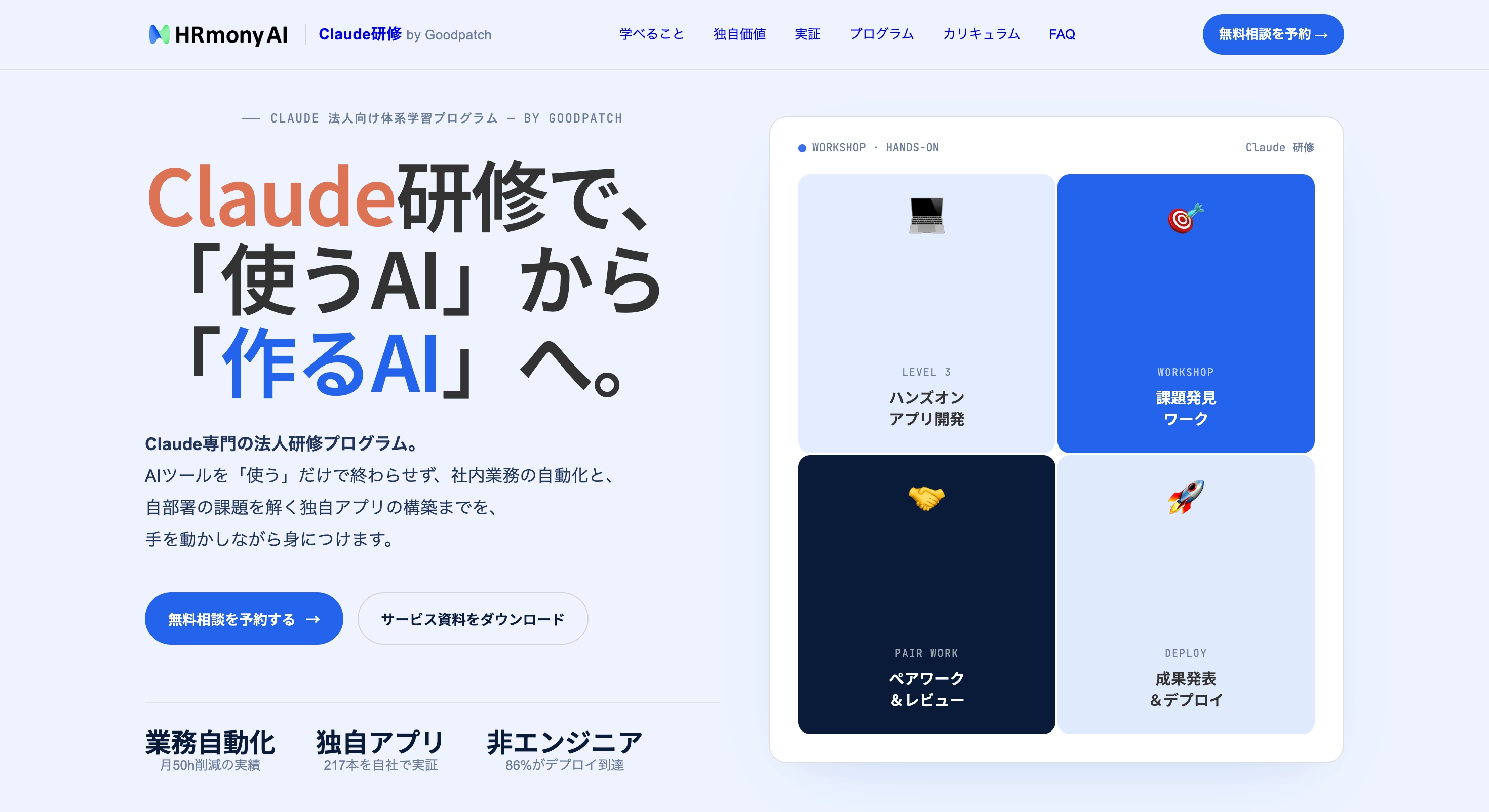
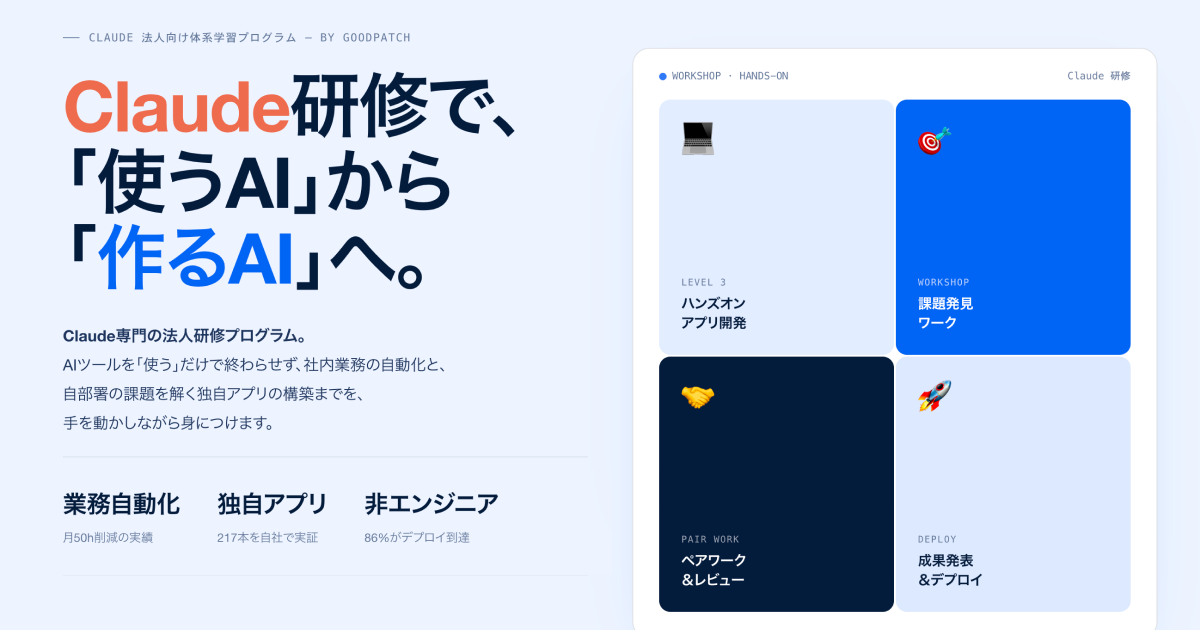
HRmony AIのClaude法人研修は、「使うAI」から「作るAI」へ進むための法人向け体系学習プログラムです。グッドパッチが自社で実証した、生々しい実践知をそのまま研修化しています。
AI研修の9割は失敗する。なぜ研修が必要か
AI導入を内製で進めようとしたプロジェクトの実態は、想像以上に厳しいものです。各種調査でも、次のような数字が語られています。
- AIパイロットの 約95%が失敗 していると言われている
- AIプロジェクトの 約40%が中止見込み とされている
- 本番運用まで到達した割合は わずか1割程度 にとどまっているとされる
ツールを契約しただけでは、Skillsを含むAI活用は定着しません。「使えるレベルまで個々人を引き上げる学習設計」が要ります。
Claudeの3つの形態を、体系的に身につける
研修は、Claudeの3つの形態をレベル別に学べる構成になっています。
目的に合わせて選べる3つのパッケージ
1日版では、午前にL1ハンズオン、午後にL2・L3ハンズオン、そして自業務適用ワークと成果発表まで進めます。座学を最小に、手を動かす時間を最大化するハンズオン中心の構成です。「知識として理解した」で終わらず、翼日から使えるSkillやプロトタイプを持ち帰れる設計になっています。
🎓 【無料相談受付中】Claude法人研修プログラム by Goodpatch
「使うAI」で終わらせず、「作るAI」へ。Goodpatchが自社で1ヶ月・185名・217アプリをデプロイした実証知見をそのままカリキュラム化した、Claude専門の法人向け体系学習プログラムです。
- ✅ Claude.ai・Cowork・Claude Codeの3形態を、すべて自分の手で触るハンズオン中心設計(座学3:実践7)
- ✅ 営業/マーケ/人事/経理/経営企画/CS/プロダクトの 7部署×9テーマ=63テーマ から自業務に直結する題材を選択可能
- ✅ ショート版1.5h(経営層)/半日版4h(部門リーダー)/1日版8h(現場担当者)の3パッケージ+業界・業務へのカスタマイズ対応
- ✅ 1週間後フォローMTG・30日後共有会・Skills型化支援まで、研修後の組織定着まで伴走
8. まとめ
Claude Skillsは、採用業務のアウトプットを標準化し、暗黙知を共有資産に変える仕組みです。
- Skillsは、指示・テンプレート・参考資料を1つのフォルダにまとめ、Claudeが必要なときに読み込む設計
- スラッシュ呼び出し(
/schedule-mail)で、毎回の長いプロンプトが不要になる - 価値は3層で広がる。個人(プロンプト省力化と出力標準化)から、チーム(品質の均一化)、組織(暗黙知の形式知化)まで段階的に効果が出る
- Free / Pro / Max / Team / Enterprise全プランで利用可能(要 Code execution の有効化)
- 採用プロセス全体の効率化・標準化には、採用AIエージェント HRmony AI という選択肢もある
採用現場にClaudeを入れるだけでは、チームの生産性は安定しません。重要なのは、良い使い方を個人の工夫で終わらせず、チームで再現できる型に変えること。Skillsはその一番小さく始められる仕組みです。