ChatGPT Sitesとは?作成・公開の方法と採用業務での活用例を解説
💡 この記事で学べること
- ChatGPT Sitesでできること
- Workから作成し、プレビュー・共有・公開まで進める手順
- 採用業務で作れるSiteの例(依頼文つき)
- Sitesだけでは埋まらない採用の課題と、その先の選択肢
採用担当者がChatGPTで文章や画像を作るだけでなく、そのままWebサイトとして公開できる機能が「Sites」です。採用市場レポートやイベント案内ページなど、作りたい内容を日本語で伝えると、ChatGPTが画面構成やデザインを考え、操作できるプレビューを作り、確認後にURLを発行します。完成物は「Webサイト風の画像」ではなく、ナビゲーションやボタン、入力欄を持つ、実際に開いて操作できるWebページです。
Sitesの価値は、コードを生成することだけではありません。会話で作り、見た目と動きを確認し、修正し、共有範囲を選び、実際に公開するところまで一つの流れで進められることです。この記事では、採用担当者が採用市場レポートのSiteを作った実画面を使いながら、作成から公開、公開後の管理までを順番に解説します。
Sitesは、まとまった成果物を作るAIエージェント「Work」から使う機能です。ChatとWorkの違いから確認したい方は、ChatGPT Workとは?採用業務での使い方・できることを実画面で解説をご覧ください。

採用担当者のためのChatGPT活用ガイド
この資料でわかること
求人票やスカウト文面の作成、候補者・競合調査、資料作成まで、Chat・Work・Codexを使い分けて採用業務を効率化する方法を、実際の画面とともに徹底解説。
1. ChatGPT Sitesとは
ChatGPT Sitesは、インタラクティブなWebサイトや軽量なアプリを、ChatGPTとの会話から作成・プレビュー・公開・共有する機能です。作れるものの例は、調査結果を見せるレポートサイト、数値を切り替えて確認するダッシュボード、イベントや説明会の案内ページ、社内向けの情報ポータルなどです。
通常のChatで文章を作るだけでは、読者は会話画面や文書を読むことになります。Sitesなら、ナビゲーション、カード、グラフ、ボタンなどを持つWeb体験として見せられます。完成物は「Webサイト風の画像」ではなく、実際に開いて操作できるWebページです。
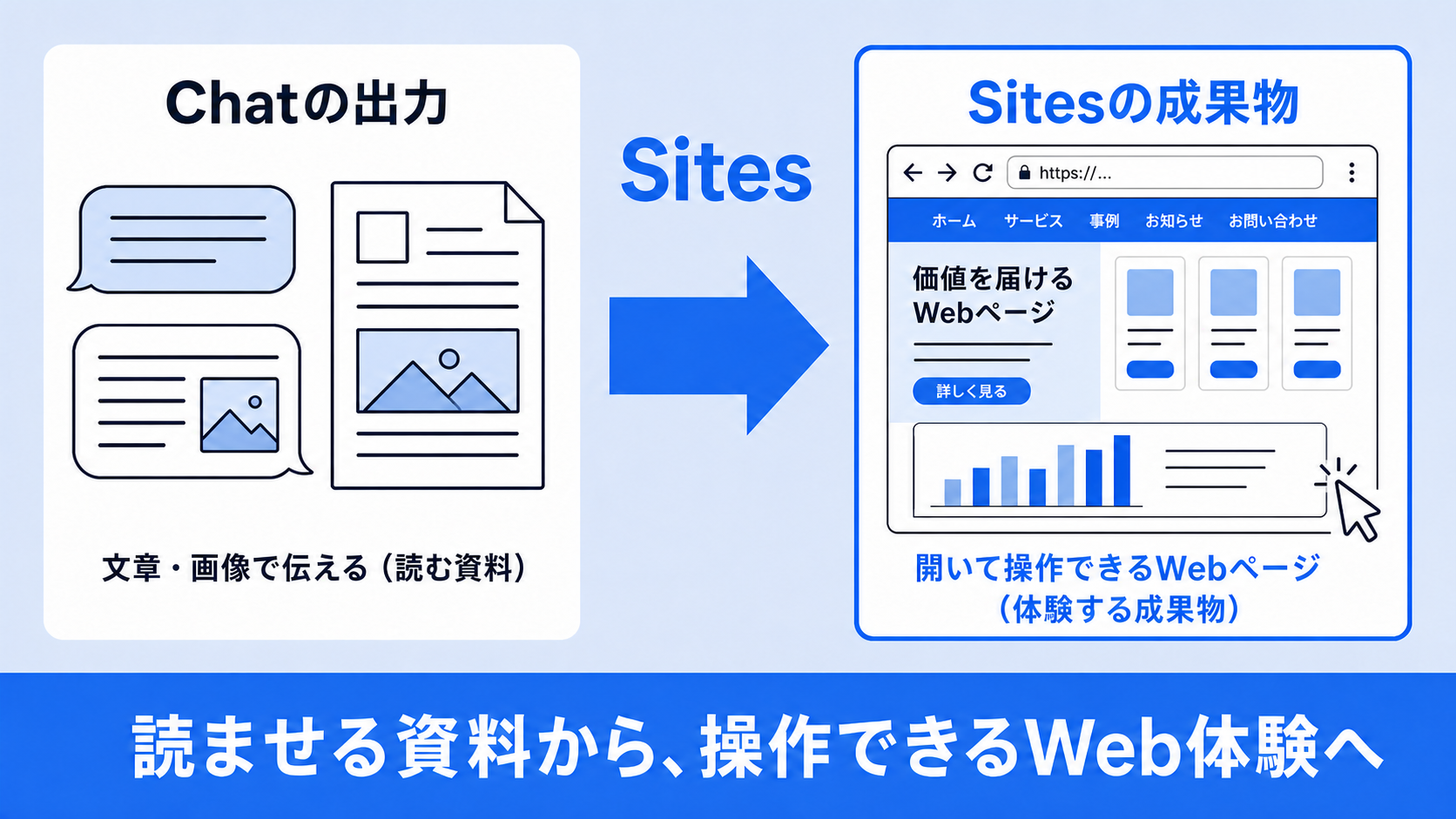
Chatで作る「読む資料」に加えて、Sitesではナビゲーションやグラフ、ボタンを備えた、読者が開いて操作できるWebページを成果物にできる。
ただし「すぐ公開できる」ことは「確認せず公開してよい」という意味ではありません。候補者や社員の個人情報を載せない、公開範囲は狭い側から始める。公開前に意識するのは、実質この2点です(具体的な場面は2章の手順の中で触れます)。
Sitesはパブリックベータとして提供されており、現在はFreeとGoを除く対象の有料プランが基本です。利用地域やワークスペース設定によって表示されない場合があるため、記事中の内容を目安にしつつ、実際の画面に表示される利用条件・上限を確認してください。
Sitesは、Web版・デスクトップアプリの「Work」、またはデスクトップアプリの「Codex」から作成できます。Web版のWorkはクラウド上のファイルや接続済みサービスを使う仕事に向き、デスクトップ版は許可したローカルフォルダ内の資料も使えます。既存のコードやリポジトリを扱う、より細かな開発作業にはCodexが向きます。この記事では、Workからの作り方を中心に解説します。
2. Workで作成・公開する
サイドバーの「さらに表示」を開くと、新機能バッジ付きの「サイト」から作成済みSiteの一覧・管理画面へ進めます。作成時は、依頼文に「Webサイトを作って」と書くか、@Sitesを指定します。
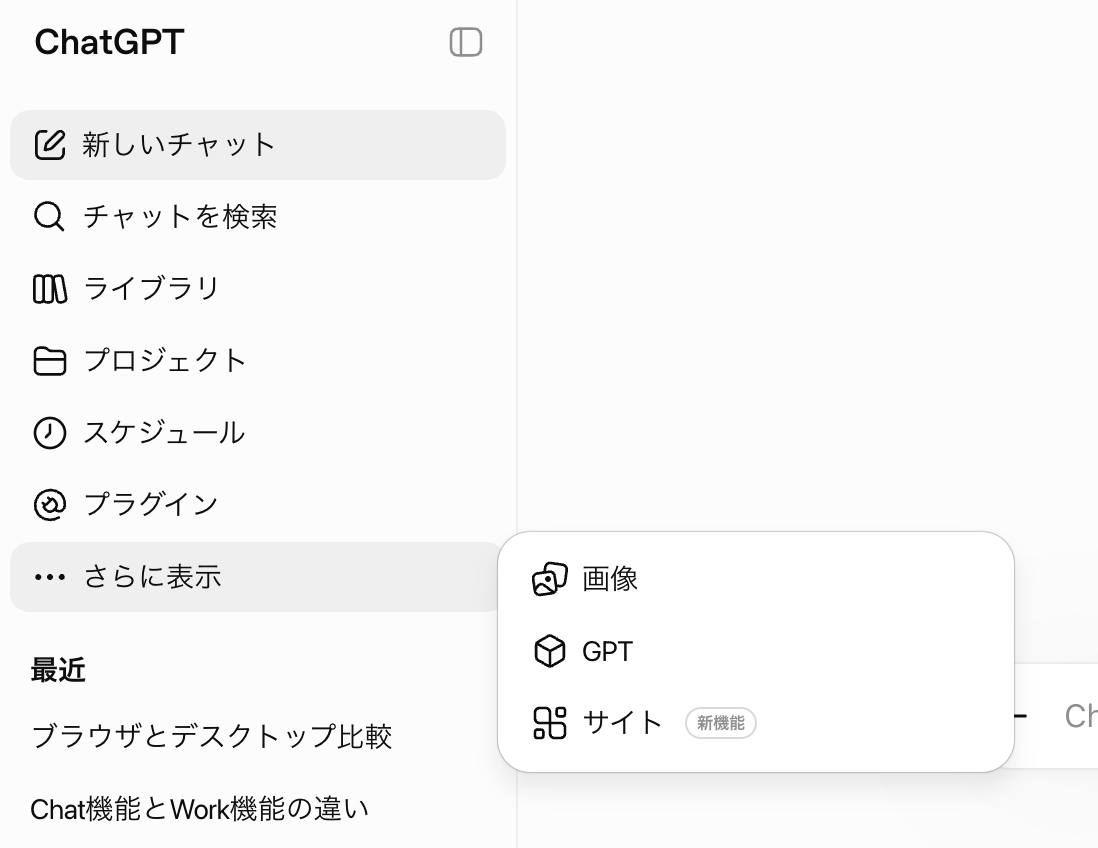
サイドバーの「さらに表示」を開くと、新機能バッジ付きの「サイト」から作成済みSiteの一覧・管理画面へ進める。会話を探し直さなくても、編集や共有設定へ戻れる。
ここからは、採用担当者が「日本の採用市場に関するWebサイトを作って」とWorkへ依頼した例で、実際の作成の流れを見てみましょう。
依頼する
「採用サイトを作って」だけでも初稿は作れますが、目的に合わないデザインや内容になることがあります。最初に次を伝えると手戻りが減ります。
- 誰が見るか:経営層、採用チーム、候補者、イベント参加者など読者を指定する
- 何のためのSiteか:理解してほしいことか、申し込んでほしいことかなど、読者に取ってほしい行動を伝える
- 何を載せるか:文章、数値、画像、出典、参考ファイルと、使ってよい資料・使ってはいけない資料を分ける
- 必要な画面や動き:1ページか複数ページか、グラフ・絞り込み・フォームが必要かを伝える
- 守る条件:ブランドカラー、表記ルール、個人情報の扱い、公開範囲、納期を指定する
採用責任者向けに、日本の採用市場を説明する1ページのWebサイトを作ってください。添付資料だけを情報源にし、主要指標、変化の兆し、採用チームが取るべきアクション、出典を載せてください。紺を基調にし、スマートフォンでも読めるようにしてください。公開前に、掲載する数値と出典の一覧を私へ確認してください。
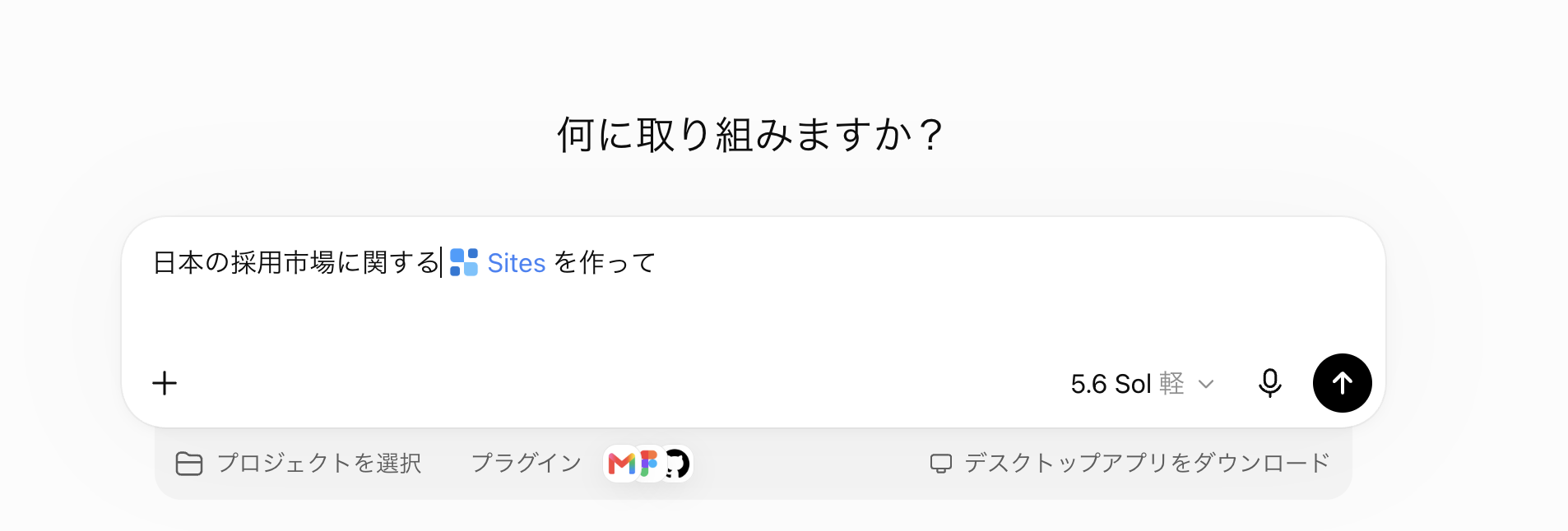
Workの入力欄から、作りたい内容を日本語で依頼する。入力文の中に青いアイコン付きで「Sites」と表示され、依頼にSites機能が組み込まれたことがわかる。
よい依頼文は、完成形を細かく固定しすぎる必要はありません。ただし、「何を守るか」と「いつ人が確認するか」は明確にします。
デザイン案から選ぶ
依頼を受けたChatGPTは、内容やデザインの候補を提示します。次の画像は、「サイトのデザイン方向を3案用意しました。どの方向がよいですか?」という提案と、「1. 信頼感のある調査レポート」「2. データ分析ダッシュボード」という2つのデザイン案のプレビューです(3案目は下にスクロールした先にあります)。
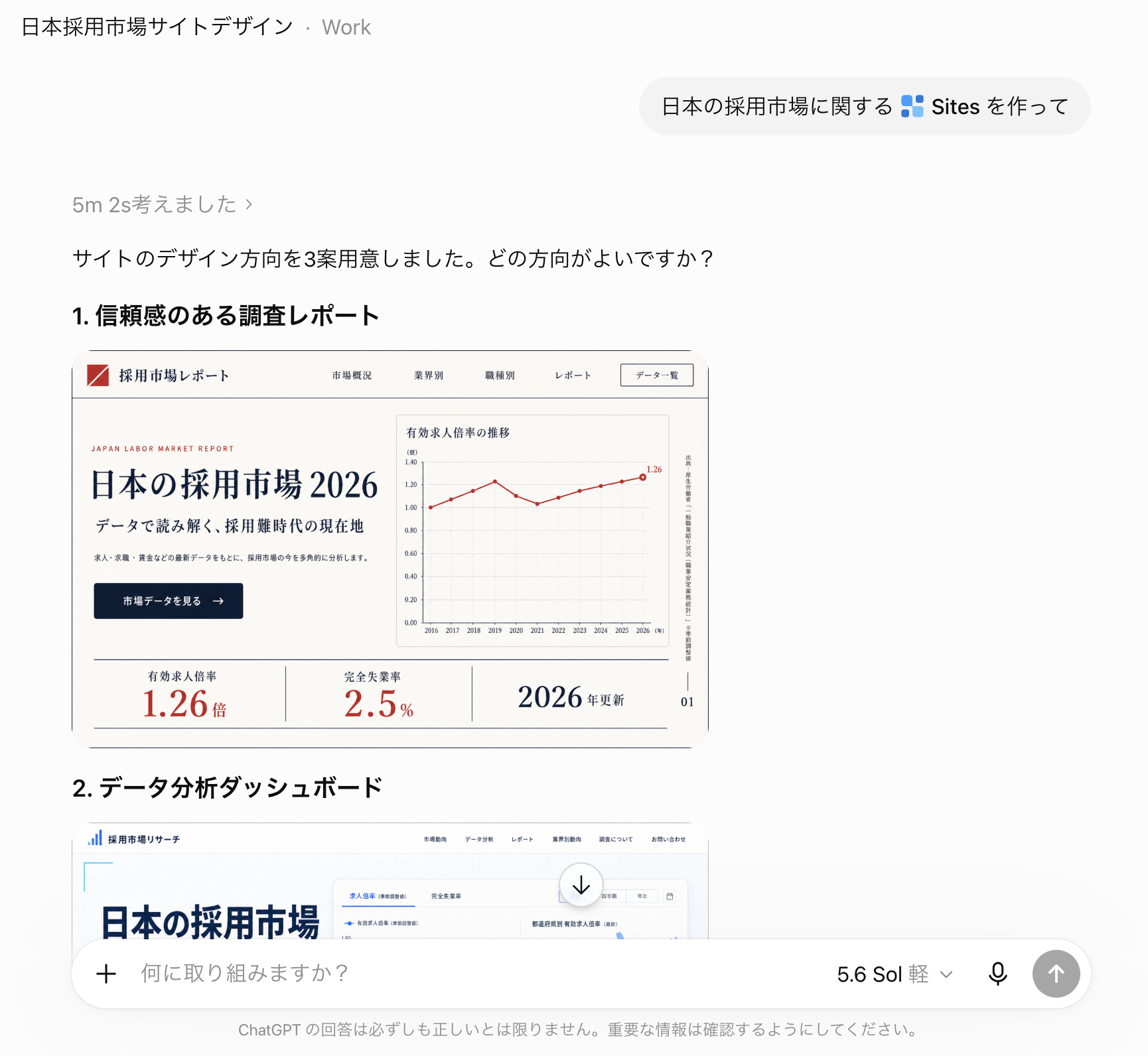
最初から1案に決め打ちせず、複数のデザイン方向から選べる。見た目の好みだけでなく、読者と目的に合っているかで選ぶ。
プレビューを確認し、修正する
ChatGPTは非公開のプレビューを作ります。文章だけでなく、ブラウザ幅を変えたときの表示、ボタン、リンク、グラフ、フォームなどを実際に操作して確認します。次のような修正は、自然な日本語で続けて頼めます。
- 「結論を最初に移動して」
- 「グラフの出典をすぐ下に表示して」
- 「スマートフォンではカードを縦1列にして」
- 「問い合わせボタンは削除して」
ここで確認するのは、色や好みだけではありません。読者が最初に結論へたどり着けるか、数値と出典が近くに置かれているか、ボタンを押した後に何が起きるかまで見ます。PC幅で問題がなくても、スマートフォンでは表がはみ出す、見出しが不自然に折り返す、ボタンが押せないといった問題が起きます。プレビューの画面幅を変え、縦長の状態でも最後まで確認します。
やり取りを経て公開されたSiteが、次の画像です。ナビゲーションには「市場指標」「変化の兆し」「採用アクション」「出典」の4項目が並び、ファーストビューには「採用は、『人数』から『選ばれる体験』へ。」という見出しと、有効求人倍率・転職等希望者数・完全失業率という3つの主要指標が表示されています。
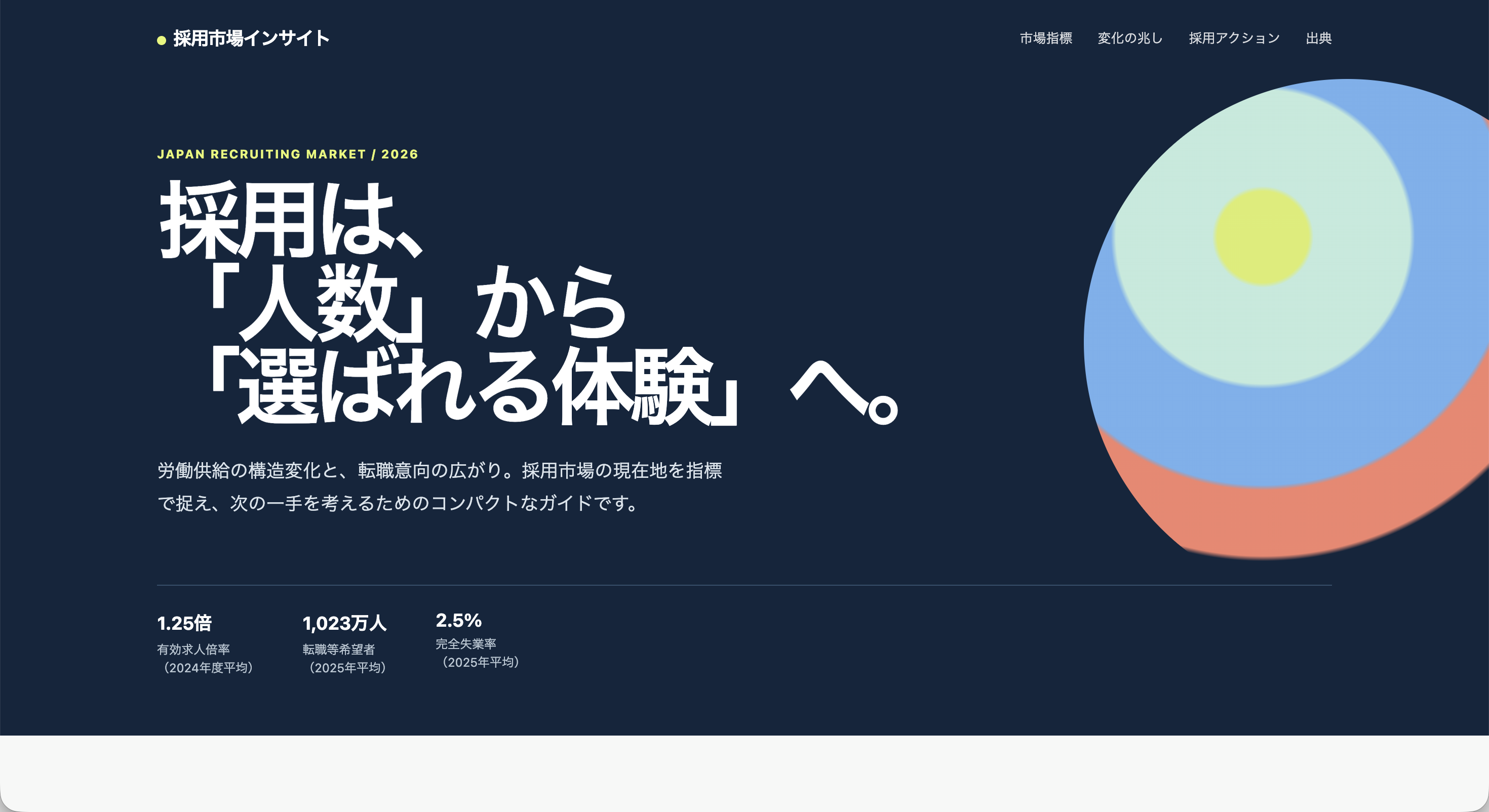
ChatGPT Sitesで作成し、Webページとして表示した採用市場レポート。見出し、主要指標3つ、ナビゲーションを持つ、実際に開いて操作できるWebページになっている。
共有範囲を選ぶ
新しく作ったSiteは、最初から誰でも見られるとは限りません。公開前に、共有画面で公開範囲を選びます。次の画像は、「日本の採用市場2026」というSiteの共有画面です。「アクセス権のあるユーザー」の項目にあるドロップダウンを開くと、「自分のみ」(選択中)と「リンクを知っている全員」の2つの選択肢が表示されています。
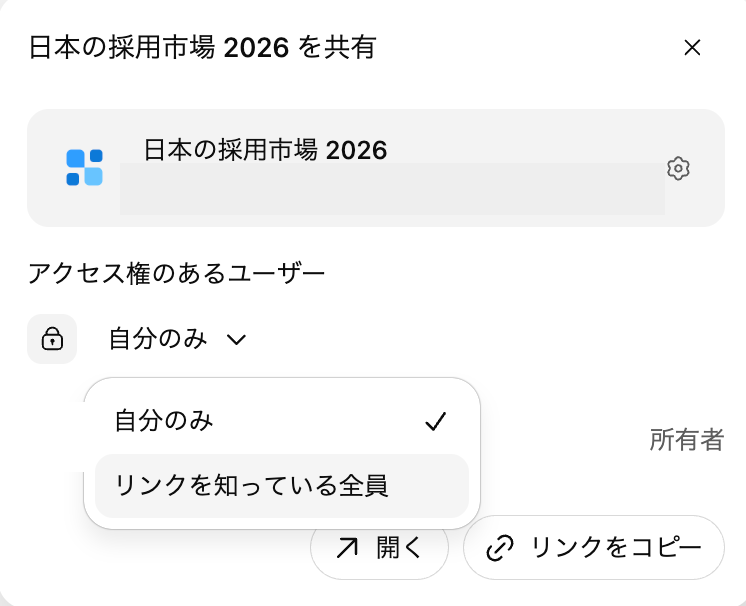
公開前に、誰がSiteへアクセスできるかを選択する。この例では「自分のみ」と「リンクを知っている全員」が選べる。
選択肢はプランやワークスペース設定によって異なり、所有者と管理者だけ、選択した利用者やグループ、ワークスペース内、インターネット上の全員などが用意される場合があります。「リンクを知っている全員」や「インターネット上の全員」を選ぶと、URLを知る第三者が見られる可能性があります。社内限定情報や候補者情報を含むSiteでは選ばないでください。迷ったら「自分のみ」や社内限定から始めて、問題がなければ広げるのが安全です。なお、Site内にログイン機能を作った場合も、Site自体の共有範囲は別の設定です。ログイン画面があるから非公開、とは限りません。
公開し、URLを別環境で開く
公開するとSite URLが発行されます。自分のログイン中ブラウザだけでなく、別ブラウザやシークレットウィンドウ、スマートフォンなど、想定する読者に近い環境で開いて確認します。
公開済みSiteを直すときは、修正してすぐ本番へ反映するのではなく、先にプレビューまたは保存したバージョンで変更内容を確認し、問題がないことを確かめてから再公開します。編集画面で正しく見えることと、公開URLで正しく見えることは分けて確認してください。
公開後は、更新担当と次の見直し日だけ決めておきましょう。不要になったSiteは共有範囲を狭めるか削除します。削除したSiteは復元できないため、必要な内容は保存してから実行してください。
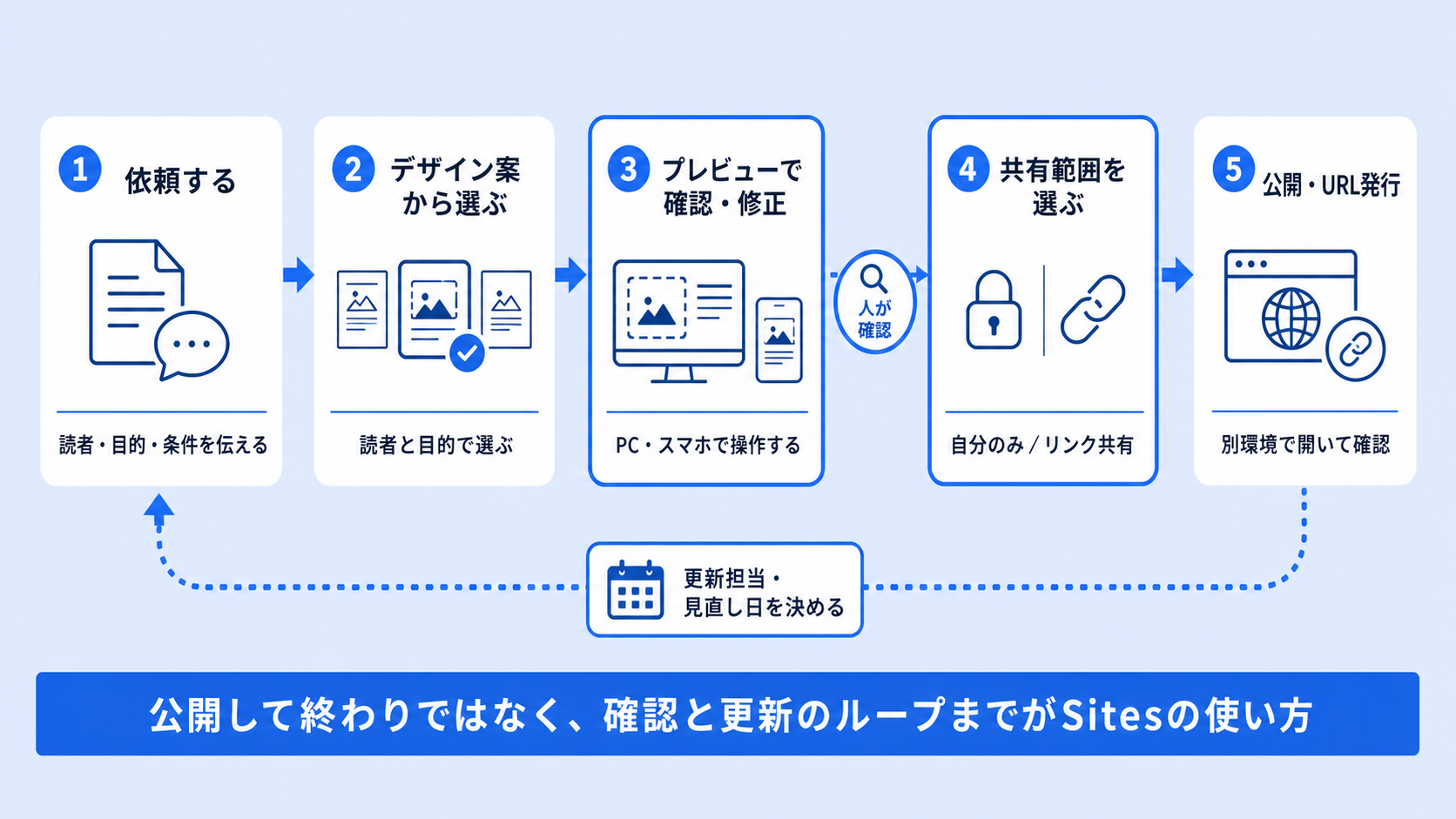
Sitesは公開して終わりではない。プレビューで内容と操作を確認し、共有範囲を選び、公開後も担当者と見直し日を決めて更新する。
3. 採用業務での活用例
作った採用市場レポート以外にも、採用業務にはSitesが向いている仕事が多くあります。ここでは5つの例を、依頼文の書き方と一緒に紹介します。
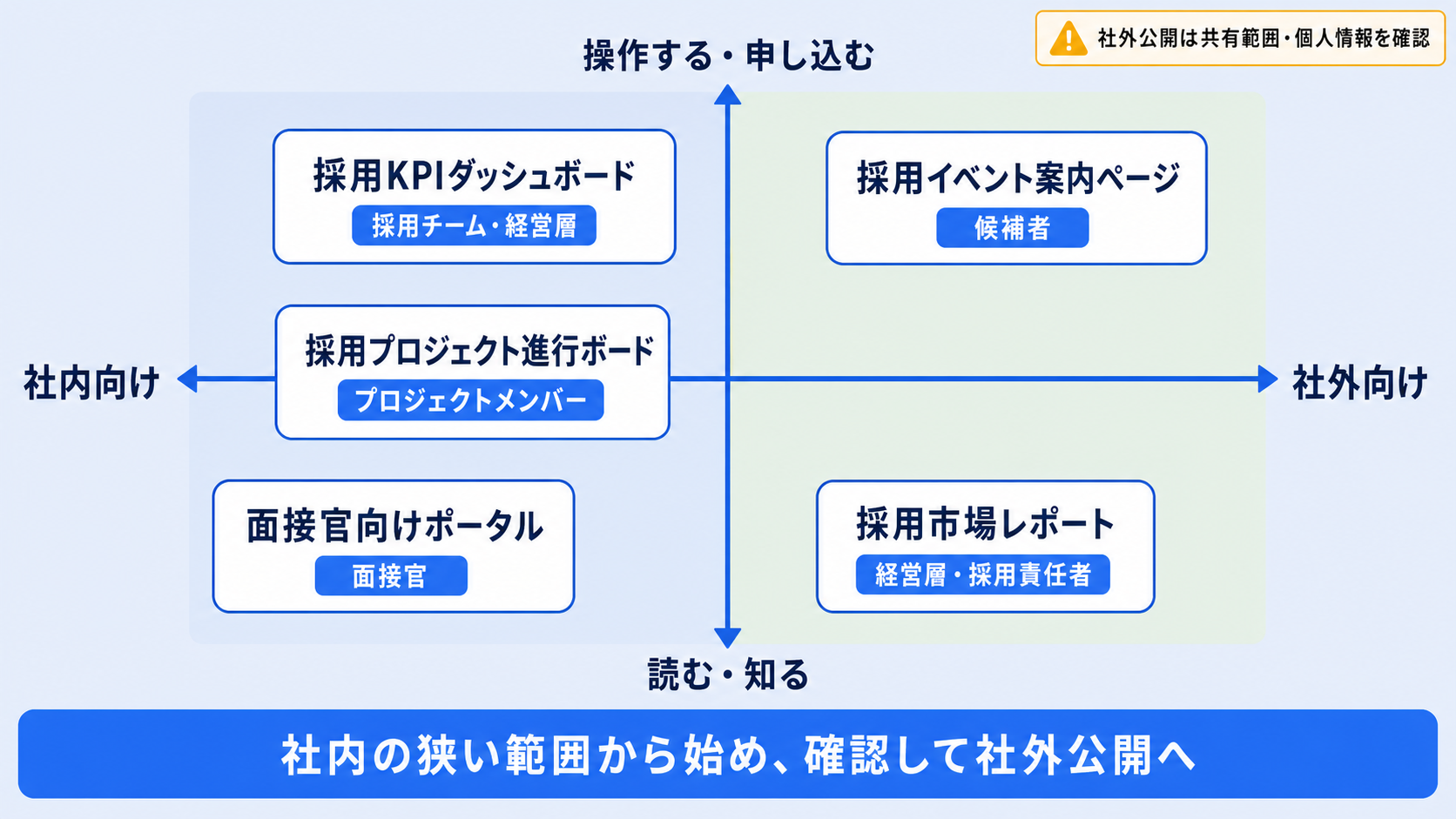
社内向けのレポートやポータルから、候補者向けの案内ページまで活用できる。まずは狭い共有範囲から始め、社外公開時は個人情報と共有設定を確認する。
1. 採用市場レポート
経営層への採用戦略の説明や、現場マネージャーとの採用計画のすり合わせでは、市場データを共有する場面が繰り返し発生します。スライドやPDFで送ると「どこを見ればよいか分からない」となりがちですが、Siteなら読者が必要な章へ直接移動でき、グラフや出典リンクも一緒に置けます。
採用責任者向けに、日本の採用市場を説明する1ページのWebサイトを作ってください。添付した調査資料だけを情報源にし、主要指標、変化の兆し、採用チームが取るべきアクション、出典の順で構成してください。
数字の対象年と出典、推測と事実の区別を確認してから共有します。本記事の2章で作ったのが、まさにこの例です。
2. 採用イベント案内ページ
会社説明会や採用イベントのたびに案内ページを外注したり、メール本文に長い案内を書いたりしている場合に向いています。イベント概要、日時、登壇者、プログラム、会場、FAQ、申込先を1ページにまとめ、候補者にはURLを1つ送るだけで済みます。
中途採用のオンライン説明会の案内ページを作ってください。日時・登壇者・プログラム・参加方法・FAQを載せ、申込は外部フォームのURLへのリンクにしてください。個人情報を入力させる欄はページ内に作らないでください。
申込フォームを設ける場合は、入力された情報がどこへ送られるかを公開前に必ず確認します。迷ったら、この例のように申込は既存の外部フォームへリンクする構成が安全です。
3. 採用KPIダッシュボード
週次の採用定例で、応募・書類通過・面接・内定・承諾の数字をスプレッドシートから拾って報告資料を作り直している場合に向いています。指標を1つのSiteへまとめ、職種や期間で絞り込めるようにしておけば、会議ではURLを開くだけで議論に入れます。
添付の採用データから、応募〜承諾までのファネルを可視化するダッシュボードを作ってください。職種と月で絞り込めるようにし、各指標には集計の定義と更新日を表示してください。個人名は表示しないでください。
添付したCSVなどをそのまま可視化する場合は、作成時点のデータを見せるダッシュボードになります。月ごとの数値や更新履歴をSite内へ継続して保存したい場合は、Sitesが対応するD1データベースを使い、データの追加・編集方法まで含めて作るよう依頼します。一方、ATSやGoogleスプレッドシートの数値が自動で同期されるわけではないため、自動更新したい場合はGoogle CalendarやDriveなどへ接続するPluginを使った別途データ連携が必要です。
集計方法や表示項目を担当者ごとにばらつかせたくない場合は、先にレポートの型をChatGPT Skillsとは?作り方・使い方と採用業務での活用例を解説で紹介する採用KPIレポートSkillとして固めてから、Siteへ渡すと安定します。
採用データを扱う場合は、個人が特定されない集計粒度になっているか、更新日と定義が表示されているかを確認します。共有はワークスペース内など社内限定から始め、候補者名・連絡先・面接評価などの個人情報は保存しない運用が安全です。
4. 面接官向け社内ポータル
面接のたびに評価シートや質問例を探し直したり、新任面接官への説明を口頭で繰り返したりしている場合に向いています。面接の目的、評価項目、質問例、聞いてはいけないこと、当日の進め方を1か所にまとめ、面接官には「面接前にこのページを見る」運用にします。
面接官向けの社内ポータルを作ってください。面接の目的、評価項目と定義、職種別の質問例、聞いてはいけない質問、当日の流れの5章構成にし、社内限定で共有できるようにしてください。
社内限定の情報を含むため、共有範囲は必ずワークスペース内や選択した利用者に絞ります。評価基準が変わったら誰が更新するかも決めておきます。
5. 採用プロジェクトの進行ボード
複数職種の採用が並走し、「今どの職種が何人応募で、次に誰が何をするか」が関係者間で揃わなくなっている場合に向いています。職種ごとの募集状況、担当、期限、課題、次のアクションを1ページで俯瞰できるようにします。
採用プロジェクトの進行ボードを作ってください。職種ごとに、募集状況・担当者・今週のアクション・課題をカードで表示し、最終更新日を目立つ場所に置いてください。
誰が更新するか、いつ時点の情報かが見えないボードは、かえって混乱のもとになります。更新担当と更新頻度をセットで決めてから運用を始めます。
どの例でも共通するのは、社内の狭い範囲で試作し、問題がないことを確認してから公開範囲を広げるという順序です。最初の1つは、失敗しても影響が小さい社内向け(面接官ポータルや進行ボード)から始めるのがおすすめです。
実画面でまとめて確認したい方へ
Sitesを含め、採用業務へAIをどう取り入れるかをまとめて確認したい方へ、採用担当者向けのAI活用ガイドを用意しています。
採用担当者のためのChatGPT活用ガイドを無料でダウンロードする
4. とはいえ、Siteを作れることと採用が良くなることは別
ここまでの流れどおりに進めれば、採用市場レポートやイベント案内ページを短期間で公開できます。しかし、冷静に考えてみてください。「Webページを速く作れるようになった」こと自体は、制作の外注費や作業時間を減らしますが、採用のコア課題を解決するわけではありません。Sitesは、あくまで汎用の作成・公開機能だからです。
- 候補者に「選ばれる体験」までは設計できない:きれいな案内ページができても、そのページへ至るスカウト文の質、面接での対話の質、辞退につながる選考体験のつまずきは、ページの見た目とは別の問題として残ります。
- 面接の質や見極めのばらつきは埋まらない:面接官向けポータルに評価基準を載せることはできても、面接官がその基準どおりに深掘り・評価できるかは、掲載しただけでは変わりません。
- 公開物が増えるほど、運用の負債も増える:Siteが便利なほど数は増え、古い数字が残るページ、担当者が異動して更新されないページ、共有範囲が広すぎるページが静かに蓄積していきます。
また、実際にチームの運用へ乗せようとすると、次のような壁に突き当たります。
- 公開してよい情報とだめな情報の線引きを、作る本人が判断できない
- 公開前チェックが個人任せで、ページごと・担当者ごとに精度がばらつく
- 一部の詳しい人しか作れず、その人がいないと更新が止まる
- 公開後の更新担当・見直し日が決まらず、古い情報が放置される
- 共有範囲の設定ミスに気づく仕組みがない
こうした壁は、機能の知識だけでは越えられません。「作れる人を増やし、運用をチームで設計する」ことと、「採用プロセスそのものの質を上げる」こと。次章では、この2つをそれぞれ支援するサービスを紹介します。
5. AI活用を採用チームの仕組みにするために
前章の壁を埋めるには、実際の採用業務を棚卸しし、どこへAIを組み込み、どこを人が判断し、公開・更新の運用を誰が担うかを設計することが必要です。ここでは、組織のAI活用設計を支援するPeople & Designと、採用プロセスに特化したHRmony AIを紹介します。両者は競合するものではなく、People & Designは活用の設計と定着を、HRmony AIは採用実務を進める仕組みを支援します。
5-1. People & Designで、採用チーム全体のAI活用を進める
People & Designは、採用候補者や従業員など、組織に関わる人の体験を起点に組織課題を解決する、グッドパッチグループの戦略HRパートナーです。生成AI領域では、操作方法を学ぶだけで終わらず、実際の業務を題材に手を動かし、チームの仕事へ組み込むための研修・ワークショップを提供しています。
公式サイトの「生成AI活用」カテゴリには、目的の異なる3つのプログラムが掲載されています。
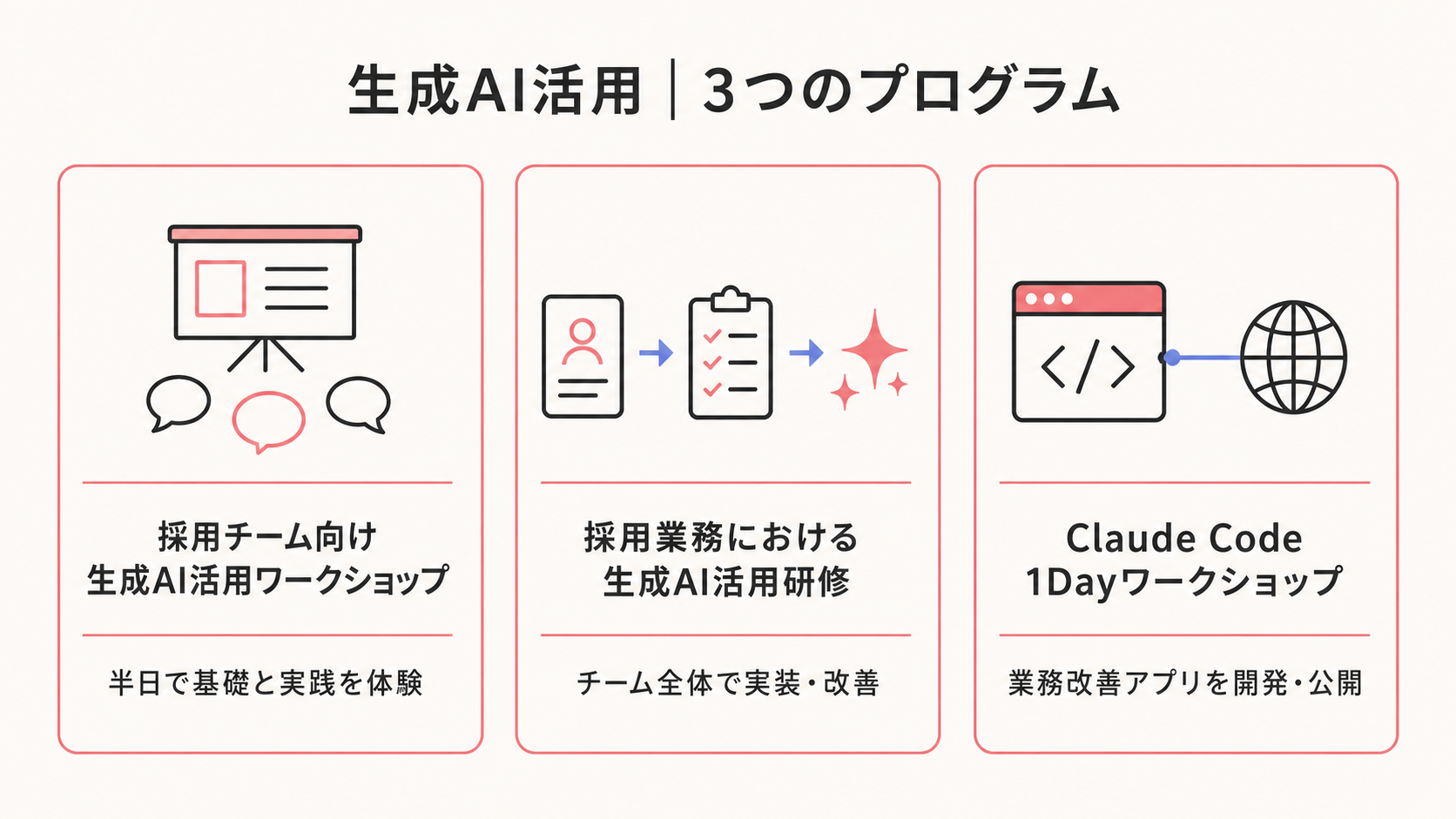
採用チームの最初の一歩、採用業務への本格実装、業務改善アプリの開発という目的に合わせて選べる。
Sitesの運用で課題になるのは、前章で見たとおり「誰が作れるか」より「公開してよい情報の線引き・チェック・更新を誰がどう担うか」です。「採用業務における生成AI活用研修」では、自社の採用実務を題材に、AIに任せる工程と人が確認する工程を設計するため、Siteの公開前チェックや更新運用をチームの標準として整えることにつながります。
People & Designの生成AI活用プログラムを見る →
5-2. HRmony AIで、採用プロセスに特化したAI活用を進める
ChatGPT Sitesは、採用市場レポートやイベント案内、社内ポータルのような「伝えるための場所」を短時間で作れる機能です。一方、採用活動そのものを良くするには、そこで伝える求人の魅力や採用基準が整理され、候補者ごとの選考へ一貫して引き継がれる必要があります。
HRmony AIは、求人設計、スカウト、書類選考、面接準備、面接評価という採用プロセスへAIを組み込み、業務の効率化と標準化を支援する採用特化型のAIプラットフォームです。採用要件を起点に候補者情報・AI分析・面接準備・評価をつなぐため、担当者や選考段階が変わるたびに前提が途切れる状態を減らします。
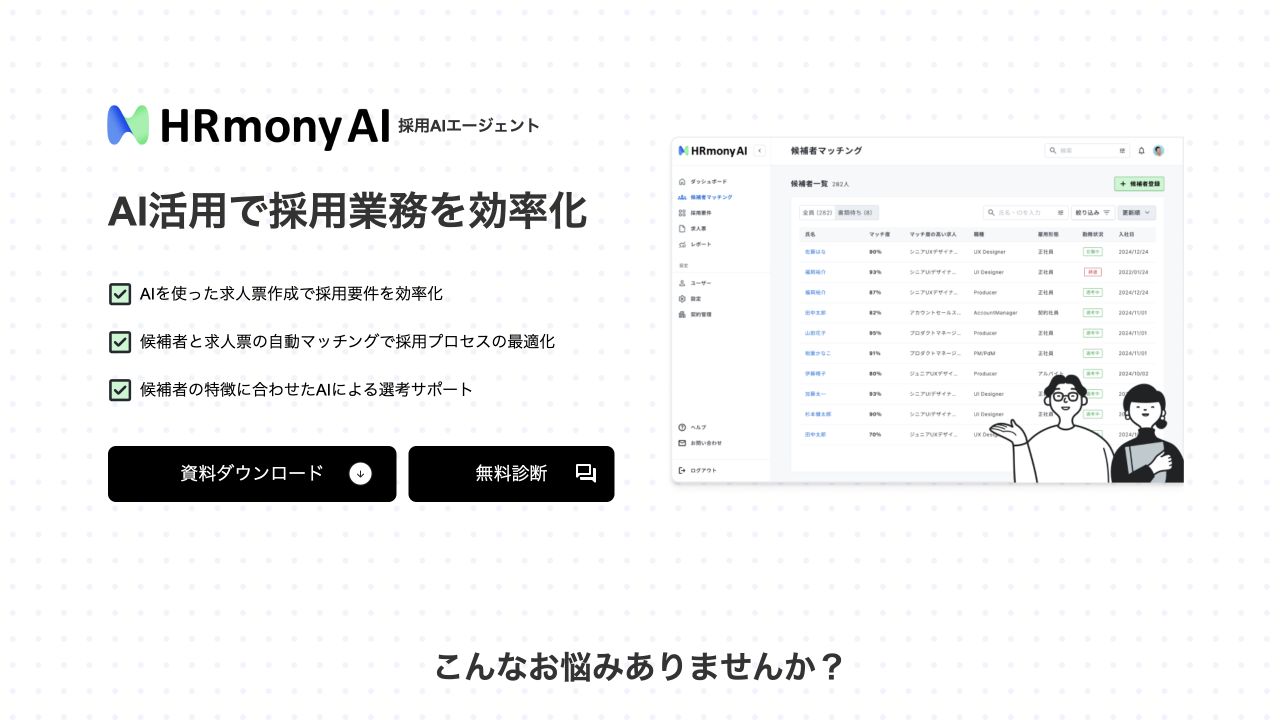
採用に必要な情報と判断基準を一つの流れで扱い、人事担当者と面接官が同じ前提で選考を進められるようにする。
HRmony AIが支援するのは、単発の文章生成ではありません。採用プロセスの各段階で、次に必要な情報と判断をつなぎます。
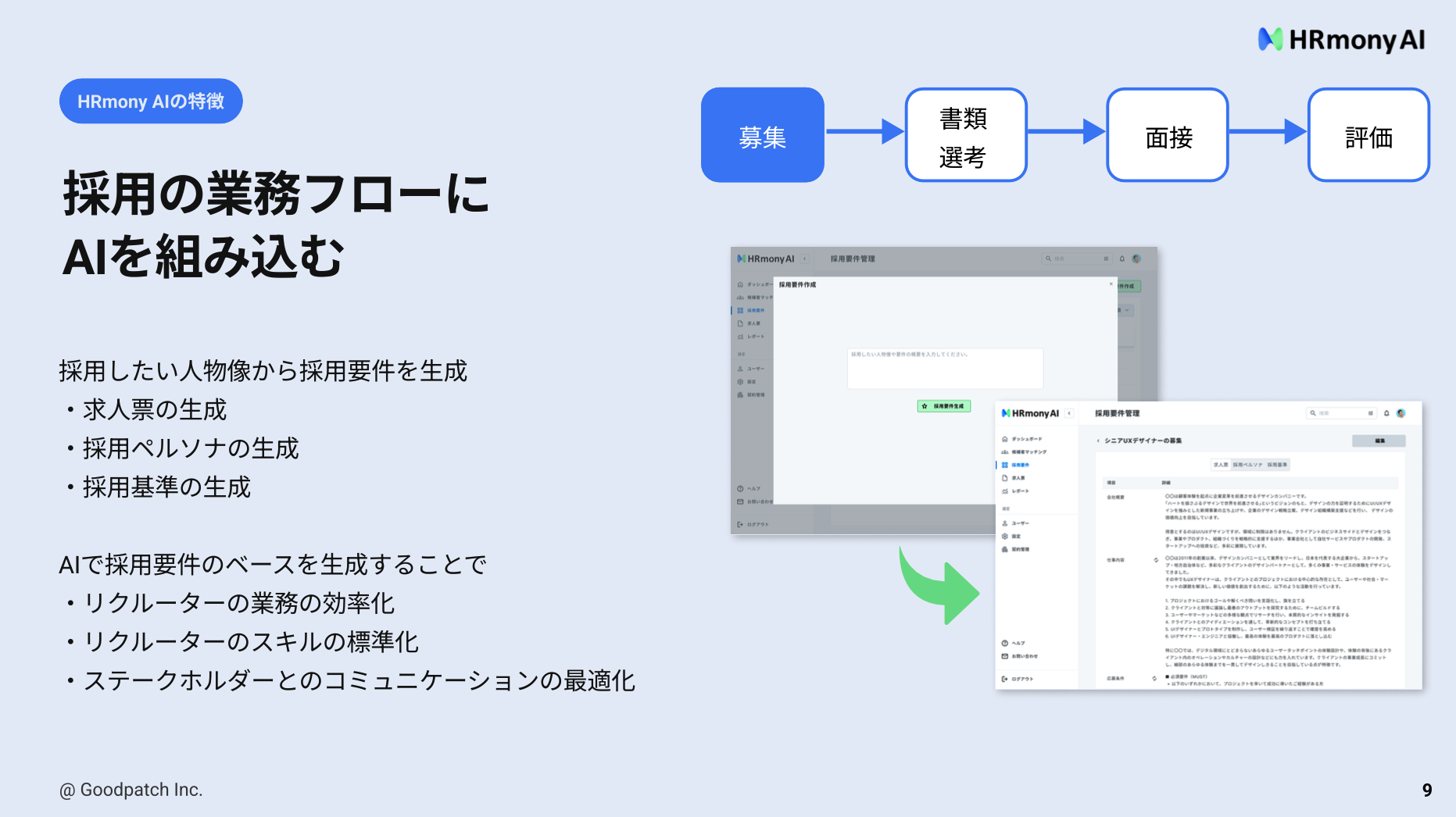
採用したい人物像から求人票・採用ペルソナ・採用基準を整え、募集から評価までの判断の土台として使う。
特に面接では、候補者情報と採用要件をもとに、面接で確認すべきポイントと、その候補者に伝えるべき自社の魅力を整理します。面接後は評価を残して終わるのではなく、蓄積されたデータから辞退要因や面接官ごとの傾向を捉え、次の面接設計へ反映できます。
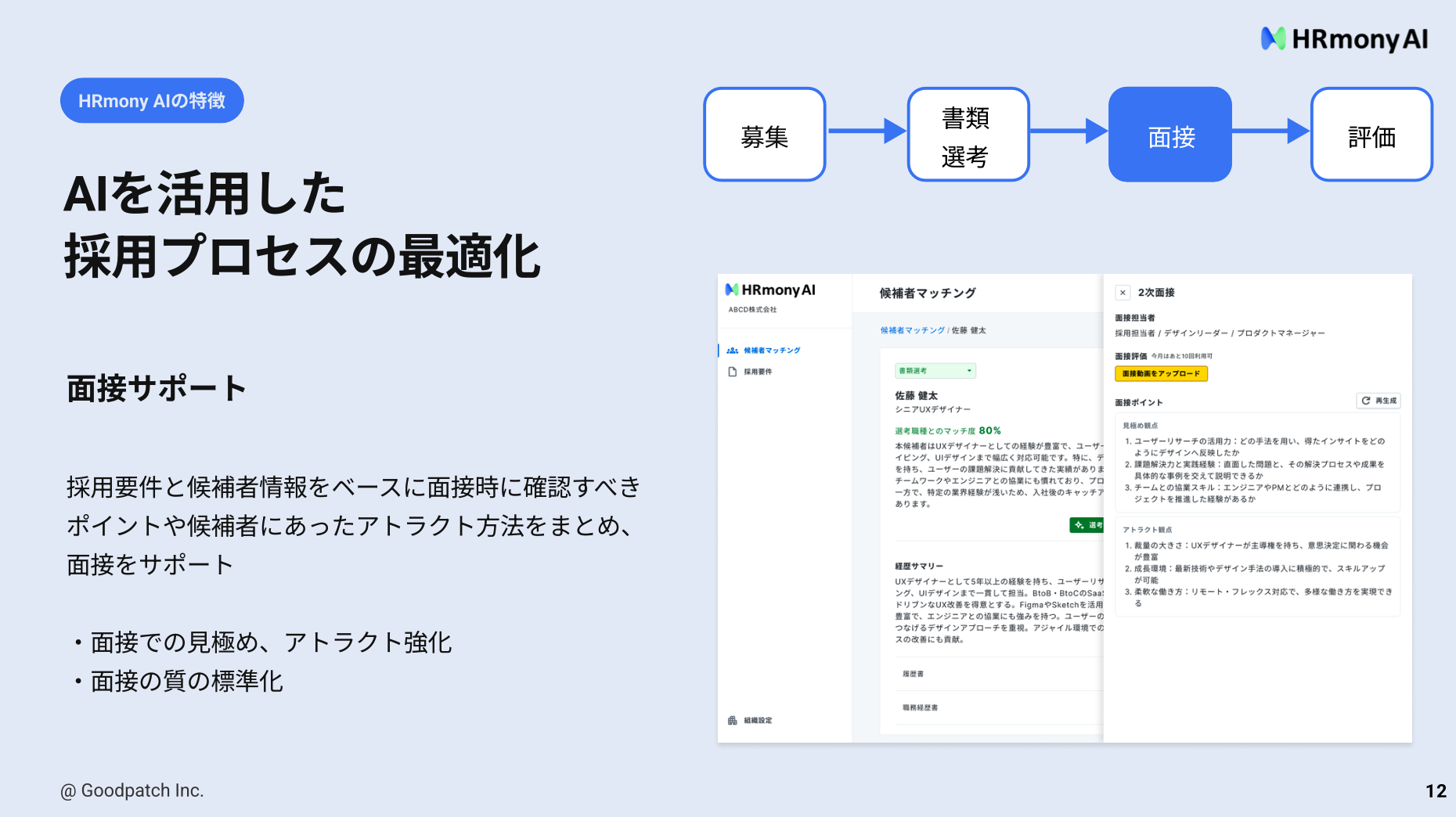
候補者ごとの見極めポイントとアトラクト観点を整理し、面接官の経験だけに依存しない準備を支援する。
Sitesで採用情報やKPIを見やすく届けることは大切です。ただし、そのページへ載せる情報の質は、元になる採用要件、選考データ、現場の判断が揃っているかで変わります。Sitesで「伝える場所」を作り、HRmony AIでその手前にある「誰を採用するか」「何を見極め、何を伝えるか」「どこを改善するか」を整える。この役割分担によって、見栄えのよいSiteを作るだけで終わらず、採用プロセス全体の改善へつなげられます。
まとめ
ChatGPT Sitesは、作りたいWebサイトや軽量アプリを日本語で依頼し、プレビュー、修正、共有、公開まで進められる機能です。採用市場レポート、イベント案内、KPIダッシュボード、面接官ポータルなどを、短期間で形にできます。
公開までの要点は次の4つです。
- 読者、目的、掲載内容、必要な動き、守る条件を伝える
- プレビューで文章、リンク、動き、PC・スマートフォン表示を確認する
- 個人情報、画像や文章の権利、フォームの送信先を確認し、共有範囲を選ぶ
- 公開URLを別の環境から開いて確認し、公開後の更新担当・見直し日を決める
「作れた」ではなく「想定する読者が安全に閲覧・操作できた」まで確認して、Siteの完成と考えます。
自社に合うAI活用を設計する研修・ワークショップを検討する場合はPeople & Designの生成AI活用プログラム、採用プロセスに特化したAIエージェントを検討する場合はHRmony AIをご覧ください。