
ChatGPT Pluginsとは?Appsとの違いと採用業務での使い方を解説
💡 この記事で学べること
- Plugin・App・Skill・App templateの関係(実例つき)
- Workを使ったPluginの追加・接続方法と、接続後の使い方
- Google Calendar、Gmail、Drive、Slackを使った採用業務の活用例(依頼文つき)
- Pluginだけでは埋まらない採用の課題と、その先の選択肢
採用担当者がChatGPTでGoogle Calendar、Gmail、Slack、Driveなどを使おうとすると、「Plugin」「App」といった言葉が出てきます。名前だけを見ると分かりにくいですが、仕組みはシンプルです。
Pluginは、仕事に必要な機能をまとめたパッケージです。中には、仕事の進め方を覚えさせるSkillと、外部サービスへ接続するAppが入っています。組織専用の接続を用意するための「App template」が含まれる場合もあります。たとえば「面接準備」というPluginに、面接準備の進め方を定めたSkillと、CalendarやDriveへ接続するAppが入っていれば、予定の確認、資料の検索、質問案の作成までを一つの仕事として進めやすくなります。
Pluginは@メンションを使えばChatの会話でも呼び出せますが、この記事では複数の資料やサービスをまたいだ仕事をまとめて任せられるWorkでの使い方を中心に解説します。まとまった仕事を任せる基本から知りたい方は、先にChatGPT Workとは?採用業務での使い方・できることを実画面で解説をご覧ください。

採用担当者のためのChatGPT活用ガイド
この資料でわかること
求人票やスカウト文面の作成、候補者・競合調査、資料作成まで、Chat・Work・Codexを使い分けて採用業務を効率化する方法を、実際の画面とともに徹底解説。
1. ChatGPT Pluginsとは?実例で見る中身
Pluginは、次のような要素を仕事の目的に合わせてまとめたものです。すべてのPluginに3つが揃っているとは限りません。
Skillは進め方、Appは接続、Pluginはそれらをまとめた入口という関係です。App templateは完成済みのAppではなく、Pluginが必要とするAppを管理者が自社向けに設定するためのひな型です。管理者が設定して公開した後に、利用者が接続できるようになります。一般の利用者は、まずSkillとAppの関係を押さえておけば十分です。
Pluginによって構成は異なり、Skillだけを含むものもあれば、複数のAppやApp templateをまとめたものもあります。Skill単体の作り方は、ChatGPT Skillsとは?作り方・使い方と採用業務での活用例を解説で解説しています。
言葉だけでは分かりにくいので、Plugin Directory(Pluginの一覧画面)にある「Sales」というPluginを例に、実際の中身を見てみましょう。
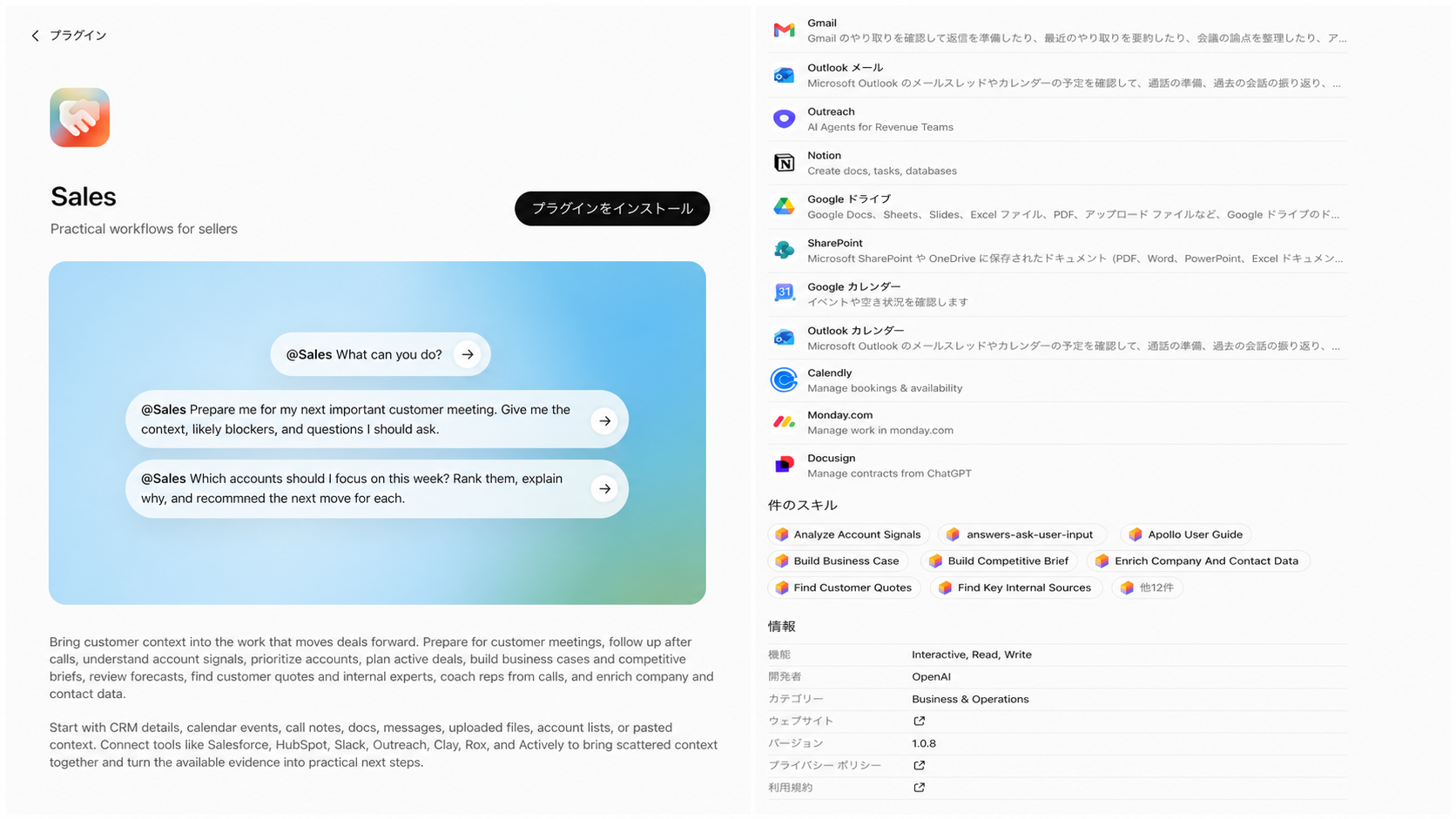
Sales Pluginの詳細画面を、上部と下部が一度に分かるように掲載。左側ではPluginの概要と利用例、右側では含まれるApps、Skills、読み取り・書き込みなどの権限情報を確認できる。
この詳細画面を下にスクロールすると、含まれるAppとSkillをそれぞれ一覧で確認できます。Appの一覧にはSlack、Teams、Zoom、Gmail、Google Driveなど、営業活動で使う複数のサービスが並びます。Skillには「Analyze Account Signals」「Build Business Case」など、営業担当者が繰り返し行う仕事の進め方がまとめられています。前者がPluginの「接続先」、後者が「進め方」の部分です。インストール前にこの2つの一覧と権限情報を見れば、そのPluginが何をどこまで扱うのかを把握できます。
このSales Pluginでは、Skill(進め方)とApp(接続先)が営業向けにまとまっています。採用業務向けのPluginであれば、この組み合わせがGoogle Calendar・Gmail・Driveなどに置き換わると考えてください(具体例は後述の「4. 採用業務での活用例」)。
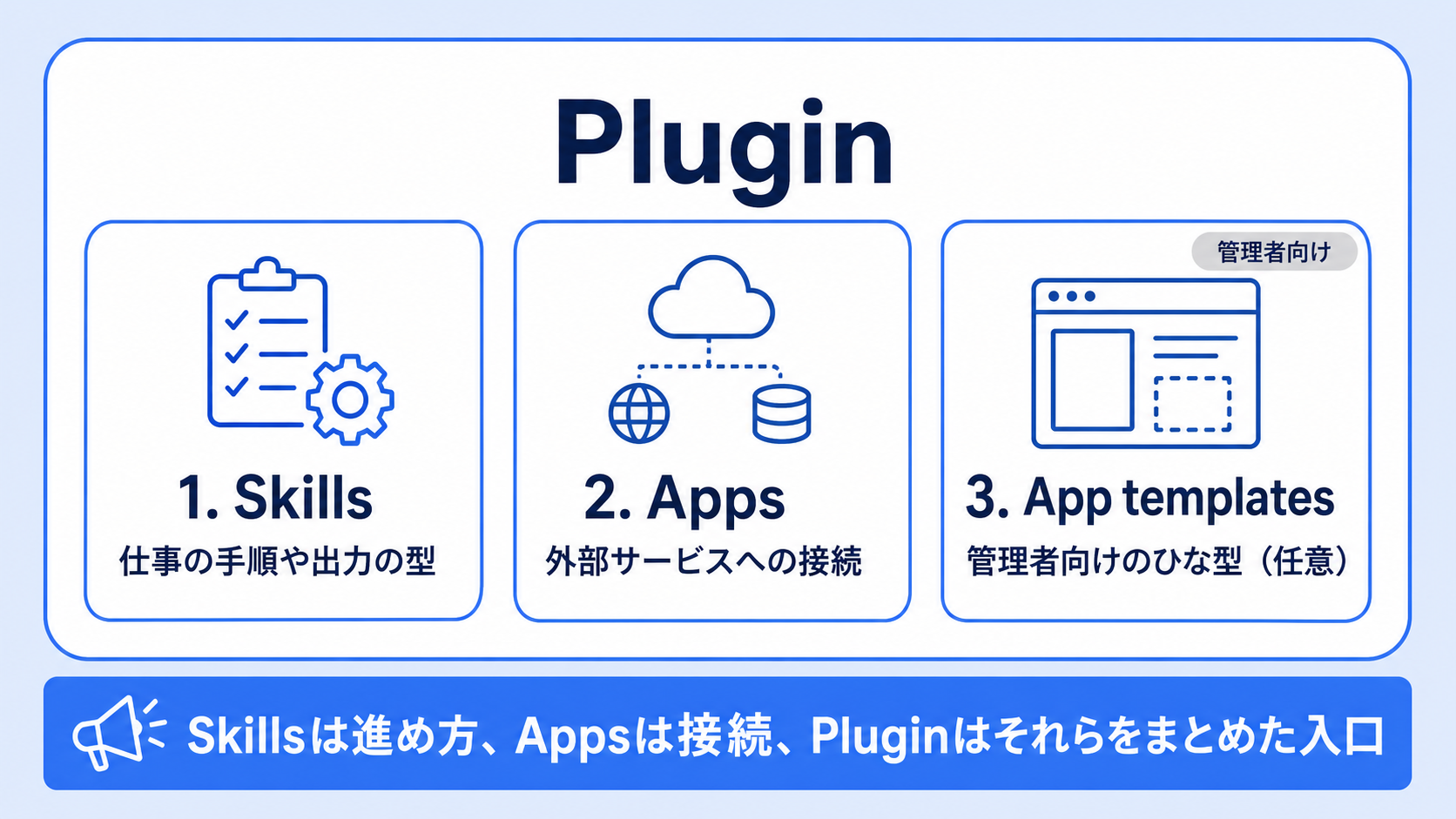
Skillsは仕事の進め方、Appsは外部サービスとの接続を担う。Pluginは、それらを仕事の目的ごとにまとめた入口として使える。App templatesは管理者向けの任意要素で、利用者が最初に覚える必要はない。
Pluginを追加しても、社内データへのアクセス権が自動的に付くわけではありません。ChatGPT側でのApp利用許可と、GoogleやSlackなど接続先サービスでの認証は別の段階です。また、ChatGPTから使える範囲は、接続した本人が元のサービスで持つ権限を超えません。Driveで閲覧できないファイルが、Plugin経由で見えるようになることはありません。
2. WorkでPluginを探し、追加・接続して使う
Pluginは、先にDirectory(一覧)から追加し、必要なAppだけ外部サービスへ接続してから使います。初めてでも迷わないように、実際の画面順に見ていきましょう。
ステップ1:Plugin Directoryを開く
ChatGPTの左サイドバーにある「プラグイン」を選びます。
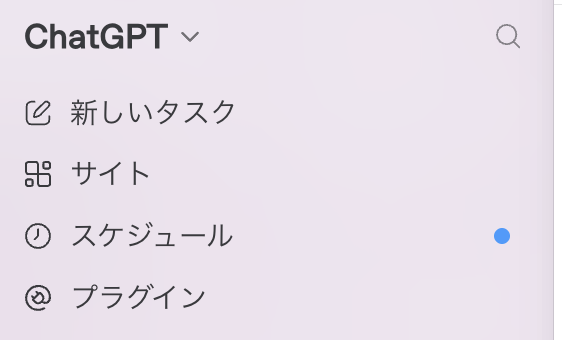
左サイドバーの「プラグイン」が、Plugin Directoryへの入口になる。
Plugin Directoryが開いたら、上部の検索欄へ名前を入力するか、Featuredなどの一覧から使いたいPluginを探します。すでに追加したPluginも同じ画面で確認できます。
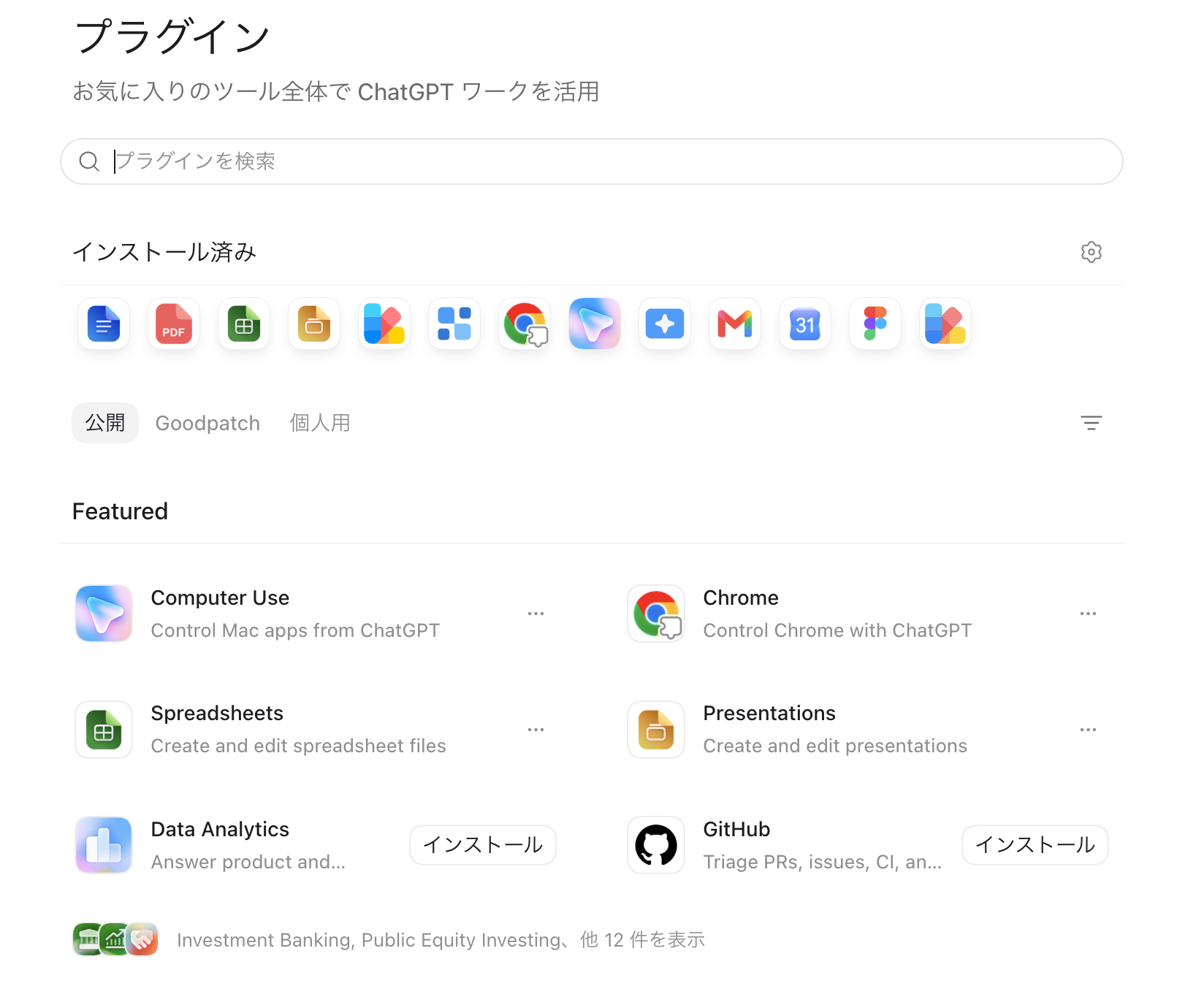
Plugin Directoryでは、Pluginの検索、追加、インストール済み項目の確認をまとめて行える。
ステップ2:使いたいPluginを選び、中身を確認する
DirectoryでPluginを選ぶと、詳細画面が開きます。説明文と利用例に加えて、含まれるSkillsとAppsを確認してください。使いたい仕事に合っていること、不要な外部サービスを含んでいないことが分かったら、「プラグインをインストール」を押します。
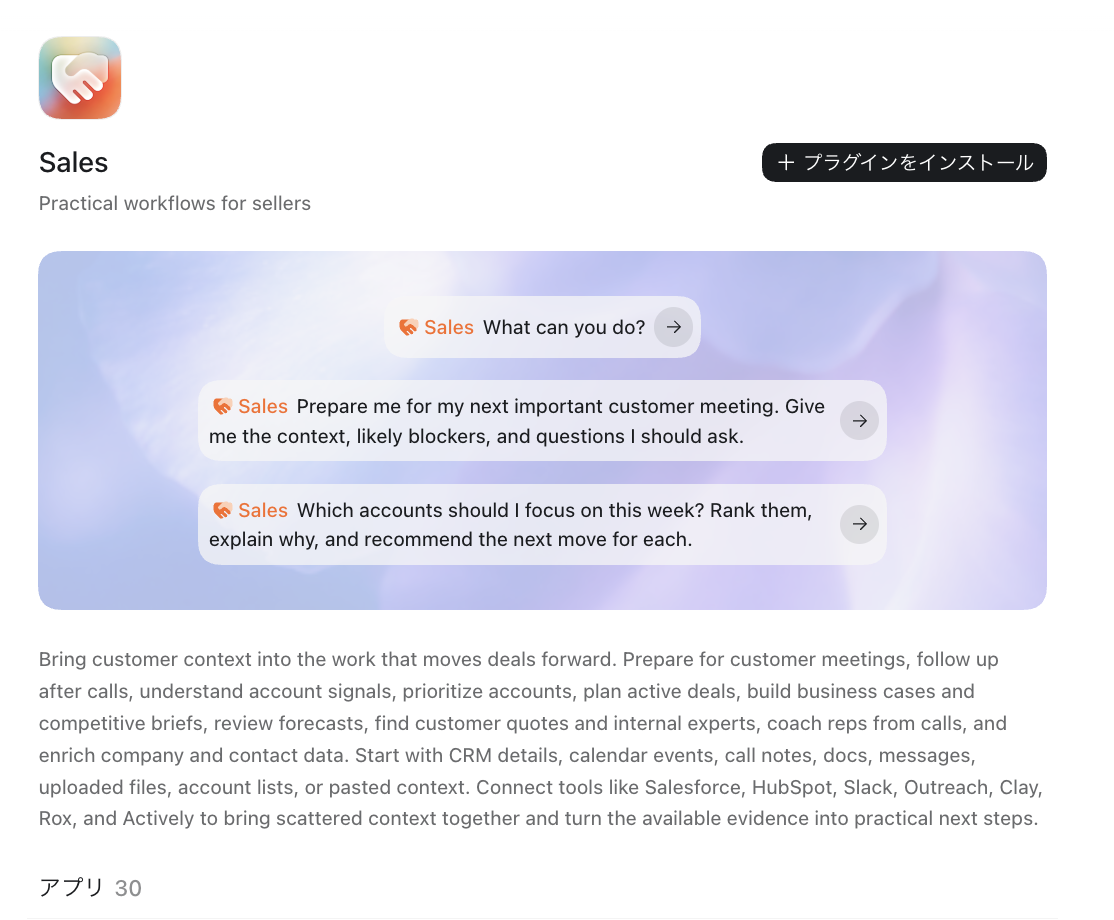
詳細画面で役割と利用例を確認し、右上の「プラグインをインストール」から追加する。
ステップ3:インストール内容を確認する
確認画面では、追加しようとしているPluginまたはAppの名称と概要を確認します。画面に書かれた機能が意図したものと違う場合は、ここで戻ります。
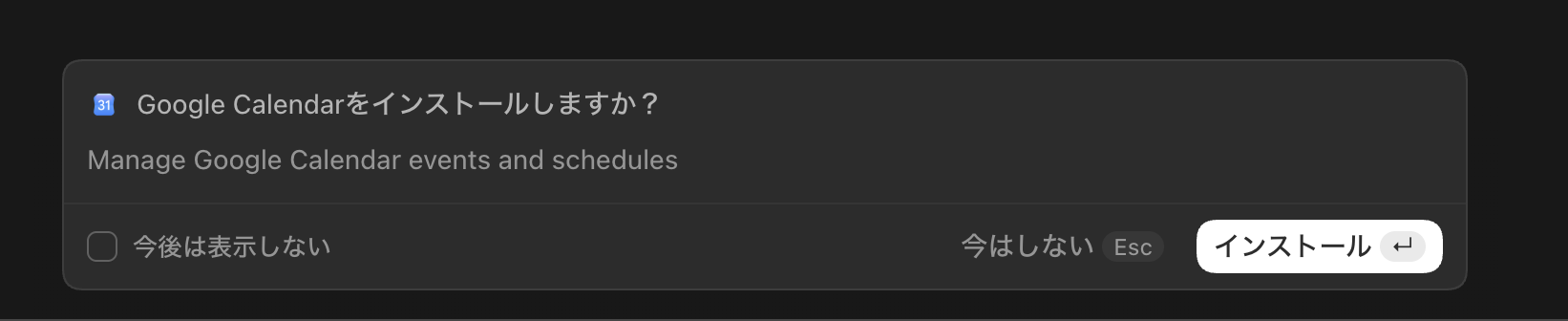
インストール前に、追加する機能の名称と概要を確認する。
ステップ4:必要な外部サービスへ接続する
Appを含むPluginでは、GoogleやSlackなど、接続先サービスへ進む前の説明画面が表示されます。この画面はChatGPT側が用意したものであり、実際の権限確認は、このあと遷移する接続先サービス自身の画面で行われます。
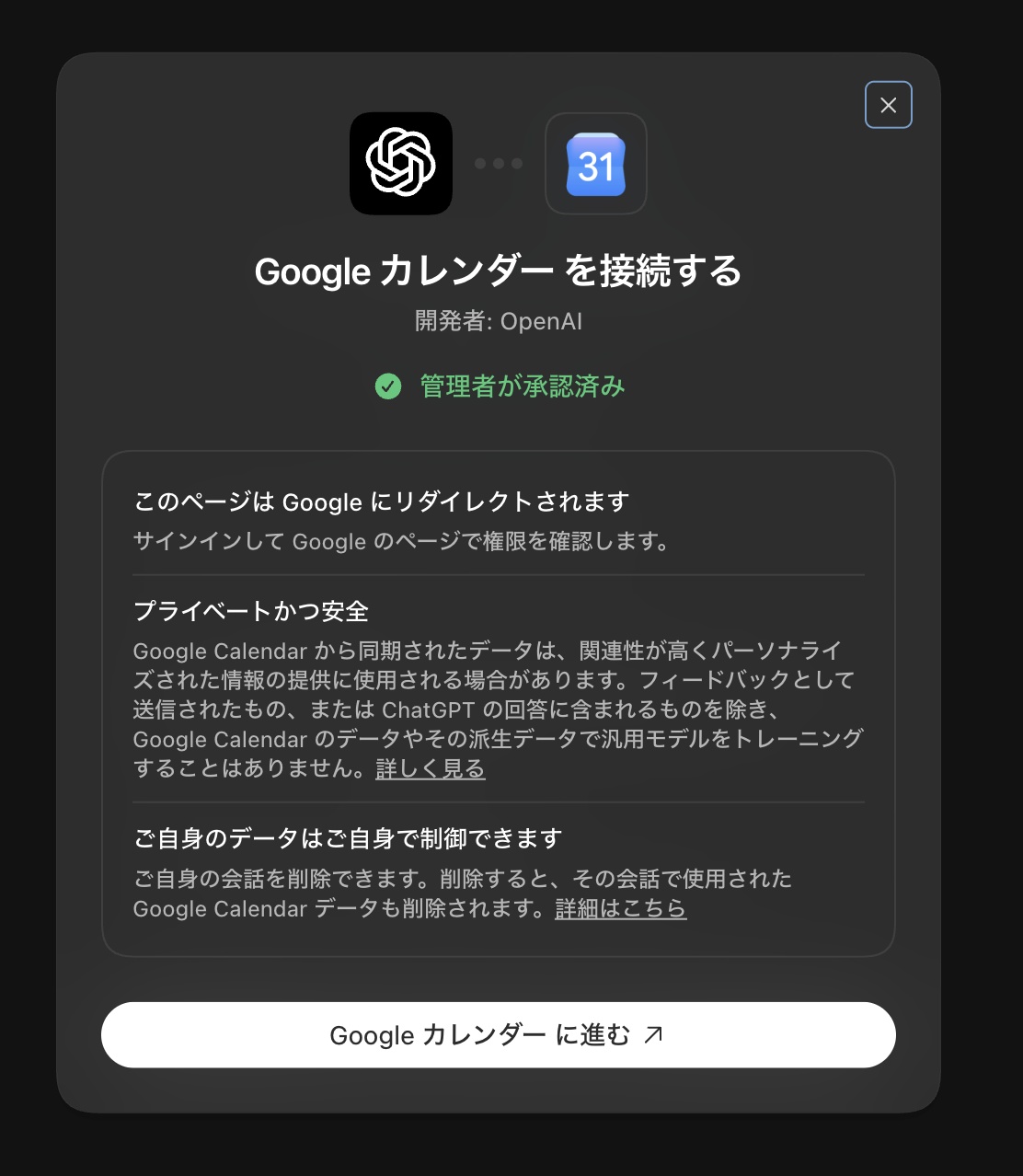
ChatGPT側の画面で、Googleへリダイレクトされることと大まかな権限を事前に把握できる。実際の権限確認は、この後に開くGoogle側の画面で行う。
会社のワークスペースでは、管理者の承認や役割設定によって接続できないことがあります。ボタンが無効な場合、何度もやり直すより、利用中のプランとワークスペース設定を確認します。
ステップ5:Workの依頼欄からPluginを使う
インストールと接続が済んだPluginは、Workの入力欄の「+」から選べるようになります。使いたいPluginを選び、そのまま普段の言葉で仕事を頼みます。
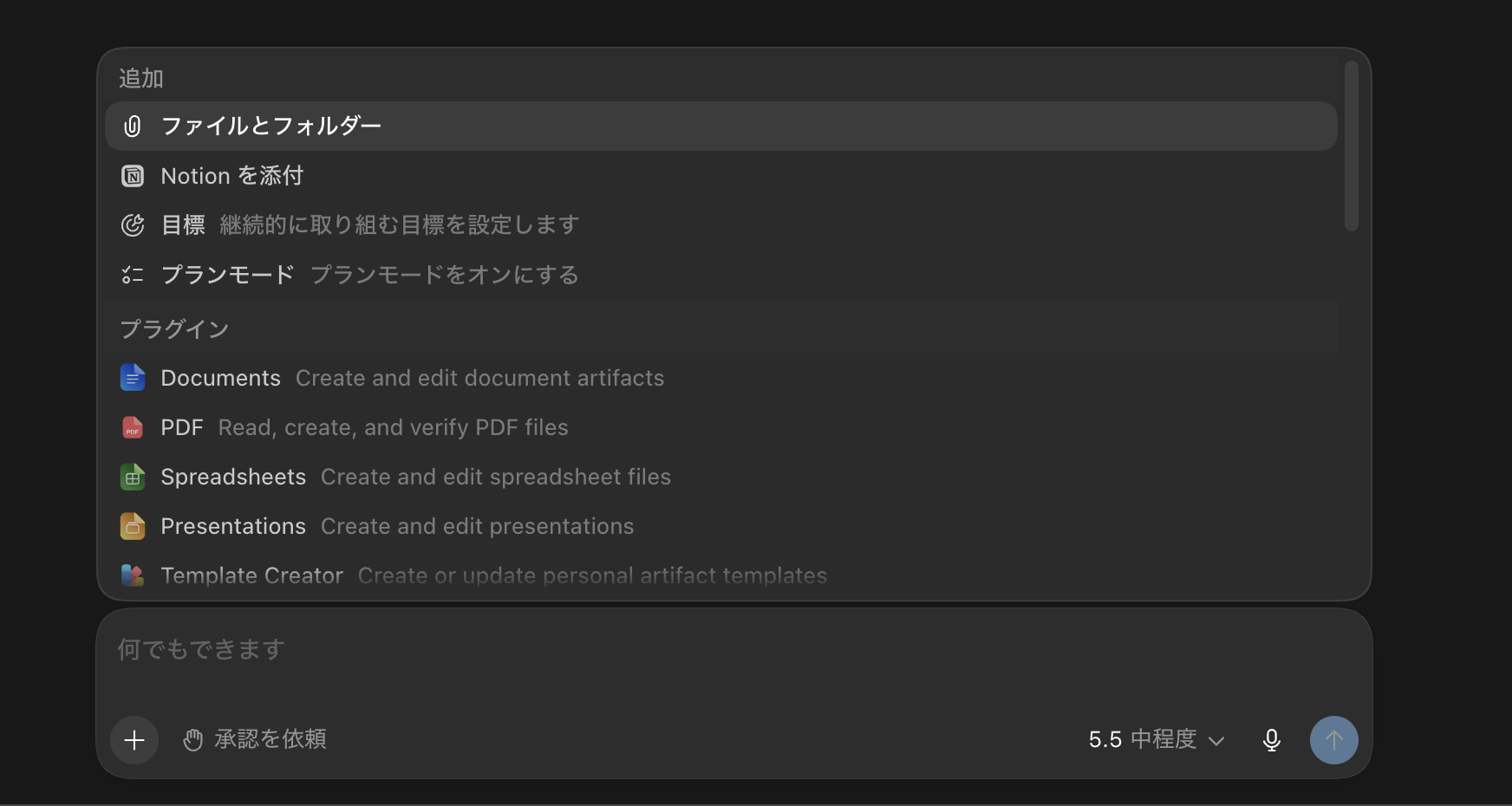
Workでは、ファイル添付などと並んでインストール済みのPluginを選べる。選択後は、使いたいデータとやってほしいことを文章で伝える。
接続直後は、まず読み取りだけの依頼でテストします。
Google Calendarで、明日の予定を開始時刻順にまとめて。予定は変更しないでください。
回答が戻ることだけでなく、想定した仕事用アカウントへ接続されているか、本来見えるはずの予定だけが取得されているかも確認します。
3. 接続後の使い方
Appを接続すると、普段の言葉で情報検索や操作を頼めます。専用のコマンドを覚える必要はありません。
- 「来週、1時間以上空いている時間を3つ教えて」
- 「今日の未読メールを、要対応・確認待ち・参考情報の3つに分類して」
- 「明日の面接予定と、直前30分の空き時間を確認して」
予定の作成やメール送信など、外部サービスの状態を変える操作の前には、デフォルト設定で承認画面が表示されます。
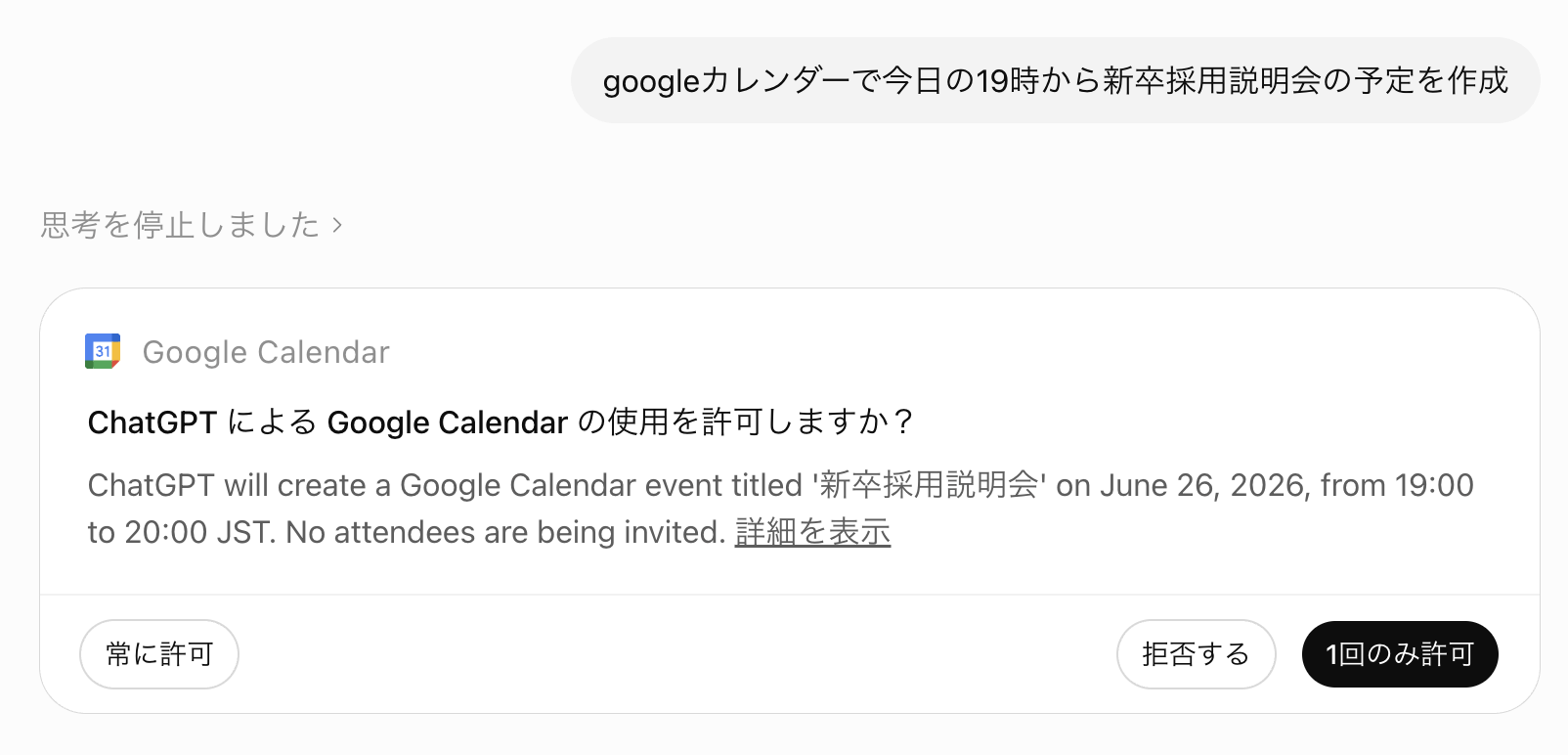
予定を作成する前に、タイトル・日時・参加者の有無など実際に登録される内容を確認できる。「常に許可」「拒否する」「1回のみ許可」の3択から選ぶ。
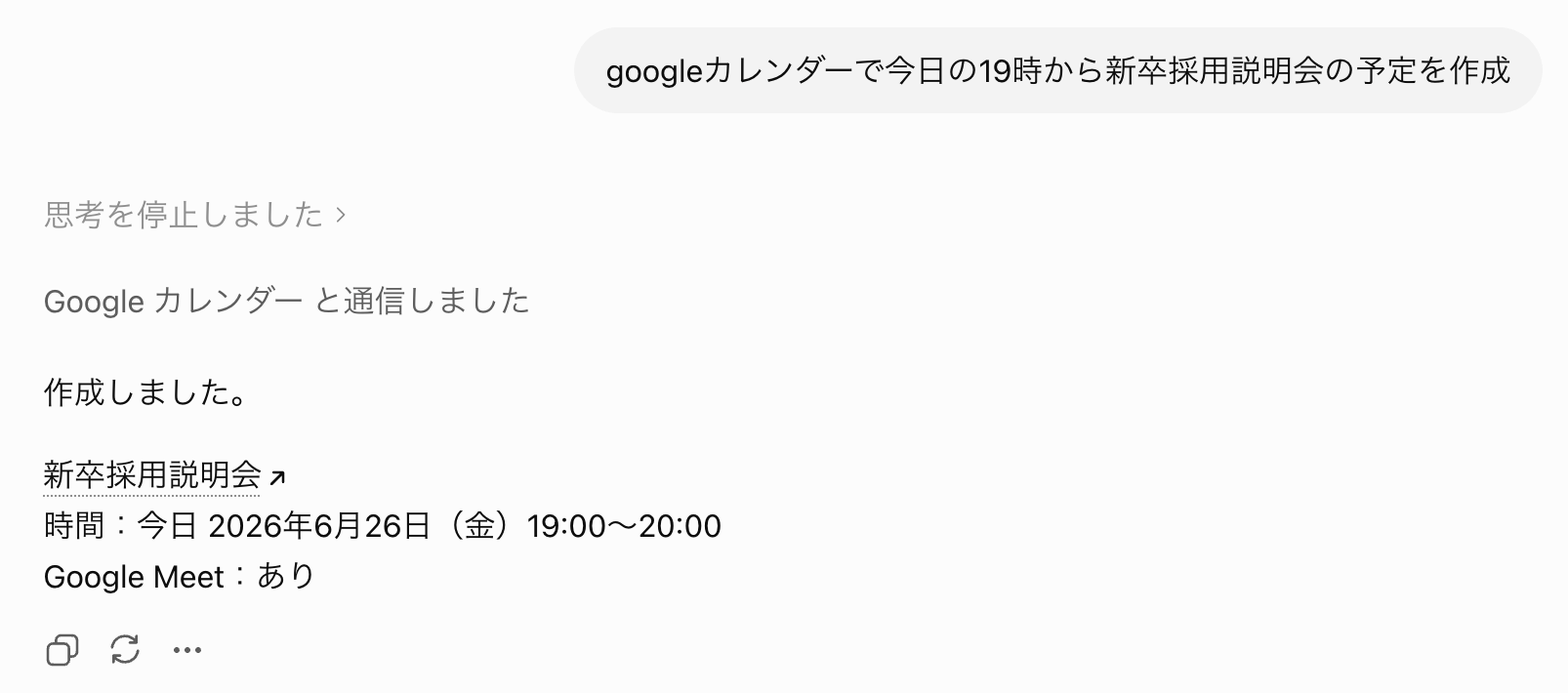
承認後に予定を作成し、登録内容を結果として表示する。
完了報告が表示されても、重要な予定はCalendar側で最終確認します。特に年、タイムゾーン、参加者、公開範囲は誤りが起きやすい項目です。最初は「検索する」「要約する」のような読み取りの依頼から試し、結果を見てから「予定を作る」「送信する」へ広げていくと、安心して慣れていけます。
4. 採用業務での活用例
採用業務は、カレンダー・メール・ファイル・チャットを行き来する仕事の連続です。ここでは、Google Calendar・Gmail・Drive・SlackのPluginを使った4つの例を、依頼文の書き方と一緒に紹介します。
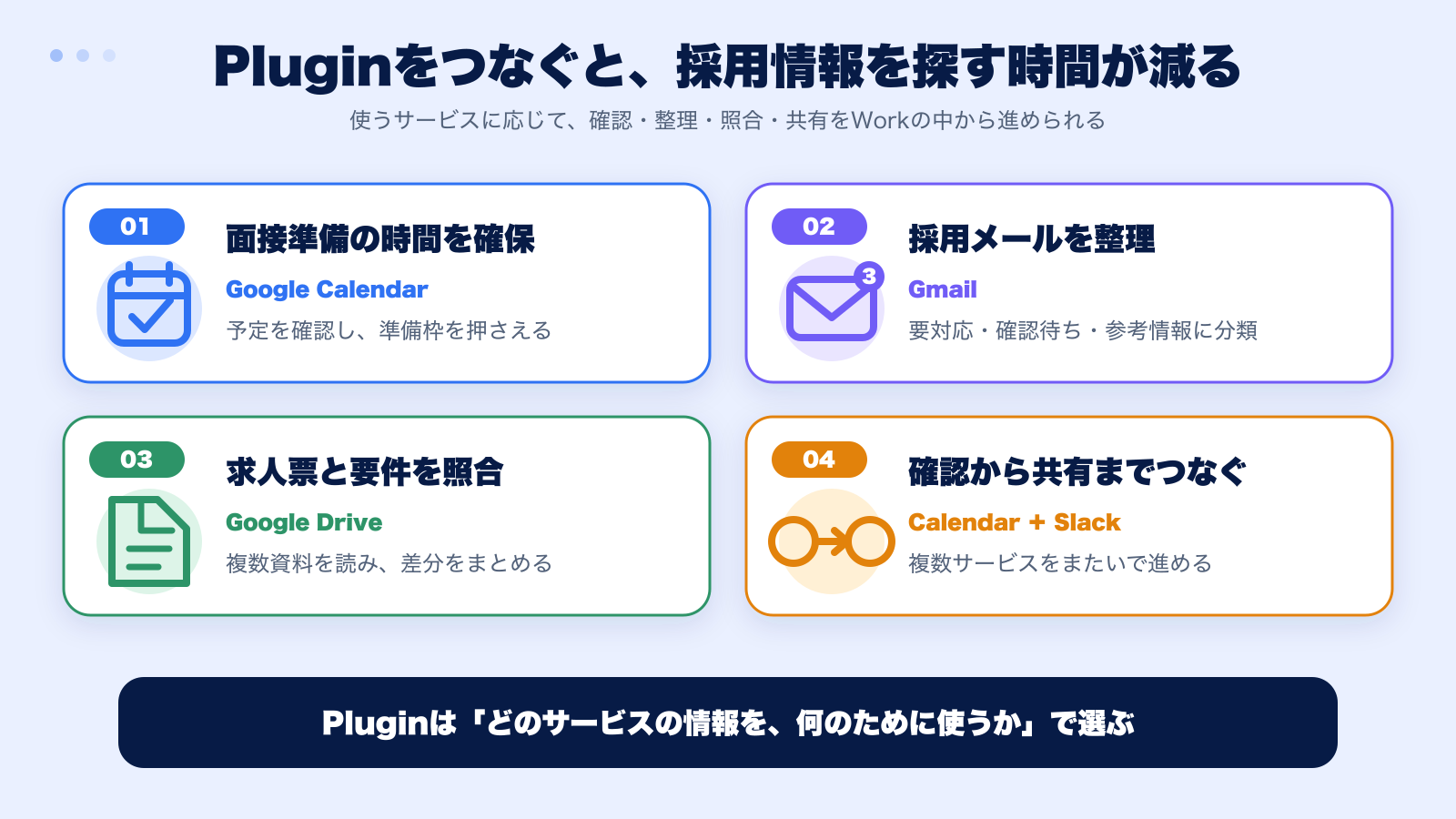
Pluginは、Google Calendarで予定を確認する、Gmailを整理する、Driveの資料を照合する、複数サービスをまたいで共有するといった使い方ができる。まず「どのサービスの情報を、何のために使うか」から選ぶと分かりやすい。
1. 面接予定を確認し、準備時間を確保する
面接が集中する週は、前の会議が長引いてそのまま面接へなだれ込み、レジュメを読み返す時間が取れないことがあります。カレンダーのPluginがあれば、面接前後の空き状況の確認を毎朝の依頼一つで済ませられます。
Google Calendarで来週の面接予定を一覧にし、各面接の直前30分に別の予定が入っていないか確認してください。予定の変更はしないでください。
まず読み取りだけで状況を把握し、必要な場合に限って「準備時間を予定として追加して」と続けます。予定の作成は承認画面で内容を確認してから許可します。
2. 採用関連メールを要対応・確認待ち・参考情報に分ける
候補者からの返信、エージェントからの推薦、社内の日程調整依頼が同じ受信箱に混ざると、返信すべきメールの見落としが起きます。GmailのPluginで、受信箱の仕分けと返信案の下書きまでを一度に頼めます。
Gmailで今日届いた採用関連メールを、①今日返信が必要、②今週中に確認、③参考情報の3つに分類してください。送信はせず、各メールの要点と返信案だけ作ってください。
「送信はしない」と依頼に明記し、返信案までで止めることで、候補者や取引先への誤送信リスクを押えられます。送信は内容を確認したうえで自分の手で行います。
3. Drive内の求人票と採用要件を照合する
求人票と採用要件が別々のタイミングで更新されると、「求人票では必須のスキルが、要件定義では歓迎扱い」といった食い違いが生まれます。DriveのPluginなら、ファイルを1つずつ開いて見比べる代わりに、矛盾の洗い出しを任せられます。
Google Driveの「中途採用/営業」フォルダにある求人票と採用要件を読み、必須条件、歓迎条件、選考で確認する項目に矛盾がないか表にしてください。ファイルは編集しないでください。
原本は変えず、差分レポートを先に作るのが安全です。修正が必要になったら、レポートを見ながら人がファイルを直します。
4. カレンダーとSlackをまたいで作業する
週初めに「今週の面接、何件だっけ」をカレンダーで数え、メモにまとめ、Slackで自分やチームに共有する。この一連の流れも、Pluginなら一つの依頼にまとまります。
来週の採用面接をGoogle Calendarから確認し、日別の件数と準備事項をまとめてください。内容を私に見せ、承認後にSlackの自分宛てDMへ送ってください。
Pluginの価値は、サービスを1つずつ使うだけでなく、複数のAppをまたいだ仕事を一つの依頼として進められる点にあります。「内容を私に見せ、承認後に」のように、参照・作成・送信の各段階で何が起きるかを確認できるように依頼するのがコツです。慣れてきたら、Slackのチャンネルへの共有や、面接官ごとの準備事項の配信へ広げられます。集計結果を都度送るだけでなく、常に最新の状態を見られる場所として残したい場合は、ChatGPT Sitesとは?作成・公開の方法と採用業務での活用例を解説で紹介するポータルやダッシュボードとの組み合わせも検討できます。
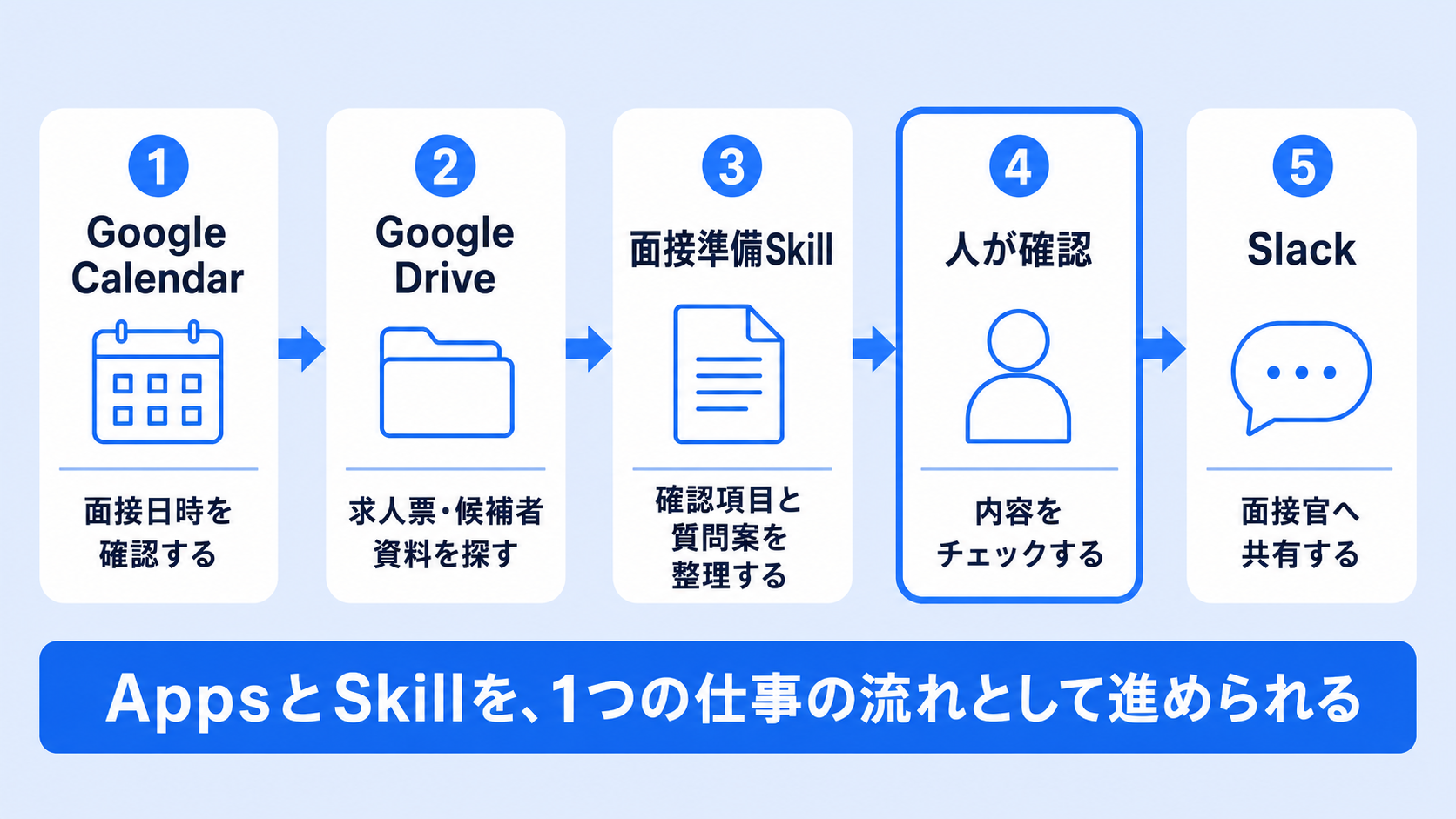
複数のAppsとSkillをつなぐことで、情報を集め、整理し、人が確認して共有するところまでを一つの仕事として進められる。
実画面でまとめて確認したい方へ
Pluginsを含め、採用業務へAIをどう取り入れるかをまとめて確認したい方へ、採用担当者向けのAI活用ガイドを用意しています。
採用担当者のためのChatGPT活用ガイド
この資料でわかること
求人票やスカウト文面の作成、候補者・競合調査、資料作成まで、Chat・Work・Codexを使い分けて採用業務を効率化する方法を、実際の画面とともに徹底解説。
5. とはいえ、Pluginを接続するだけでは採用は変わらない
ここまでの手順どおりに進めれば、Calendar・Gmail・Drive・Slackを使う日々の作業は確実に速くなります。しかし、冷静に考えてみてください。「メールの分類が速くなった」「予定の確認が一度で済むようになった」こと自体は作業時間を減らしますが、採用のコア課題を解決するわけではありません。Pluginは、あくまで汎用の業務支援機能だからです。
- 面接官ごとの見極めのばらつきは埋まらない:日程調整や資料の照合が速くなっても、面接官ごとの質問の浅さ、アトラクト(魅力づけ)の弱さといった属人的なばらつきはそのまま残ります。
- 辞退要因の分析やプロセス改善にはつながらない:メールや予定の処理が効率化されても、「なぜ辞退されたのか」「どの工程で候補者体験が損なわれているのか」というデータドリブンな改善には直結しません。
- 接続が増えるほど、管理の負担も増える:便利になるほど接続するApp・使う人は増え、誰が何をどこまで許可しているかを把握できない状態が静かに進行します。
また、実際にチームへ広げようとすると、次のような壁に突き当たります。
- どの業務からPluginを使い始めるべきか決められない
- 接続してよいアカウント・データの範囲を判断できる人がいない
- 承認をどこまで人が確認するか、ルールを決めずに個人任せになる
- 詳しい1人は使いこなせても、チーム全体の運用に広がらない
- 試用のまま放置された接続が増え、棚卸しの担当が決まっていない
こうした壁は、機能の知識だけでは越えられません。「接続と承認の運用をチームで設計する」ことと、「採用プロセスそのものの質を上げる」こと。次章では、この2つをそれぞれ支援するサービスを紹介します。
6. AI活用を採用チームの仕組みにするために
前章の壁を埋めるには、実際の採用業務を棚卸しし、どの業務にどのPluginを使い、接続と承認を誰がどう管理するかを設計することが必要です。ここでは、組織のAI活用設計を支援するPeople & Designと、採用プロセスに特化したHRmony AIを紹介します。両者は競合するものではなく、People & Designは活用の設計と定着を、HRmony AIは採用実務を進める仕組みを支援します。
6-1. People & Designで、採用チーム全体のAI活用を進める
People & Designは、採用候補者や従業員など、組織に関わる人の体験を起点に組織課題を解決する、グッドパッチグループの戦略HRパートナーです。生成AI領域では、操作方法を学ぶだけで終わらず、実際の業務を題材に手を動かし、チームの仕事へ組み込むための研修・ワークショップを提供しています。
公式サイトの「生成AI活用」カテゴリには、目的の異なる3つのプログラムが掲載されています。
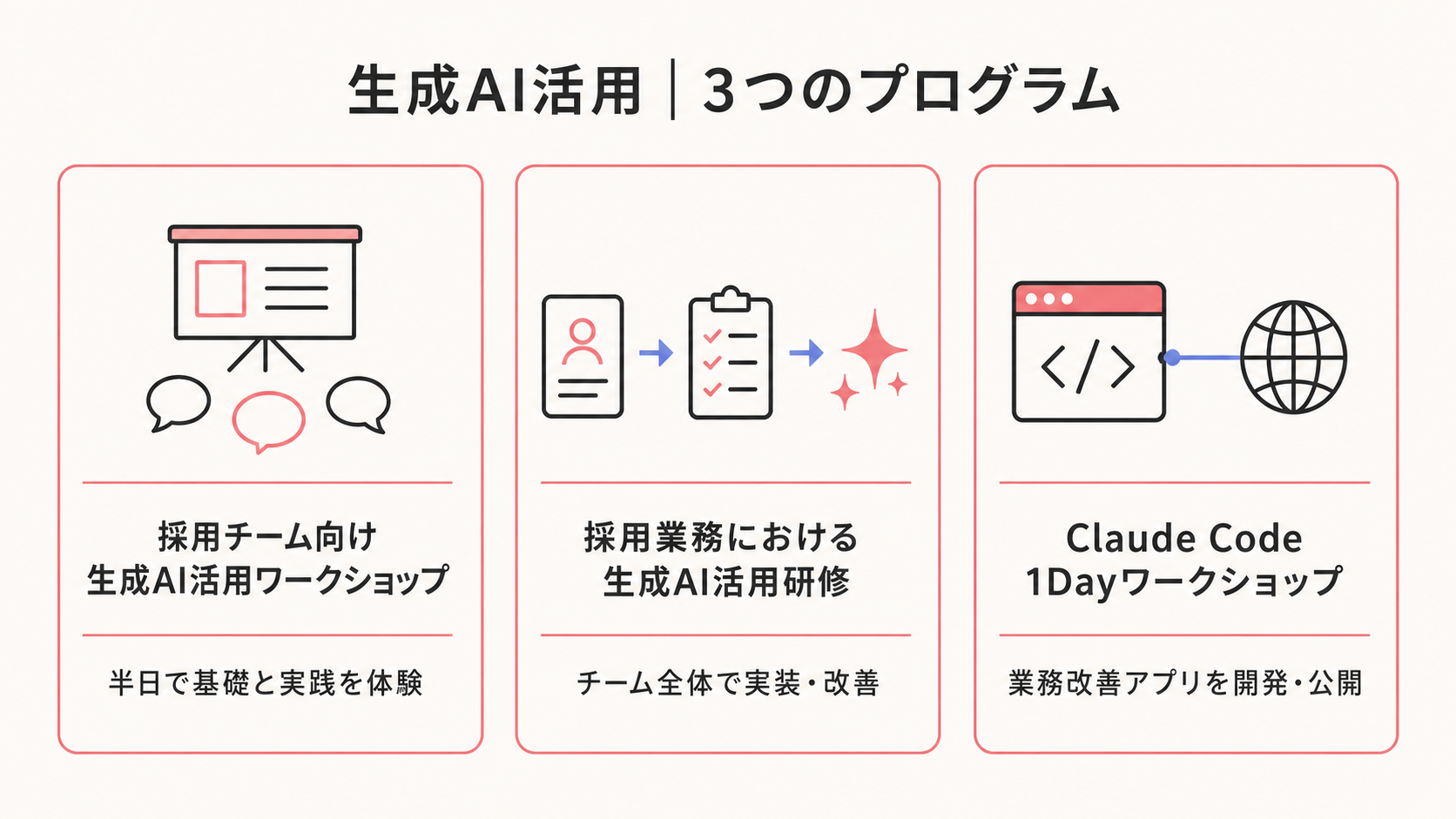
採用チームの最初の一歩、採用業務への本格実装、業務改善アプリの開発という目的に合わせて選べる。
Pluginの運用で課題になるのは、前章で見たとおり「機能を知っているか」より「接続してよい範囲と承認のルールをチームでどう決めるか」です。「採用業務における生成AI活用研修」では、自社の採用実務を題材に、AIに任せる工程・人が承認する工程・扱ってよい情報の範囲を設計するため、Pluginの接続ルールや棚卸しの運用をチームの標準として整えることにつながります。
People & Designの生成AI活用プログラムを見る →
6-2. HRmony AIで、採用プロセスに特化したAI活用を進める
ChatGPT Pluginsを使うと、Calendar、Gmail、Drive、Slackなどに散らばった予定や資料を探し、一つの依頼として処理しやすくなります。しかし、接続先が増えても、「この候補者を何の基準で見るか」「面接で何を深掘りし、どの魅力を伝えるか」までは自動的に揃いません。
HRmony AIは、求人設計、スカウト、書類選考、面接準備、面接評価という採用プロセスへAIを組み込み、業務の効率化と標準化を支援する採用特化型のAIプラットフォームです。採用要件を起点に候補者情報・AI分析・面接準備・評価をつなぐことで、予定やファイルだけではなく、採用で使う判断基準そのものを選考の各段階へ引き継ぎます。
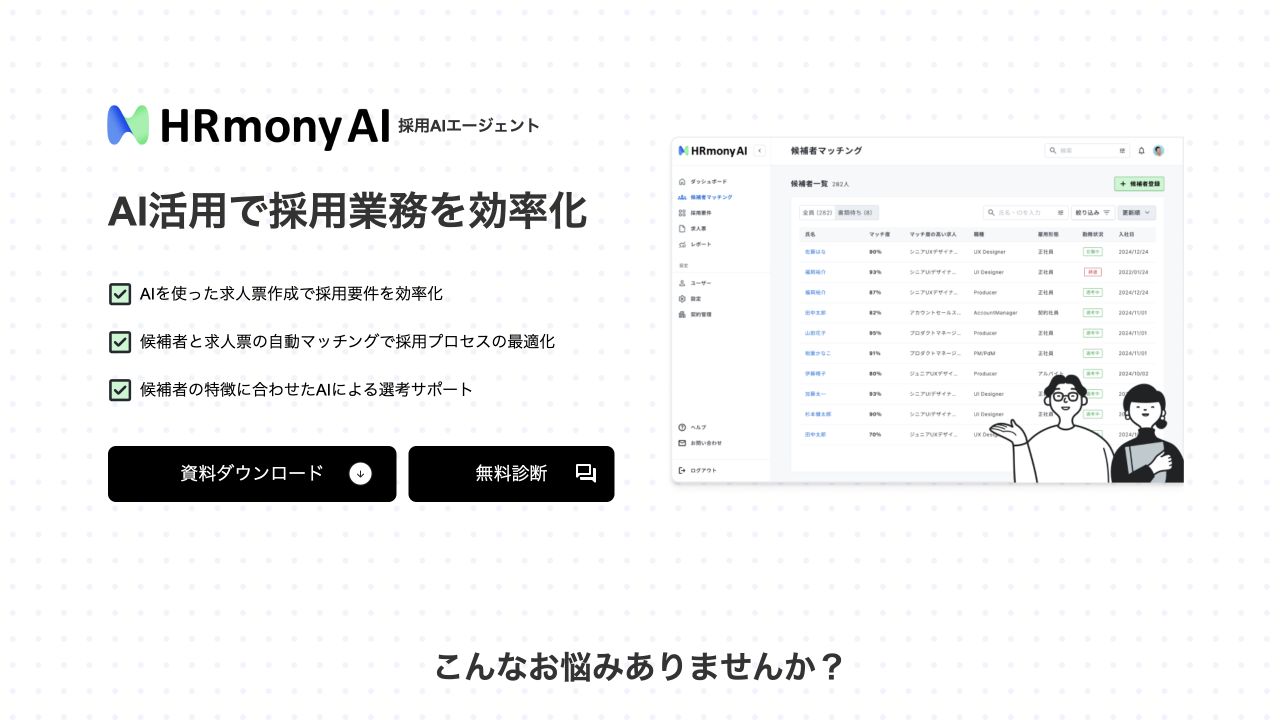
採用に必要な情報と判断基準を一つの流れで扱い、人事担当者と面接官が同じ前提で選考を進められるようにする。
HRmony AIは、採用プロセスの各段階で次のように使われます。
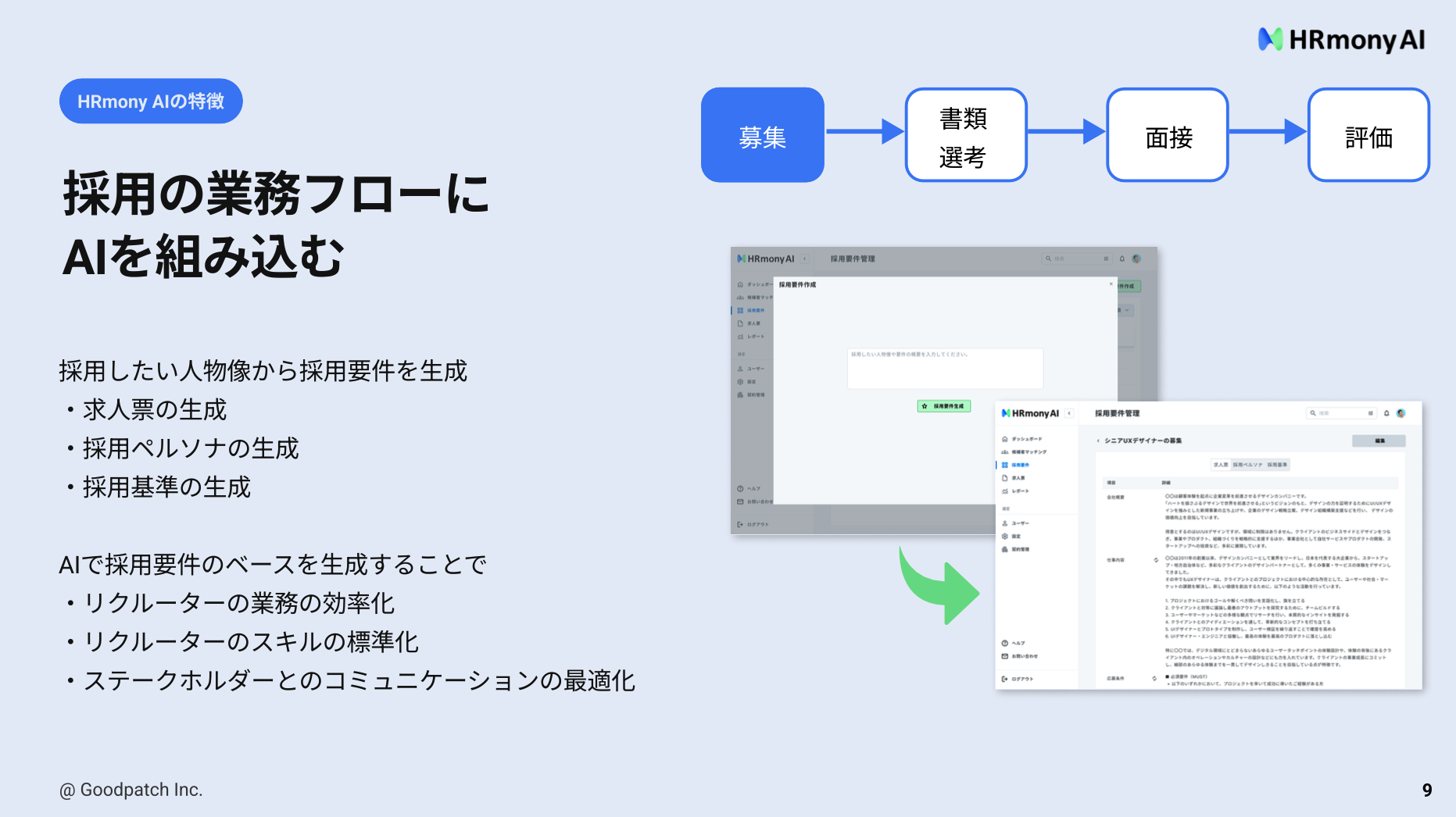
採用したい人物像から求人票・採用ペルソナ・採用基準を整え、募集から評価までの判断の土台として使う。
特に面接では、候補者情報と採用要件をもとに、確認すべき経験やスキル、深掘りする質問、その候補者に伝えるべき自社の魅力を整理します。面接後の内容も評価基準に沿って残すため、面接官ごとにコメントの粒度が違い、次の選考担当者へ意図が伝わらない状態を減らせます。
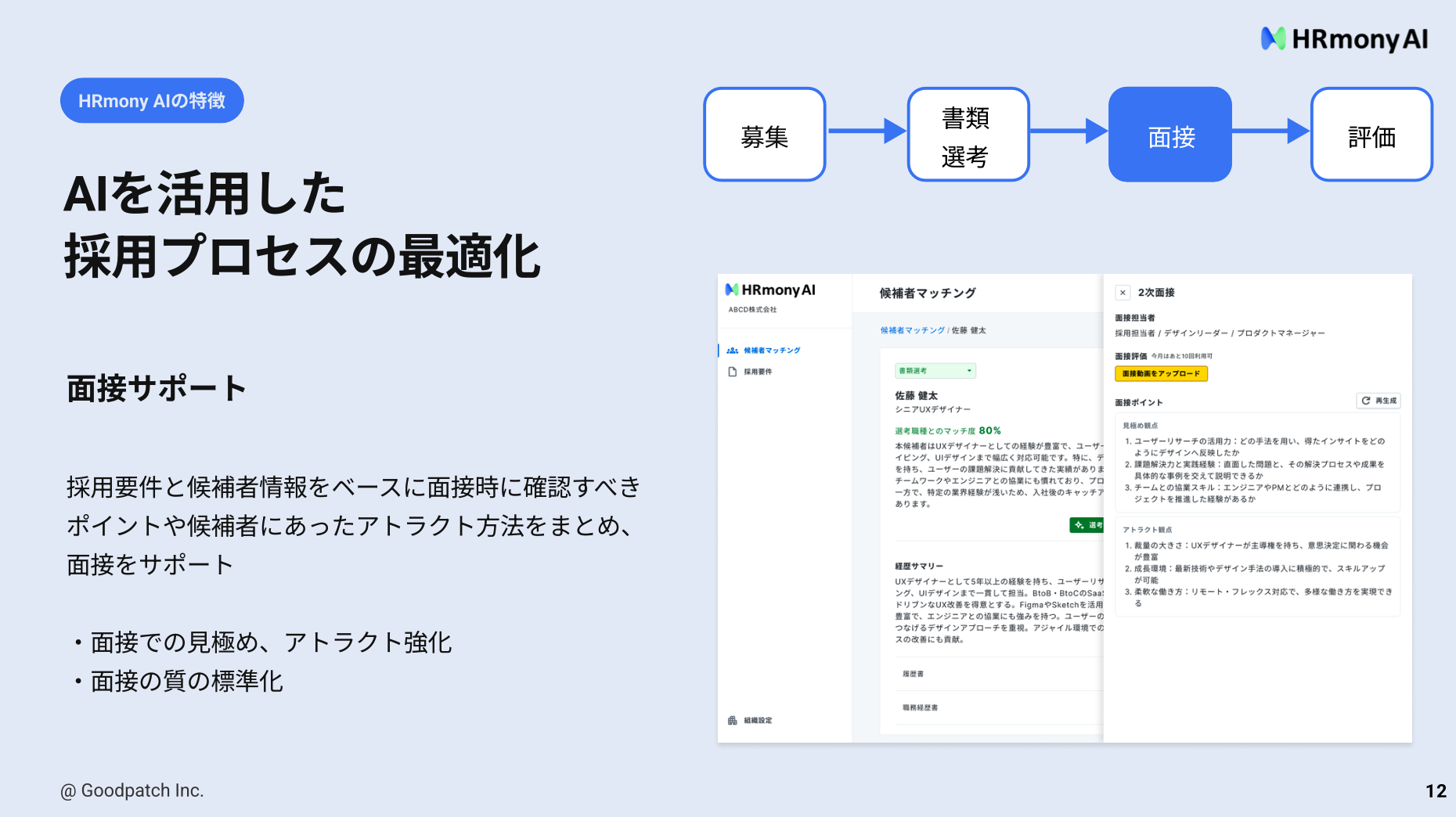
候補者ごとの見極めポイントとアトラクト観点を整理し、面接官の経験だけに依存しない準備を支援する。
Pluginsは、面接予定を探す、候補者資料を集める、関係者へ共有するといった「情報を運ぶ仕事」を速くします。HRmony AIは、その情報を採用要件と照らし合わせ、「誰をどう見極め、何を伝え、結果から何を改善するか」を支えます。Calendar・Gmail・Driveの処理が速くなるだけで終わらず、そこで生まれた時間を候補者との対話、現場との合意形成、採用判断へ振り向けるための組み合わせです。
まとめ
ChatGPT Pluginsは、仕事の手順であるSkillと、外部サービスへ接続するAppをまとめて扱うための入口です。
使い始めるときは、次の順序で進めます。
- Plugin Directoryで、含まれるSkillとAppを確認する
- 今回の仕事に必要なAppだけ、Workから接続する
- 検索・要約のような読み取りだけの依頼で試す
- 結果を確認してから、作成・更新・送信へ段階的に広げる
自社に合うPluginの選定から権限設計まで整理したい場合はPeople & Designの生成AI活用プログラム、採用プロセスに特化したAIエージェントを検討する場合はHRmony AIをご覧ください。