オンラインGDの進め方とは?企業側の準備・当日の運営・評価の記録をツール別に解説
💡 この記事で学べること
- オンラインGDで対面と変わること
- 前日までに決めておく役割分担・ルーム・学生への案内
- Zoom・Microsoft Teams・Google Meetのブレイクアウトルームと文字起こしの違い
- 当日の流れとトラブルへの対応
- オンラインGDの評価と記録の残し方、AIの使いどころ
オンラインのグループディスカッション(GD)を始めたものの、当日は学生の接続確認とブレイクアウトルームの切り替えに追われ、評価者が議論を落ち着いて見られない。画面越しだと学生の様子がつかみにくく、対面のときより評価に自信が持てない。ルームごとに評価者を配置すると、評価者によって見るところが違ってくる。オンラインGDを運営していると、こうした悩みに覚えがあるのではないでしょうか。
オンラインGDは、会場を用意せずに多くの学生に参加してもらえる方法です。対面とは発言のしかたや見えるものが変わるため、準備と評価の進め方もオンラインに合わせて組み立て直す必要があります。本記事では、企業側の視点で、オンラインGDの準備、当日の運営、トラブル対応、評価と記録の残し方を解説します。紹介する国内の調査は、採用関連のサービスを提供する企業によるものです。
オンラインGDとは|対面と変わる4つのこと
オンラインGDとは、Web会議ツールを使って、学生数名がテーマについて議論する様子を評価者が観察する選考です。多くの場合、全体の説明をメインの会議室で行い、議論はブレイクアウトルーム(会議の中に作る小部屋)にグループごとに分かれて行います。
GDは、学生からの受け止めに課題を抱えやすい選考でもあります。内定を得た大学4年生・大学院2年生に聞いた調査では、GD・グループワークの「参加しやすさ」は5段階の平均で3.02、「公平性」は3.37で、いずれも個人面接(3.09、3.75)を下回っていました(リクルートマネジメントソリューションズ「採用CX(候補者体験)に関する意識調査(2025)」2025年、GD・グループワークの経験者n=534・個人面接の経験者n=685)。オンラインでは、通信環境や画面越しの話しにくさも加わります。運営の段取りを整えることは、評価のためだけでなく、学生が力を出しやすい場を作ることにもつながります。
オンラインに切り替えると、次の4つが対面と変わります。

画像:対面とオンラインで変わること
1つ目は、発言のしかたです。対面では相づちや割り込みで議論が進みますが、オンラインでは声が重なると聞き取りにくく、順番に話す形になりやすくなります。2つ目は、見えるものです。画面に映るのは主に顔で、身ぶりや、他の学生の発言中の反応は見えにくくなります。3つ目は、記録です。会議ツールの文字起こしを使えば、参加者の表示名ごとに発言を残せます。4つ目は、評価者の配置です。対面なら同じ部屋で複数のグループを見渡せますが、オンラインではルームごとに評価者が入る必要があります。
オンラインと対面の評価を比べた研究もあります。軍の選抜で1万人を超える候補者を対象にした研究では、オンラインで行ったアセスメントでも、評価者の信頼性は多くの項目で対面と同程度でした。一方で、評定は対面より有意に高く出ていました(Avni & Luria, 2025)。GDだけを比べた研究ではありませんが、オンラインと対面の結果をそのまま並べて比べず、オンラインの回どうしで基準をそろえる配慮が必要です。
見えにくくなるものがある一方で、記録は対面より残しやすくなります。オンラインGDでは、画面越しの印象より、記録に残る発言と働きかけを評価の中心に置くと、評価者による差を小さくできます。
オンラインGDの準備|前日までに決めておくこと
オンラインGDの当日に評価者が観察に集中できるかどうかは、前日までの準備で決まります。全体の流れは次のとおりです。

画像:オンラインGDの流れ
役割分担:評価者と運営を分ける
対面のGDでは、評価者が時間の管理や案内を兼ねることもあります。オンラインでは接続や画面の操作が加わるため、評価者と運営の役割を分けておくと、評価者が観察と記録に集中できます。
| 役割 | 主な仕事 | 人数の目安 |
|---|---|---|
| 進行役(運営) | 全体の説明、ブレイクアウトルームの開始・終了、時間の管理 | 1人 |
| 技術サポート(運営) | 接続できない学生への連絡、表示名の確認、録画・文字起こしの開始 | 1人(進行役が兼ねてもよい) |
| 評価者 | 担当ルームでの観察と記録、評価シートの記入 | ルームごとに1〜2人 |
評価者は、議論中に発言したり、学生を助けたりしないことを事前に申し合わせておきます。評価者がカメラとマイクをオフにするかどうかも、全ルームでそろえます。
ツールとブレイクアウトルームを決める
使う会議ツールによって、ブレイクアウトルームの作り方や、ルームの中で録画・文字起こしができるかどうかが変わります。
| 項目 | Zoom | Microsoft Teams | Google Meet |
|---|---|---|---|
| ルームの作成 | 管理画面で機能を有効にしたうえで、自動・手動・参加者が選ぶ方式で作成できる | 主催者などが作成する。手動・ランダム・参加者が選ぶ方式があり、最大50室 | 主催者がパソコンから会議中に作成する。最大100室 |
| ルームの巡回 | ホストと共同ホストがルームを行き来できる | ブレイクアウトルームマネージャーが各ルームに参加できる | 主催者が各ルームに参加できる |
| 時間の制限 | 指定した時間で自動的に閉じる設定がある | 時間制限を設定でき、時間が来ると全員がメインの会議に戻る | タイマーを設定でき、終了前にカウントダウンが表示される |
| ルーム内の録画 | クラウド録画はメインのセッションのみ。ルーム内は、ホストが許可した参加者のローカル録画に限られる | 一般向けの公式ヘルプには記載がない | ブレイクアウトルームは録画できない |
各社の公式ヘルプで2026年11月に確認した内容です。評価者がルームを行き来する場合は、Zoomなら共同ホスト、Teamsならブレイクアウトルームマネージャーに設定しておきます。Google Meetでルームの議論を録画したい場合は、ブレイクアウトルームを使わず、グループごとに別の会議を用意する方法もあります。
ツールの仕様は、プランや管理者の設定によって変わります。本番と同じアカウント・設定で、ルームの作成から録画・文字起こしの保存までを一度試しておくと安心です。
ルームと評価者を割り当てる
1ルームの学生は、議論の進めやすさと評価のしやすさから、4〜6人程度にすることが多いでしょう。評価者1人が記録と評価に集中できるのは2〜3人までなので、6人のルームなら評価者を2人入れ、担当する学生を分けておきます。
割り当ては、学生の表示名と評価シートの欄が一致するように、事前に表にしておきます。当日に学生が欠席したときの組み替えのルールも決めておくと、開始直前の混乱を防げます。
学生への案内を送る
学生には、前日までに次の内容を案内します。
- 参加のURLと、入室してほしい時刻(開始の10分前など)
- 表示名を「受付番号+氏名」のような指定の形にすること
- カメラをオンにし、静かな場所から1人1台の端末で参加すること
- 録画・文字起こしをすること、AIで記録を整理する場合はその目的と扱い
- 接続が切れたときの連絡先と、再入室の方法
表示名をそろえておくと、評価者が学生を見分けやすくなり、文字起こしの話者とも結びつけやすくなります。録画・文字起こし・AIの利用は、当日ではなく案内の段階で伝えておくのが基本です。
テーマと時間を決める
オンラインでは、声が重なるのを避けて順番に話す分、対面より議論の進みが遅くなりがちです。テーマは、資料を読み込まなくても話し合える長さにし、時間は対面より少し長めに取ります。45分の場合の時間配分の一例は次のとおりです。
| 時間 | 内容 | ポイント |
|---|---|---|
| 5分 | 全体説明(メインの会議室) | 進め方、評価に役割は関係ないこと、トラブル時の連絡方法 |
| 5分 | ルームへ移動・接続確認 | 評価者が表示名と担当の学生を確認する |
| 25分 | ルームで議論 | 残り5分で全員に通知する |
| 5分 | 発表(メインの会議室) | グループの結論を1分程度で |
| 5分 | 締め・質疑 | 結果の連絡時期を伝える |
時間配分は一例です。テーマは、見たい行動が出るものを選び、家族や宗教、尊敬する人物など、適性と能力に関係のない事項に触れるものは避けます(厚生労働省「公正な採用選考の基本」)。
オンラインGDの当日の運営
当日は、進行役が全体を動かし、評価者は担当ルームでの観察と記録に集中します。
開始前に、接続と表示名を確かめる
学生が入室したら、技術サポートが表示名と音声・カメラを確かめます。表示名が指定の形になっていない学生には、開始前に変更をお願いします。全体説明では、議論の進め方とあわせて、役割を担ったかどうかは評価に関係ないこと、接続が切れたときの対応を伝えます。
議論中は、評価者は観察と記録だけに集中する
ブレイクアウトルームでは、評価者は学生の議論に入らず、担当の学生ごとに発言の要旨と時刻、他の学生への働きかけを記録します。画面越しでは小さな相づちや表情の変化が見えにくいため、発言の中身と、誰の発言を受けた発言かを中心に残します。
声が重なりにくいオンラインでは、発言の順番が固定されやすく、最初に話し始めた学生が議論を主導しやすくなります。発言の回数や速さではなく、評価項目に当てはまる行動を見ます。
トラブルは、評価に入れない
オンラインGDでは、接続や機器のトラブルが一定の割合で起こります。トラブルへの対応を事前に決めておき、トラブルそのものを学生の評価に入れないことが大切です。

画像:当日のトラブルと対応
回線が切れた学生は、再入室までの時間を記録し、その間は評価しません。戻ってきたあとの発言で判断材料が足りなければ、その評価項目は「未確認」として次の選考で確かめます。音声が届かない学生には、チャットで状況を伝え、再接続を待ちます。表示名が本名や受付番号と違う場合は、開始前に変更をお願いし、間に合わなければ評価者の記録に対応を書き残しておきます。
オンラインGDの評価と記録
オンラインGDの評価の考え方は、対面と変わりません。評価項目ごとに行動の例を書いた評価基準を使い、学生ごとに記録を残し、各自が評価を書いてから話し合います。オンラインならではのポイントは、記録の残しやすさを生かすことです。
表示名ごとの文字起こしを、記録の土台にする
学生がそれぞれ自分の端末から参加していれば、会議ツールの文字起こしは表示名ごとに発言を残します。評価者のメモは、発言を書き取ることより、「誰の意見を受けて、どう広げたか」のような働きかけと、評価者が気づいたことに集中できます。
ただし、ブレイクアウトルームの中で録画や文字起こしができるかは、ツールによって違います。前述のとおり、Zoomのクラウド録画はメインのセッションだけが対象で、Google Meetのブレイクアウトルームは録画できません。ルームごとの記録を残したい場合は、グループごとに別の会議を用意するのか、評価者のメモを中心にするのかを、事前に決めておきます。
各自が評価を書いてから、ルームをまたいでそろえる
ルームが分かれるオンラインGDでは、ルームごとに評価者が違うため、評価の厳しさもルームによって変わりやすくなります。GDの直後に、各評価者が相談せずに担当の学生の評価シートを書き、そのうえで評価者全員で点数を並べます。特定のルームだけ点数が高い・低いといった偏りがあれば、根拠になった行動を出し合って確かめます。
評価のすり合わせ方や、点数ごとの行動の例の書き方は、ホワイトペーパー『グループ面接×AI活用ガイド』でも詳しく紹介しています。
グループ面接×
AI活用ガイド
評価をそろえる設計を、図と記入例で(全38ページ)
グループ面接を題材に、評価観点を行動の例で決める方法、独立した評価とすり合わせ、記録の型、面接官へのフィードバックの返し方を整理しました。GDの評価者向けの説明資料にも応用できます。
オンラインGDにAIを使うときの考え方
話者名つきの文字起こしを、会社で使ってよいと認められた生成AIに渡せば、学生ごとに発言と働きかけを整理してもらえます。依頼するときは、点数や合否をAIに出させず、記録の整理だけを頼みます。
あなたは新卒採用のオンライングループディスカッションの記録を整理するアシスタントです。
以下は、ブレイクアウトルーム{ルーム名}の話者名つきの文字起こしです。学生は{学生A〜学生F}、評価者は{評価者X・評価者Y}です。
評価項目と、点数ごとの行動の例は次のとおりです。{評価項目と行動の例を貼りつける}

次のルールで整理してください。
1. 学生ごとに、評価項目に当てはまる発言を、時刻つきで発言に近い形のまま抜き出す
2. 他の学生の発言を受けた発言には、誰の発言を受けたかを書く
3. 接続が切れていた時間帯が分かる場合は、その旨を書く。その時間の不在を評価の材料にしない
4. 根拠が見つからない評価項目は「未確認」と書く。推測で埋めない
5. 点数はつけない。合否の判断もしない
使う前に、社外のAIサービスに入れてよいかを会社のルールで確かめ、入力が学習に使われない設定かを確認します。学生の氏名は「学生A」などに置き換えてから渡し、抜き出された発言は文字起こしの前後と突き合わせて、話者の取り違えがないかも確かめます。採用・評価など影響の大きい判断では、AIの結果だけで不利益な処遇を決めないことが、求められる対応の具体例として挙げられています(経団連「HR部門におけるAI等の活用に関する報告書」2026年4月)。
一般的なツールだけで回すと残る手間
1回のGDなら、一般的なツールでも十分に回せます。ただ、何十ものルームを何日にもわたって運営する新卒採用では、ルームごとの録画や文字起こしを集め、表示名と学生を突き合わせ、学生ごとに切り分けて評価シートの形にそろえる作業が毎回残ります。ルームをまたいで評価をそろえるための集計も、人の手に頼ることになります。
回数が少ないうちは、一般的なツールで始め、手順を固めていくのがよいでしょう。ルームの数や評価者の人数が多く、この手間を減らしたい場合は、新卒選考に特化したサービスが選択肢になります。
HRmony AIの新卒GD支援機能
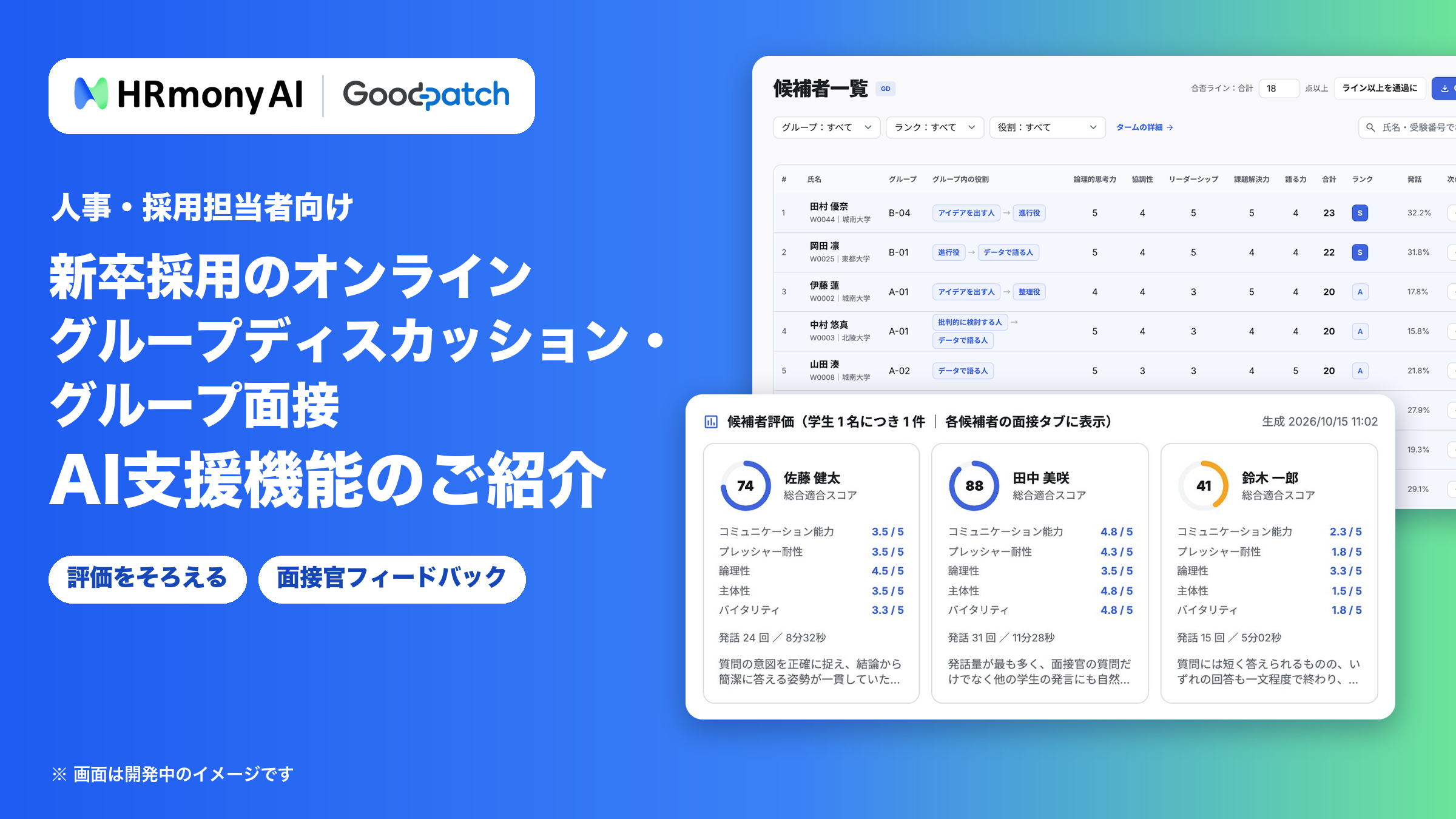
HRmony AIは、オンラインで行う新卒のグループディスカッションとグループ面接を支える機能を開発しています(2026年11月時点)。
GDの機能では、グループの編成、ルームごとの話者の確認、評価項目ごとの5段階の基準、学生ごとの役割と他の学生との関わり、発言の根拠を、同じ画面で扱えるように準備しています。欠席や、誰の発言か割り当てられていない発言を、学生の低い評価に置き換えない設計にしています。

画像:新卒GD支援機能の開発中の画面イメージ(グループ)。グループごとに学生と議論での役割を一覧できる。表示内容・名称は提供時に変わることがあります。人物名・日付は架空のサンプルです
対象はオンラインのGDで、対応する会議ツールは提供時にご案内します。評価と合否は、根拠を確かめたうえで人が決めます。機能の詳しい内容は、機能紹介の資料でご案内しています。自社のオンラインGDに当てはめたデモや、提供開始のご案内をご希望の場合は、無料デモからお問い合わせください。
まとめ
オンラインGDは、会場を用意せずに多くの学生に参加してもらえる一方で、発言のしかたや見えるものが対面と変わります。準備と評価の進め方をオンラインに合わせると、評価者が観察に集中でき、記録の残しやすさも生かせます。
- 対面との違い:発言のしかた、見えるもの、記録、評価者の配置が変わる
- 役割分担:評価者と運営を分け、評価者は観察と記録に集中する
- ツール:ブレイクアウトルームと録画・文字起こしの使い方を、本番と同じ設定で試しておく
- 案内:表示名の形、1人1台の参加、録画・文字起こし・AIの利用、トラブル時の連絡先を前日までに伝える
- 当日:トラブルの時間は評価に入れず、判断材料が足りなければ「未確認」として次の選考で確かめる
- 評価:表示名ごとの文字起こしを土台に、各自が評価を書いてからルームをまたいでそろえる
まずは次のオンラインGDで、評価者と運営の役割を分けるところから試してみてください。新卒のGD・グループ面接をAIで支える機能は機能紹介の資料で、面接の前・中・後を支える仕組みはHRmony AI 面接インテリジェンスでご覧いただけます。