Google WorkspaceのGemini機能とは?採用業務での使い方を徹底解説(Gmail・Docs・Meet等)
💡 この記事で学べること
- Google Workspace各アプリのGemini機能の全体像と対象プラン
- Geminiアイコンが表示されないとき最初に疑う「スマート機能」設定
- 【Gmail編】候補者メール対応が変わる「サイドパネル」「文書作成サポート」と、面接日程を調整する「日程調整サポート」
- 【ドキュメント編】求人票の作成や面接メモの引き継ぎサマリー作成術
- 【Meet編】面接の議事録作成を不要にする「自動メモ生成(Take notes for me)」
- 【スライド編】採用ピッチ資料や説明会資料の構成案・自動生成
- 【スプレッドシート・ドライブ編】応募者データの整理とファイル横断の要約検索
- 採用特化のAIエージェント「HRmony AI」を使った「面接プロセス自体」の質向上
⏱ 本記事の情報は2026年6月11日時点のものです。Google WorkspaceのGemini機能は提供範囲や対応言語(日本語対応状況など)が頻繁に更新されるため、最新状況はGoogle Workspaceの公式ヘルプをご確認ください。
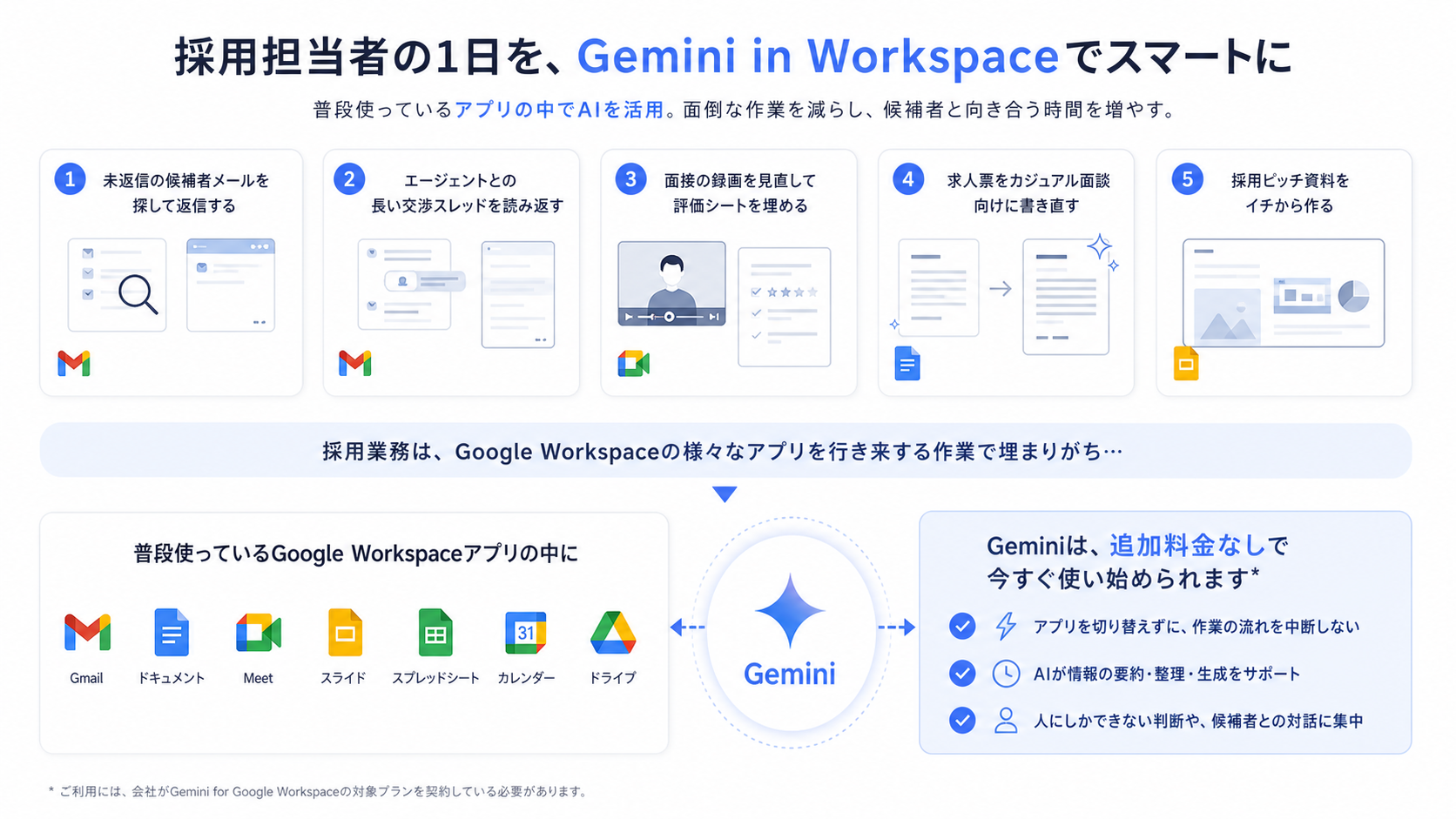
「未返信の候補者メールを探して返信する」「エージェントとの長い交渉スレッドを読み返す」「面接の録画を見直して評価シートを埋める」「求人票をカジュアル面談向けに書き直す」「採用ピッチ資料をイチから作る」。
採用担当者の1日は、Google Workspaceの様々なアプリ(Gmail、ドキュメント、Meet、スライドなど)を行き来する作業で埋まりがちです。
実は現在、そのWorkspaceにはGoogleの生成AI「Gemini」が標準搭載されており、会社が対象のプランを契約していれば追加料金なしで使い始められることをご存知でしょうか。画面の中にすでにあるのに、気付かずに手作業を続けているケースが少なくありません。
本記事では、汎用のチャットAI(gemini.google.comなど)の画面を開くことなく、今まさに作業しているWorkspaceアプリの中で直接AIを動かす方法を、採用業務の具体的なシーンとプロンプト(指示文)を交えて徹底的に解説します。
ℹ️ Geminiそのものの全体像(Web版のgemini.google.comでできること・データの扱いなど)については、先に「採用担当者のためのGemini活用ガイド|スカウト・面接準備・リサーチはこう変わる」をご参照ください。
人事採用担当者のためのGemini活用ガイド資料
この資料でわかること
スカウト文の作成や応募データの集計、候補者リサーチなど、使い慣れたGoogle Workspaceの中でGeminiを採用業務に活かす方法を徹底解説。
1. WorkspaceのGemini機能とは(プランと初期設定)
GmailやドキュメントなどのGemini機能とは、メール画面や文書画面を離れることなく、要約・下書き作成・データ整理などをAIに依頼できるGoogle Workspace標準の機能群です。
かつては、ベースとなるWorkspaceプランに加えて「Gemini for Google Workspace」という有料アドオンライセンス(Gemini Business/Gemini Enterprise)の追加契約が必要でした。しかし、2025年1月のプラン改定でアドオンは廃止され、現在はGeminiのAI機能が各Workspaceプラン(Business/Enterprise等)に標準搭載されています。追加契約は不要です。ただし、契約しているプランによって使える機能の範囲が異なるため、まずは対応表から確認しましょう。
1-1. どのプランで何が使えるか
本記事で紹介する「サイドパネル」や「文書作成サポート(Help me write)」「Meetの自動メモ生成(Take notes for me)」といった機能は、契約しているWorkspaceプランによって使える範囲が変わります。
ここで押さえておくべき重要なポイントは以下の3点です。
- アドオン契約は不要(2025年1月に廃止済み): 以前は「Gemini Business」「Gemini Enterprise」という有料アドオンを別途購入し、対象ユーザーに割り当てる必要がありましたが、現在はWorkspaceの各プランに標準搭載されています。「アドオンが必要」という古い情報に惑わされないようご注意ください。
- Business Starterは実質「Gmailまで」: StarterでもチャットアプリとしてのGemini(ただし利用上限あり)と、Gmail内のGemini機能(サイドパネル等)は使えますが、本記事で扱うドキュメント・スプレッドシート・スライド・Meet・ドライブの組み込み機能を使うにはBusiness Standard以上へのアップグレードが必要です。
- チャット版「Gemini(gemini.google.com)」はどの有料プランでも使える: Workspaceの有料プランを契約していれば、別タブで開くチャット型の「Gemini」には追加料金なしでアクセスでき、エンタープライズ水準のデータ保護も適用されます。
自社のアカウントで使えるかどうかは、Gmailやドキュメントの画面右上に「Gemini(キラキラアイコン)」が表示されているかで確認できます。対象プランのはずなのに表示されない場合は、次節で解説する「スマート機能」の設定や、管理コンソール側の有効化設定を確認してください。
1-2. Geminiアイコンが見当たらないときは「スマート機能」を確認
対象プランのはずなのに、GmailやドキュメントにGeminiのキラキラアイコンが出てこない。その原因の多くは、「スマート機能(smart features)」がオフになっていることです。GmailやドキュメントのGeminiサイドパネルは、この設定がオンであることが前提になっています。
特に注意したいのが、日本・EEA(欧州経済領域)・スイス・英国のユーザーは、プライバシー法制への配慮からこの設定がデフォルトでオフになっている点です(その他の地域はデフォルトでオン)。会社のアカウントでは管理者が最初からオンにしているケースも多いですが、アイコンが見当たらない場合は、Gmailの「設定(歯車)>すべての設定を表示>全般」を下にスクロールし、「Gmail、Chat、Meet のスマート機能をオンにする」「Google Workspace のスマート機能」「他の Google サービスのスマート機能」の3つがオンになっているかを確認してください。
チーム全体で活用を推進する場合は、システム管理者がGoogle Workspaceの管理コンソール(「生成 AI」メニュー)から、組織全体に対してGemini機能を有効化しておきます。
1-3. 必須設定:「Gemini にソースの検索を許可する」をオンにする
もう一つ忘れてはいけないのが、Geminiに自社のドライブやメールなどの「ソース」を検索させる設定です。
「Gemini に相談」パネルには、「Gemini にソースの検索を許可する」というトグルと、検索対象を選ぶ「Gemini が検索できる場所」(ドライブ・Gmail・チャット・カレンダー・ウェブ)の一覧が用意されています。これがオンになっていると、Geminiは今開いている画面の情報だけでなく、Google Workspace全体から関連情報を横断検索して回答してくれます。
運用上のポイントは以下の3点です。
- Workspaceの各ソース(ドライブ・Gmail・チャット・カレンダー)は、新しい会話を開始するとデフォルトでオンになります。検索対象を絞りたい場合は、トグルをオンにしたまま個別ソースのチェックを外します。
- 「ウェブ」の検索だけはデフォルトでオフです。最新の外部情報も踏まえて回答してほしい場合は、ウェブのチェックを意識的にオンにしてください。
- 新しい会話を始めるとデフォルト状態(Workspaceソースはオン・ウェブはオフ)に戻るため、会話を始めるたびに検索対象を確認する習慣をつけると安心です。
なお、チャット版のGemini(gemini.google.com)からGmailやドライブを参照する場合は、初回に表示される「Google Workspaceに接続しますか?」といった確認で「接続する」を選択し、Geminiの設定で「アクティビティの保存」がオンになっていることもあわせて確認してください。
(参考:Google Workspace with Gemini でソースを使用する方法)
2. Google GmailのGemini機能:候補者・エージェント対応が変わる
(※本章のGmailのGemini機能は、Business Starterを含む各有料プランで利用できます)
採用担当者のメール業務は「読む(状況把握)」「探す(過去の経緯の確認)」「書く(返信の作成)」の繰り返しです。Gmailに組み込まれたGeminiは、これらすべての時間を短縮します。
2-1. 「Gemini に相談」サイドパネル:長いスレッドの要約と横断検索
Gmail画面右上の「Gemini に相談(キラキラアイコン)」をクリックすると、画面の右側にサイドパネルが開きます。ここからAIとの対話がスタートします。
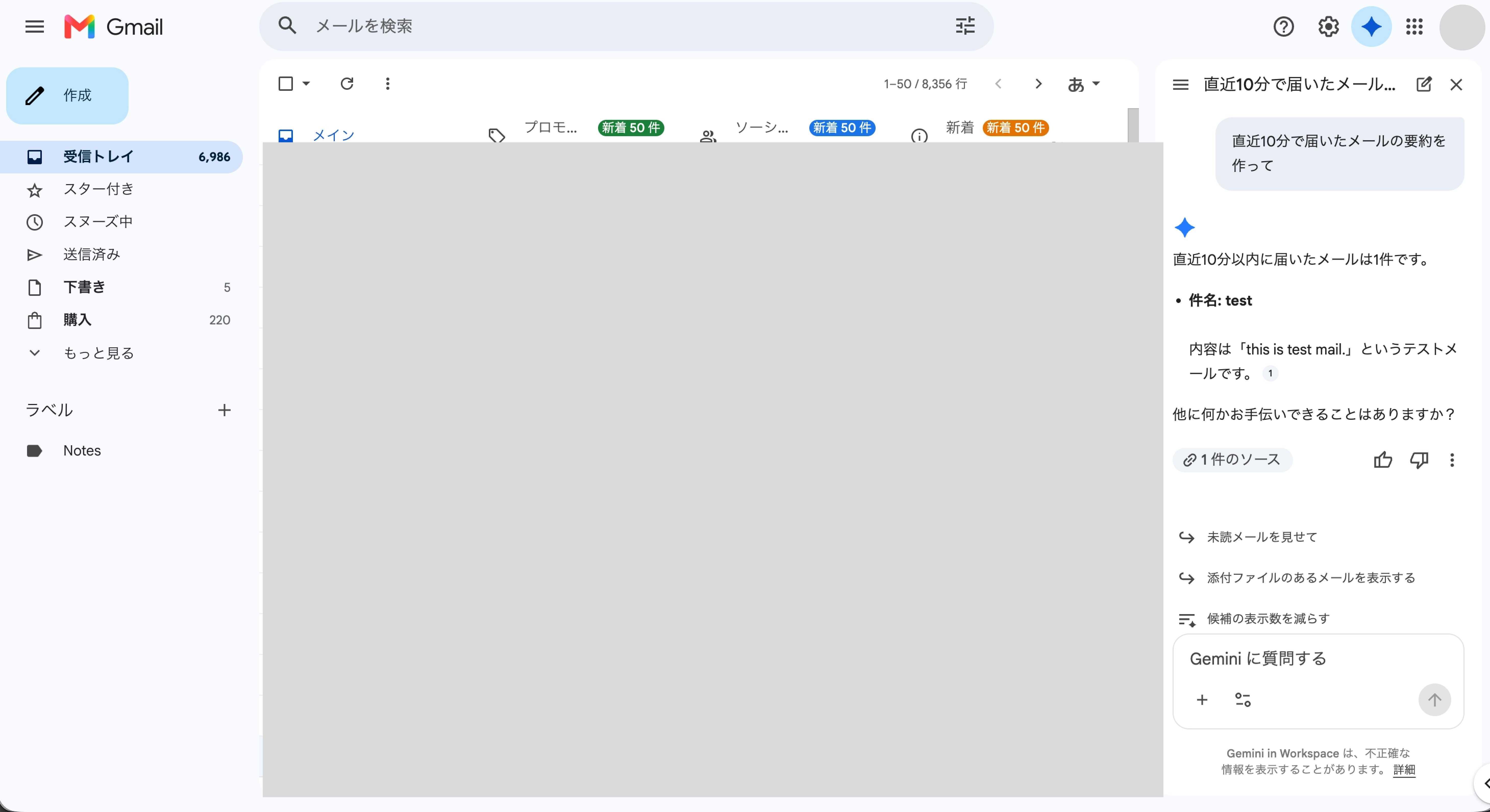
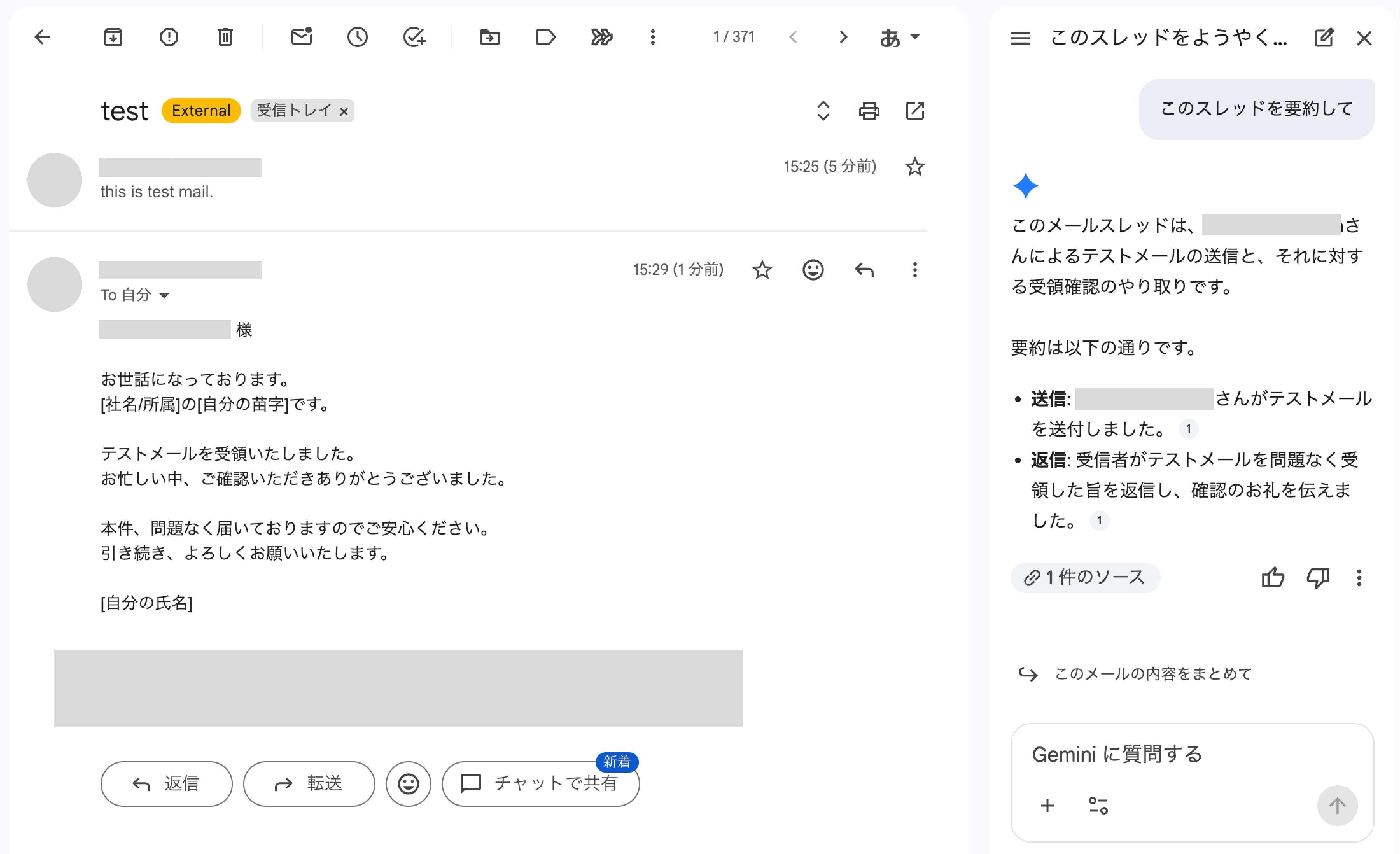
① スレッドの要約(読む時間の短縮)
エージェントとの間で、候補者の希望年収、面接可能日時、他社の選考状況などが入り乱れて10往復以上続いた長いメールスレッド。これを最初から読み直すのは大変な手間です。該当のメールを開いた状態で、サイドパネルに以下のように指示します。
このメールスレッドを要約し、以下の項目を箇条書きで抽出してください。
- 現在の候補者の希望条件
- 当社からボールを持っている(返信すべき)未決事項
- 次のアクション
数秒でスレッド全体が解析され、簡潔なサマリーが表示されます。
② 受信トレイへの横断検索(探す時間の短縮)
「from:agent@example.com subject:面接」のような複雑な検索演算子を覚える必要はありません。サイドパネルに対して、自然な日本語でメールを探してもらうことができます。
先週届いた、田中さん(エンジニア候補者)の面接日程に関するメールを探して、最終的に合意した日時を教えてください。
Geminiが受信トレイを検索し、該当するメールを見つけて内容を回答してくれます。
2-2. 「文書作成サポート」:メール本文の下書き生成と推敲
メール作成画面(新規作成・返信)の下部に表示される「文書作成サポート(Help me write)」アイコンを使うと、ゼロからメールを書く手間が省けます。2025年4月のアップデートで日本語に対応しました。
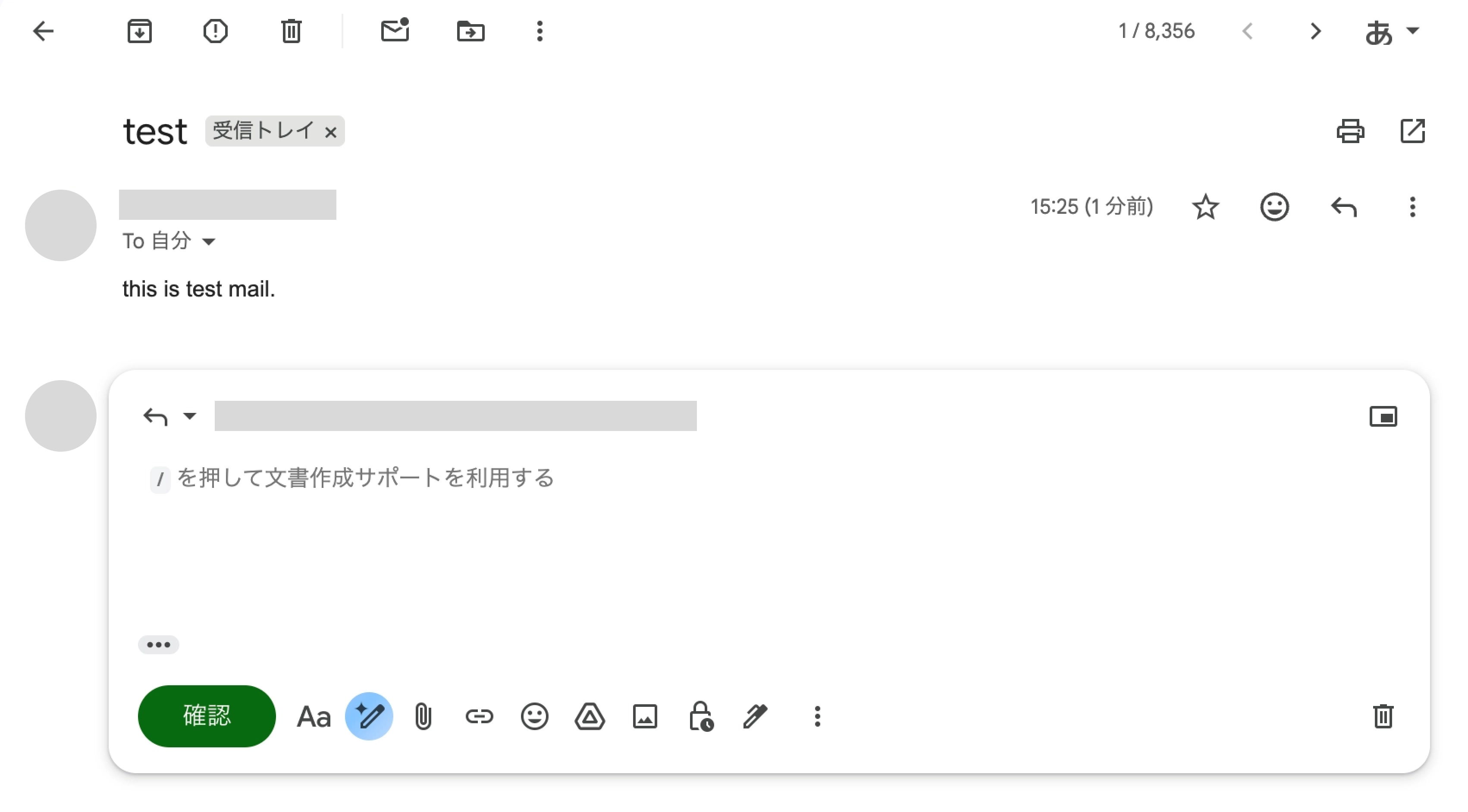
一次面接を通過した候補者への二次面接のご案内メールを作成してください。
以下の条件を含めること:
- オンライン(Google Meet)で実施
- 所要時間は60分
- 面接官は開発部長の佐藤
- 候補日を3つ提示する(日時は[日時]とする)
- 丁寧だが、ベンチャーらしい親しみやすいトーンで。
生成された下書きに対して、「よりフォーマルに」「より短く(端的に)」といったワンクリックの調整も可能です。不合格通知のような、定型でありながら言葉選びに神経を使うメールこそ、たたき台の作成をAIに任せるのが効果的です。
【運用上の注意点】
AIが生成したテキストには、架空の日時や誤ったポジション名が含まれるリスク(ハルシネーション)が常にあります。「送信ボタンを押す前の事実確認(固有名詞、日時、条件など)だけは必ず人間の目で行う」というルールをチームで徹底してください。
2-3. 「日程調整サポート(Help me schedule)」:面接日程の往復をワンクリックで
採用担当者の地味な時間泥棒が「面接日程の調整」です。自分の空き時間をカレンダーで確認し、候補日時をメールに書き、相手の返信を待ち、確定したらカレンダー登録する。この一連の往復を圧縮するのが、2025年10月から提供されている「日程調整サポート(Help me schedule)」です。
候補者やエージェントとの1対1のメールで日程の相談が始まると、GeminiがあなたのGoogleカレンダーの空き状況を参照して候補時間を提案します。提案された候補から不要なものを外したり追加したりして、ワンクリックでメール本文に挿入。相手が都合の良い時間を選ぶと、双方のカレンダーに予定(招待)が自動で登録されます。
(候補者と日程を相談しているスレッドで)
来週、60分のオンライン二次面接の候補日時をいくつか提案してください。
- 対象プラン:Business Standard/Plus、Enterprise 系プラン等(※この機能は前述のサイドパネル等と異なり、Business Starterは対象外です)。利用には前述の「スマート機能」がオンになっている必要があります。
- 対象範囲の変遷:提供開始時点(2025年10月)は1対1(2名)の日程調整のみが対象でしたが、2026年3月に複数名(グループ)での日程調整にも対応しました。面接官が複数同席する面接の日程調整にも使えます。
3. Google ドキュメントのGemini機能:求人票・評価シート・面接メモの効率化
(※本章以降の機能はBusiness Standardプラン以上が対象です)
採用チームが作成する文書は、求人票、面接ガイドライン、評価シート、選考会議の議事録など多岐にわたります。GoogleドキュメントのGemini機能は、ゼロからの起案(ドラフト作成)と、複数ファイルを参照したまとめ作業に威力を発揮します。
3-1. 「文書作成サポート」:求人票の下書き作成とトーンの書き分け
白紙のドキュメントを開くと、行の左側に「文書作成サポート(Help me write)」のアイコンが表示されます。
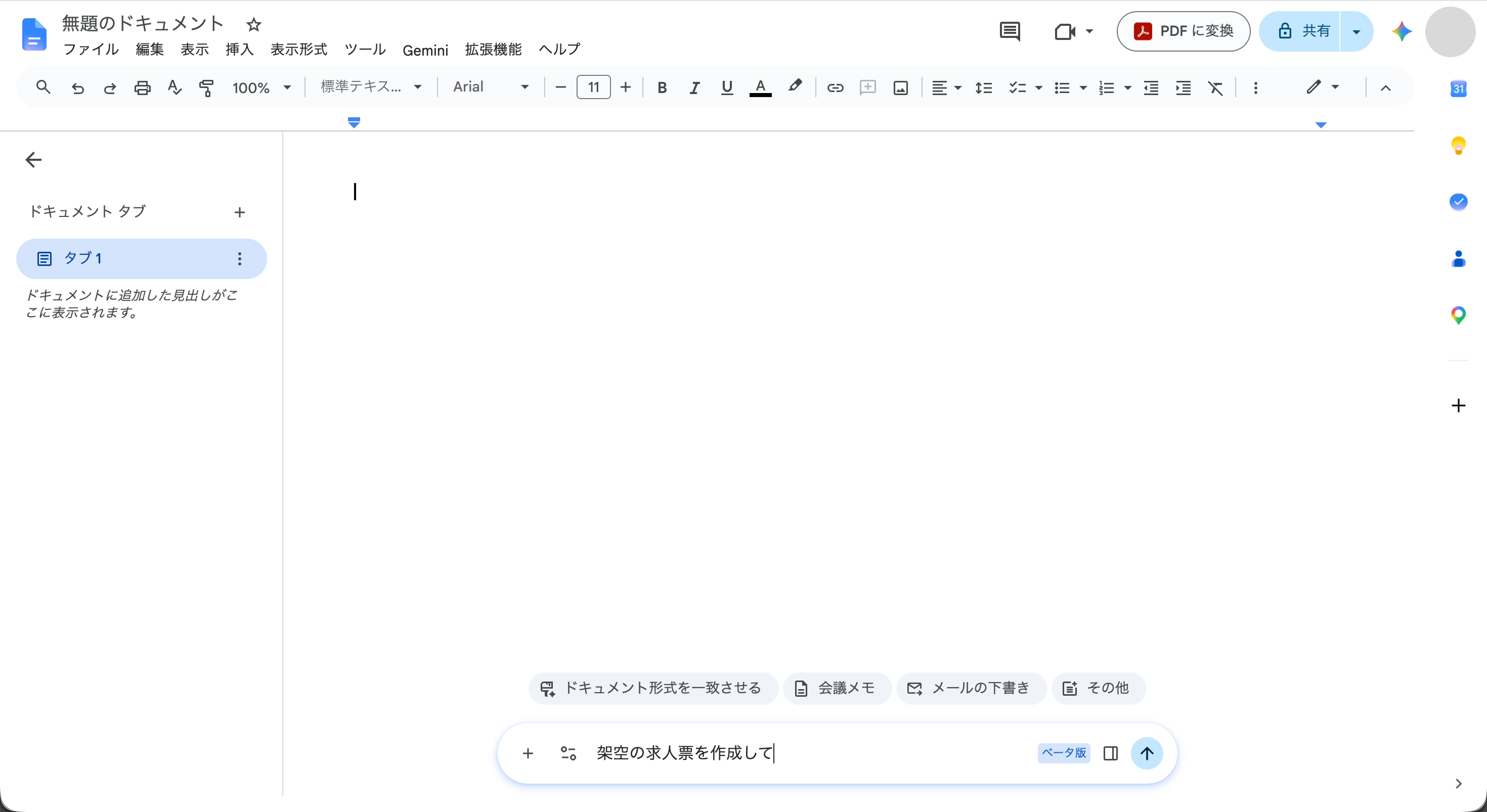

現場の部門長から「こんな人を採用したい」という箇条書きのメモをもらったら、それを元に整った求人票の下書きを生成させます。
BtoB SaaSのカスタマーサクセス職の求人票の下書きを作成してください。
以下の構成で、魅力的なトーンで記述すること:
1. 募集背景とミッション
2. 具体的な業務内容(入社1年目の動きがイメージできる具体性で)
3. 必須スキル・歓迎スキル
4. このポジションのやりがい・魅力
さらに強力なのが、既存の文章のワンクリック推敲です。
例えば、堅い言葉で書かれた求人票のテキストを選択し、Geminiメニューから「よりカジュアルに」「短縮する」を選びます。これだけで、「自社採用サイト向けのフォーマルな求人票」から、「カジュアル面談で使うためのフランクな資料」へのトーンの書き分けが一瞬で完了します。
3-2. サイドパネルの「@」参照:複数メモを集約した引き継ぎサマリー
ドキュメント画面右上の「Gemini に相談」サイドパネルでは、現在開いている文書の要約だけでなく、Googleドライブ内の別のファイル(ドキュメントやPDFなど)を呼び出して参照させることができます。プロンプト入力欄で「@」と打ち込むと、最近使ったファイルが候補として表示されます。
この機能は、二次面接や最終面接の前に「面接官向けの引き継ぎ資料」を作る際に絶大な効果を発揮します。
@一次面接メモ_田中さん と @エンジニア採用基準v2.pdf を読み込んで、二次面接官(開発部長)に向けた面接の引き継ぎサマリーを作成してください。
以下の構成で出力してください:
- 一次面接での高評価ポイント(採用基準と照らし合わせて)
- 懸念事項・スキル不足が見られる点
- 二次面接で重点的に深掘り確認してほしい質問案を3つ
複数の面接官が別々に残したメモを読み込み、採用基準に照らして整理する。これまで人事担当者が頭を悩ませていた「情報をまとめる・翻訳する」作業が、ドキュメントの画面上で完結します。
4. Google MeetのGemini機能:面接の自動議事録と要約
オンライン面接において、「面接官がメモを取ることに必死になり、候補者の顔を見て話せていない」という課題は多くの企業で共通しています。Google MeetのGemini機能は、この問題を直接的に解決します。
4-1. 「自動メモ生成(Take notes for me)」による面接への集中
Meetに搭載された「自動メモ生成(Take notes for me)」機能は、会議の音声をリアルタイムで解析し、その内容を自動的に構造化された議事録(Googleドキュメント)としてまとめ上げてくれる機能です。日本語を含む8言語(英語・フランス語・ドイツ語・イタリア語・日本語・韓国語・ポルトガル語・スペイン語)に対応しています(複数の言語が混在する会議は現時点で非対応です)。

活用シーンと効果:
面接開始時にこの機能をオンにしておけば、Geminiが会話の内容を自動で記録・要約してくれます。面接官はキーボードから手を離し、候補者の目を見て対話すること(アトラクトや深い質問)に100%集中できます。面接終了後には、候補者の経歴、志望動機、質疑応答の内容がきれいに整理されたドキュメントが自動的にGoogleドライブに保存されます。
4-2. 運用上の必須ルール:候補者への同意取得と事前設定
非常に便利な機能ですが、採用面接で利用する場合はコンプライアンスおよびプライバシー保護の観点で慎重な運用が必要です。
- 管理者設定の確認:利用には、管理者がGoogle Workspace管理コンソールで「Google AIによるメモ生成(AIメモ取得)」を許可し、かつ会議オーナー(予定の作成者)側でGeminiが有効になっている必要があります。利用可否は会議オーナーのエディションで決まり、Business Standard/Plus、Enterprise Standard/Plus などが該当します(録画・文字起こしの可否は、これとは別の設定です)。
- 候補者への事前同意(重要):面接案内のメールや面接の冒頭で、「面接の品質向上のため、録画およびAIによる自動メモ作成ツールを使用させていただきます」という旨を明確に伝え、了承を得る運用を徹底してください。無断での録音・AI解析は候補者からの強い不信感を招き、採用ブランドを毀損する恐れがあります。なお、管理者側で、録画・文字起こし・AIメモの利用前に参加者の明示的な同意取得を必須化する設定も用意されています(運用ルール化の参考に)。
- 自動メモの共有範囲に注意:生成されたメモ(議事録)は、会議に招待された組織内のメンバーに自動で共有されます。候補者(社外)に自動送信されるわけではありませんが、評価や選考に触れたメモを社外に共有する際は、内容を必ず人の目で確認してから送ってください。
5. Google スライドのGemini機能:採用ピッチ・説明会資料の自動生成
採用広報活動において、会社説明会やカジュアル面談で使う「採用ピッチ資料(スライド)」のアップデートは重労働です。Google スライドのGemini機能を使えば、壁打ち相手からデザインの土台作りまでをAIに任せることができます。
💡 基本の流れは「Geminiアプリで一括生成 → Googleスライドにエクスポート → スライドで仕上げ」
Google スライドのサイドパネルは、スライドを「1枚ずつ」生成する仕様です(公式ヘルプにも「一度に生成できるのは1枚のみ」と明記されています)。10〜15枚のデッキを1回の指示で丸ごと作ることはできません。そこで採用現場で現実的なのは、①チャット版のGeminiアプリ(Canvas)でデッキ全体の下書きを生成 → ②「Googleスライドにエクスポート」 → ③Googleスライド上でGeminiを使い1枚ずつ仕上げる、という流れです。
5-1. Geminiアプリ(Canvas)で下書きを生成し、Googleスライドへエクスポート
白紙から構成を考えるのが、スライド作成で一番カロリーのかかる工程です。そこを突破するために、まずはチャット版Geminiアプリ(Canvas)で「会社説明会のデッキ全体の下書き」を一気に作ってしまいます。

「バックエンドエンジニア採用向けの会社説明会」のスライドを作成してください。
ターゲットは中途採用で、以下の要素を各スライドに盛り込んでください:
- 会社のミッションとビジョン
- 開発組織の体制と技術スタック
- 入社後のキャリアパス
- 現在の開発課題とやりがい
10〜15枚程度の構成で、テーマを統一して作成してください。
Canvasがテーマや見出しの揃ったデッキを生成したら、画面の「スライドにエクスポート」から、編集可能なGoogleスライド形式に書き出します。
5-2. Googleスライド上で1枚ずつ仕上げる
エクスポート後は、Googleスライドの編集画面でGeminiを使って磨き込みます。スライドを選択し、サイドパネルの「Gemini に相談」や、スライド上に表示される「このスライドをブラッシュアップ」から、文言の調整・追加スライドの生成・画像の差し替えを1枚単位で依頼できます。

5-3. スライドへの画像生成・挿入
「エンジニアがチームで楽しそうに議論しているイメージ画像」など、スライドの文脈に合ったフリー素材を探すのに何十分もかけていないでしょうか。
スライドのGemini機能には画像生成(Create an image)機能が組み込まれています。プロンプトで「カフェスペースでノートパソコンを見ながら談笑する多様なメンバーの画像、フラットデザインのイラスト調で」と指示すれば、スライドの文脈に合った画像をその場で生成し、ワンクリックで挿入できます。素材サイトを探し回ったり、ライセンスを購入したりする手間がなくなります。
6. Google スプレッドシートのGemini機能:候補者データの整理と分析
採用イベントの参加者リスト、応募者の進捗管理表、面接官ごとの評価データなど、スプレッドシート上にある採用データの整理・分析もGeminiがアシストします。
6-1. テーブル生成(表作成サポート)によるテンプレート作成
新しいスプレッドシートを開き、サイドパネルの「Gemini に相談」にテーブルの作成を指示すると、目的に応じたカスタムテーブル(表の枠組み)を一瞬で作成できます(「挿入」>「プリビルトの表」はGeminiとは別の定型テンプレート挿入機能です。目的に合わせた生成はサイドパネルから行います)。

中途採用の候補者選考トラッキング用の表を作成してください。
必要な列:候補者名、応募職種、応募経路、一次面接官、一次評価、二次面接官、二次評価、最終合否、オファー金額、備考
これだけで、書式設定済みのきれいなトラッキングシートのベースが完成します。
6-2. サイドパネルを使ったデータ抽出と複雑な数式生成
すでにデータが入っているシートでは、サイドパネルから「Geminiに相談」を活用します。
VLOOKUPやINDEX/MATCH、あるいは複雑なIF関数など、関数の書き方が分からなくても自然言語で指示できます。
「応募者リスト」シートのデータから、「応募経路」が「エージェントA」かつ「最終合否」が「内定承諾」の人数をカウントする数式を教えてください。
また、データを選択して「このデータからエンジニア職の一次面接通過率の傾向を分析して」と質問することで、数値の集計やサマリーのテキスト出力を得ることも可能です。

7. Google ドライブのGemini機能:ファイルを開かない情報横断・要約
採用担当者のGoogleドライブには、数え切れないほどの候補者の職務経歴書(PDF)、ポートフォリオ、過去の面接メモが保存されています。
Google ドライブの画面そのもの(ファイル一覧画面)で右上のGeminiサイドパネルを開き、対象のファイルを選択する(または入力欄で「@」を使ってファイルを指定する)と、ファイルを開くことなく内容を要約・質問することができます。
活用シーン:
大量の応募者のレジュメをスクリーニングする際、PDFをいちいちダウンロードしたり別タブで開いたりする代わりに、一覧画面で選択して「この候補者のマネジメント経験の有無と規模を要約して」とサイドパネルに聞くだけで、内容を素早く把握できます。ファイルの開閉という細かな待ち時間・操作ストレスが蓄積する業務において、非常に快適な業務環境を実現します。

人事採用担当者のためのGemini活用ガイド資料
この資料でわかること
スカウト文の作成や応募データの集計、候補者リサーチなど、使い慣れたGoogle Workspaceの中でGeminiを採用業務に活かす方法を徹底解説。
8. 採用データを扱ううえでの安心材料と社内ルール
ここまで紹介したGemini機能をフル活用するにあたり、避けて通れないのが「候補者の個人情報・機密情報をAIに入力して大丈夫なのか?」というセキュリティとプライバシーの懸念です。
8-1. Workspace版Geminiは「学習に使われない」
結論から言えば、Google Workspace版のGemini機能は、業務利用において非常にセキュアな設計になっています。
Googleは法人向けWorkspaceの利用規約において、以下の点を明確に約束しています。
- ユーザーのプロンプト(入力内容)やWorkspace内のデータ(メール、文書、ファイル等)を、Googleの生成AIモデルの学習(トレーニング)に許可なく使用しない
- 人間によるプロンプトや出力のレビューを行わない
- データは組織の境界内に留まり、外部に漏洩しない
(出典:Google Workspace の生成 AI に関するプライバシー ハブ)
既存のWorkspaceのアクセス権限(ファイル共有設定など)もそのままGeminiに適用されるため、権限のないファイルの情報をGeminiが勝手に要約して表示するといったことも起こりません。
ただし注意したいのは、Geminiは「既存の権限を尊重する」だけで、共有範囲を新たに絞ってくれるわけではない点です。もともと全社に共有されすぎている候補者ファイルなどは、Geminiの横断検索でかえって見つかりやすくなる場合があります。機密性の高いフォルダの共有範囲は、Gemini活用を本格化する前に一度棚卸ししておくと安心です。
8-2. 注意:個人の無料アカウントの業務利用は厳禁
逆に最も危険なのが、「個人の無料Googleアカウント(@gmail.com)や、無料版のChatGPTなどに、会社の業務メールや履歴書のテキストをコピペして要約させること」です。
無料版の消費者向けAIサービスは、原則として入力データがAIの学習に利用される可能性があり、人間によるレビューが行われるケースもあります。これは明確な情報漏洩リスクであり、個人情報保護法違反に問われる可能性もあります。
8-3. 運用に不可欠な「3つの社内ルール」
システムが安全でも、人間の運用ミスを防ぐために以下の社内ルールをチームで合意・明文化しておくことが重要です。
- AIの業務利用は「会社のWorkspaceアカウント」で提供される機能に限定する。無料ツールへのコピペ利用は禁止。
- AIの出力(特にGeminiの要約やドラフト)は必ずしも100%正しくない前提で扱う。送信・共有前の「事実確認(ファクトチェック)」は人間が責任を持って行う。
- 「候補者の評価(合否判断)」そのものはAIに委ねない。AIはあくまで情報を整理・提示するアシスタントであり、最終的なジャッジは人間が定めた評価基準に基づいて人間が行う。
8-4. 公平性:採用でAIを使うときに「やってはいけないこと」
採用は候補者の人生に関わる意思決定です。効率化と同時に、公平性と説明責任が問われます。前項の社内ルールに加え、特に次の点を徹底してください。
- 属性で差別しない(プロンプトにも持ち込まない):性別・年齢・国籍・家庭状況など、職務要件と無関係な属性で有利・不利に扱わないこと。評価軸は職務要件に限定し、Geminiへの指示文にもこれらの属性を判断材料として持ち込まないでください。
- 判断の理由を人が説明できる状態にする:書類通過・合否・順位づけの最終判断は人が行い、その理由を候補者や社内に説明できるようにしておきます。
こういう使い方は避ける(NG例):
- 「年齢・性別・国籍から定着可能性を評価して」
- 「SNSの投稿からカルチャーフィットを判定して」
- 「候補者を合格の可能性が高い順に並べて」
「作業の効率化」と「公平性・説明責任」は、必ずセットで考えてください。
8-5. 送信・公開前のチェックリスト
GmailやドキュメントのGeminiを日常的に使うなら、次のチェックリストをチームで共有しておくと安心です。
AIに入力する前に
- そのツールは入力が学習に使われない環境か(=会社のWorkspaceアカウントか)
- 実在の候補者情報を入れてよいツールか確認した
- 出所不明のPDF・URLを安易に読ませない(ファイルやWebページに紛れた指示にAIを従わせない=プロンプトインジェクション対策)
- AIに渡す参照範囲・権限は最小限にした
送信・共有・公開する前に
- 事実・数字・固有名詞(社名・日時・氏名)を人が確認した
- 宛先・日時・添付に間違いがない
- 差別的・不適切・誤解を招く表現がない
- 合否や評価の最終判断は人が下している
9. 汎用AIの限界:作業は速くなっても「採用の質」は上がらない
ここまで解説してきたGoogle WorkspaceのGemini機能を使いこなせば、メールの返信、文書作成、議事録の整理といった「作業工数」は劇的に削減されます。
しかし、冷静に考えてみてください。
「メールが速く書けるようになった」「議事録が自動で作られた」こと自体は、採用担当者の残業時間を減らしますが、「面接の質が上がり、より優秀な人材を見極め、口説き落とせるようになったか?」という採用のコア課題を解決するわけではありません。
WorkspaceのGeminiは、あくまで「汎用のオフィス支援AI」だからです。
- 面接官のスキル格差は埋まらない:きれいな議事録ができても、面接官ごとの「質問の浅さ」「アトラクト(魅力づけ)の弱さ」といった属人的なばらつきはそのままです。
- 面接中のリアルタイムなナビゲーションはできない:面接の最中に「この候補者はここを深掘りすべき」「今、自社の魅力をアピールするチャンスです」とアドバイスしてくれる機能は、オフィス支援AIにはありません。
- 採用データの構造的な改善につながらない:メモが作られても、それが「なぜ内定辞退されたのか」「どの面接官の通過率が低いのか」といったデータドリブンなプロセス改善には直結しません。
つまりWorkspaceのGeminiは「作業を速くする」ことには長けていても、「採用の質そのものを引き上げる」領域には踏み込めません。では、その領域はどう埋めればよいのでしょうか。
10. HRmony AIという解決策:採用プロセスそのものの最適化(線の最適化)
HRmony AIは、デザイン会社グッドパッチが開発・提供する、採用に特化したAIエージェントサービスです。汎用の生成AIではカバーしきれない「面接の前・中・後」を一気通貫で支援し、採用プロセスの質を仕組みとして底上げします。
募集:求人票・採用ペルソナ・採用基準を自動生成
採用したい職種や人物像の概要を入力するだけで、AIが求人票・採用ペルソナ・採用基準を自動生成します。求人の段階から候補者体験の起点を整えることで、「この求人票を見て応募したい」と思わせる情報設計が効率的に行えます。

スカウト:マッチ度算出と1to1メッセージの自動生成
候補者情報と求人票情報を掛け合わせてマッチ度合いを自動算出し、マッチ度が高い候補者には1to1のパーソナライズされたスカウトメッセージを生成します。スカウト媒体上で直接利用でき、「なぜあなたに声をかけたのか」が伝わるスカウトを工数をかけずに実現できます。
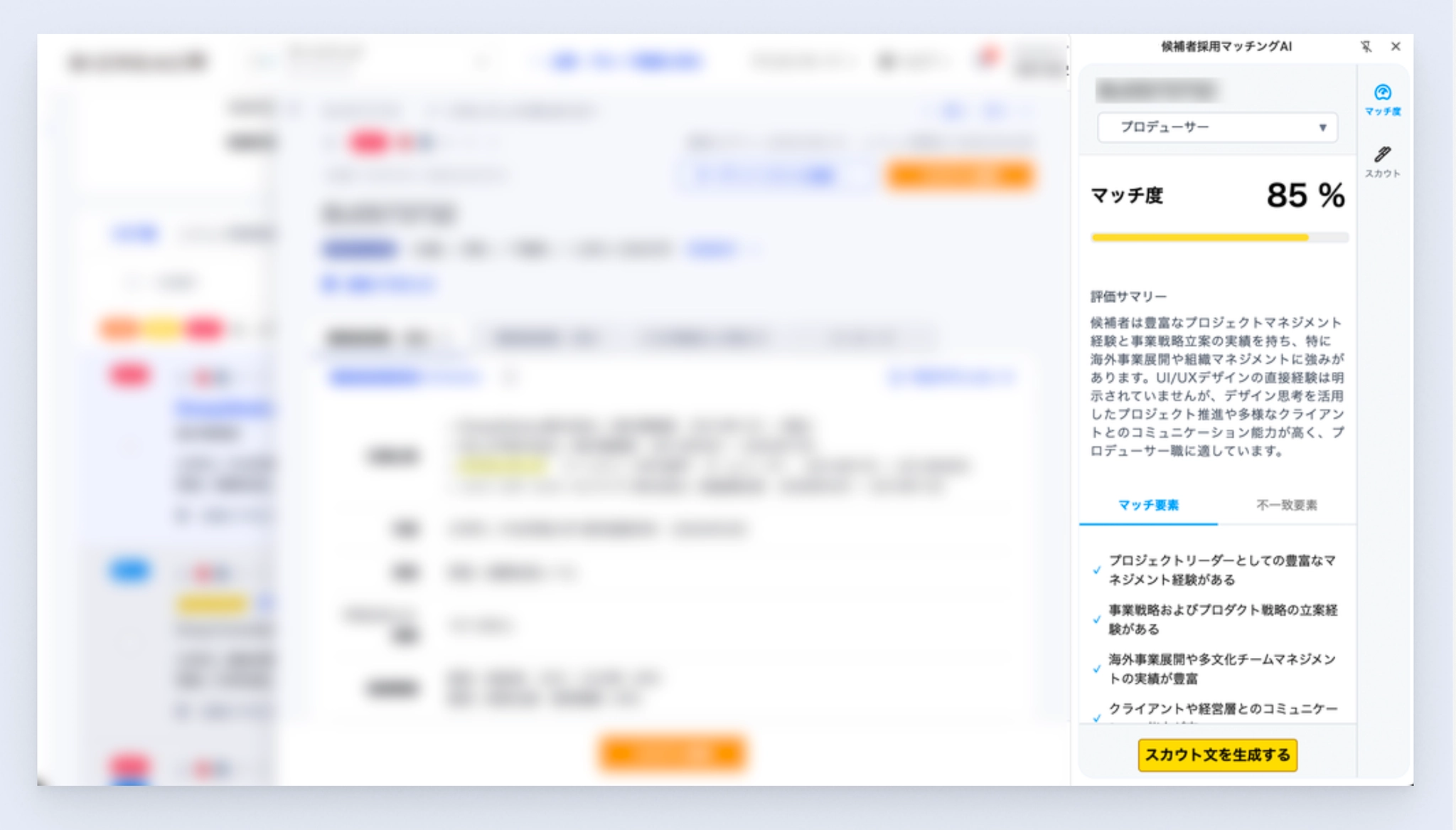
書類選考:採用要件との適合度を多角的に分析
履歴書・職務経歴書をアップロードすると、AIが採用要件との適合度を4軸(総合スコア+職種別評価)で分析します。ブラウザ拡張機能により、ATSの画面上で直接利用可能。選考スピードの向上が候補者体験の改善に直結します。
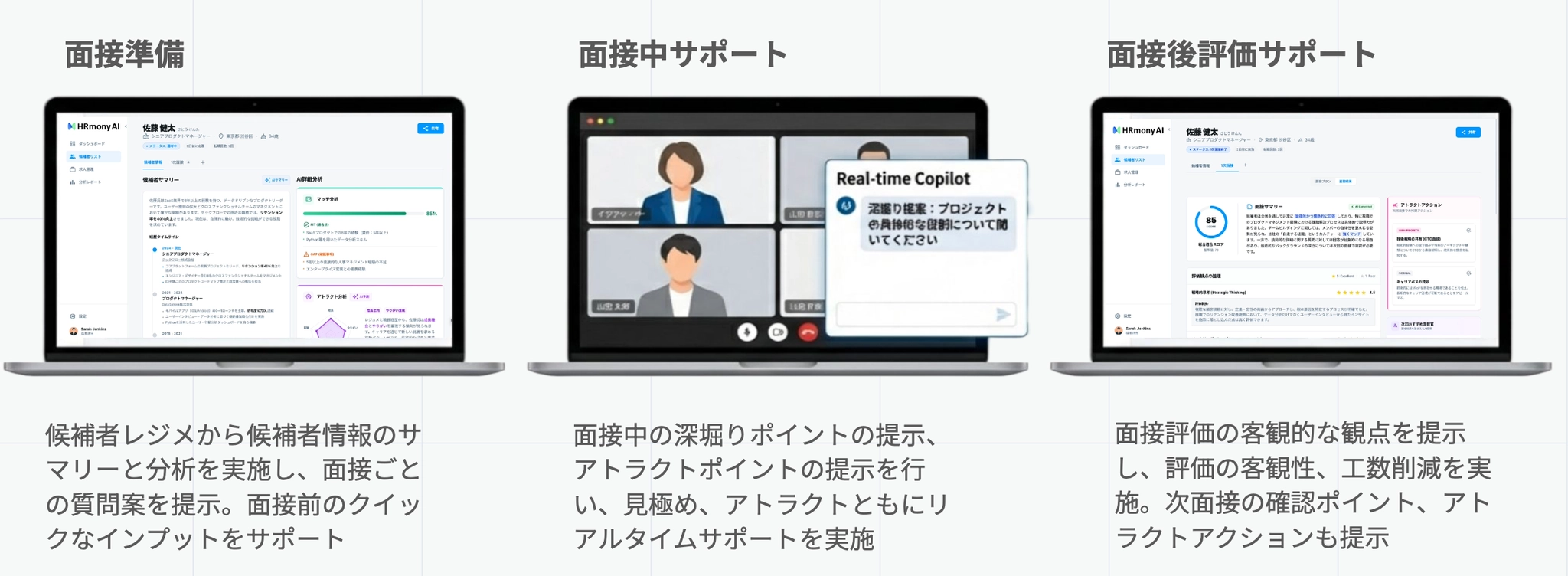
面接前:候補者×面接官に最適化された面接プランを自動生成
候補者のレジュメをアップロードするだけで、AIが見極めポイント・アトラクトポイント・深掘り質問案を自動生成します。候補者と面接官の共通点分析からアイスブレイクの提案まで行い、面接準備にかかる時間を大幅に短縮できます(20分程度かかっていた準備が3分程度に)。
面接中:リアルタイムCopilotで候補者体験/採用CXを標準化
HRmony AIの最大の特長が、面接中のリアルタイムアシスト機能「Copilot」です。面接中にAIが会話をリアルタイムで分析し、面接官の画面に「ここは深掘りすべき」「アトラクトのチャンス」「時間をかけすぎ」といったアシストを表示します。面接官の経験に依存しない、一貫した質の候補者体験を提供できます。ChatGPTやGemini単体では実現できない、面接中のリアルタイム支援です。
面接後:評価サマリーの自動生成とフォローメールの作成支援
Google Meetの文字起こしから、事前設定した評価基準に基づく構造化された評価レポートを自動生成。面接官間の評価のばらつきも可視化されます。さらに候補者管理画面上のメッセージ作成機能を使えば、面接内容を踏まえたフォローメールのたたき台もその場で生成できるため、候補者への連絡スピードと質の両方を高められます。
データ蓄積:多角的な分析で改善サイクルを回す
すべてのデータが構造化された形で蓄積され、以下の分析がデータドリブンに行えます。
- 辞退要因分析:面接過程の情報から辞退理由を特定し、改善観点をAIが提案
- 面接官分析:面接官ごとの承諾率・満足度を比較し、ハイパフォーマーの手法を横展開
- 面接官比較分析:面接官間の評価傾向のばらつきを可視化
- 職種分析:職種ごとの辞退/承諾要因を分析し、継続的改善をサポート
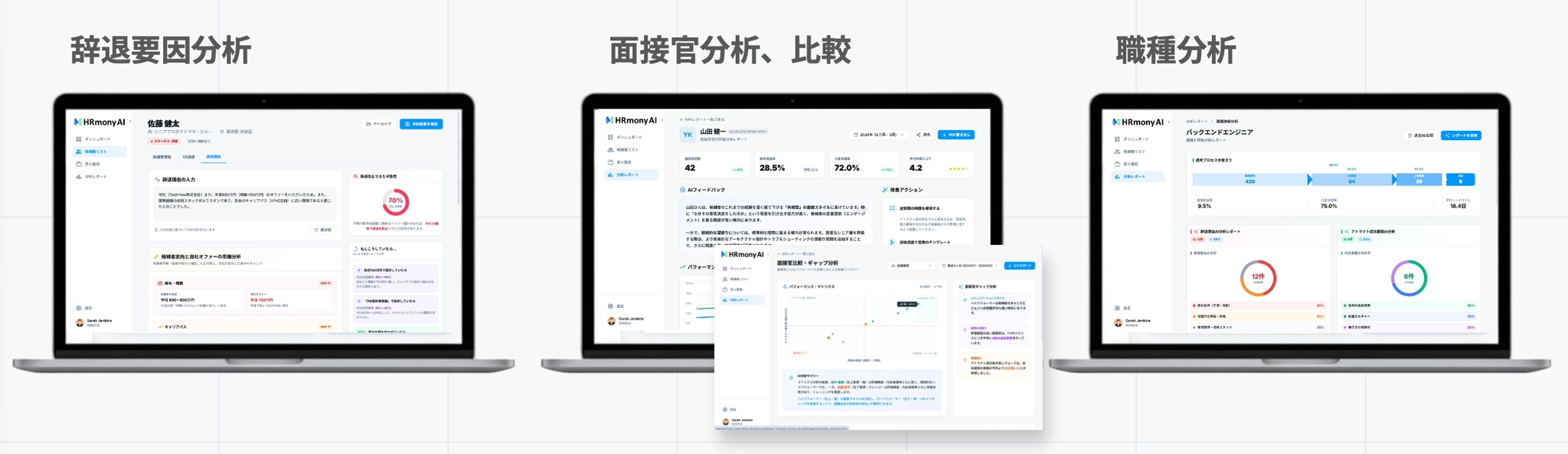
候補者情報・AI分析・面接準備・評価まで、必要な情報がひとつの画面に集約されるため、生成AIで起きていた情報の分断が解消されます。データが蓄積されるほど分析精度が向上する設計です。
導入による効果
導入による効果として以下の効果が示されています。
Geminiを活用して日々のテキスト作成やリサーチ業務をスピードアップしつつ、HRmony AIで面接や選考プロセスの質そのものを底上げする。この「汎用AIと特化型AIの組み合わせ」こそが、これからの採用チームにとって最も現実的で効果的なAI活用のかたちと言えるでしょう。
11. まとめ
本記事の重要ポイントを振り返ります。
- Workspace標準搭載の強み:Gemini機能はBusiness Standard以上のプラン(GmailはStarterでも可)で、追加契約なしですぐに利用可能です。セキュリティ面でも入力データが学習に使われないため、採用情報を扱う環境として適しています。
- 初期設定の壁を越える:日本のアカウントでは「スマート機能」の有効化設定が必須です。まずは設定画面を確認してください。
- 各アプリでの「点の効率化」を極める:
- Gmail:長いスレッドの要約、下書きの自動生成、面接日程調整(日程調整サポート)
- ドキュメント:求人票の作成と、複数ファイル(@参照)を組み合わせた引き継ぎ資料の作成
- Meet:面接への集中を可能にする自動メモ生成(Take notes for me)
- スライド:採用ピッチ資料の構成案づくりと、スライドの生成補助・画像生成
- スプレッドシート・ドライブ:応募者データのトラッキング表作成と、ファイル横断の要約
- 「線の最適化」へのステップアップ:日常の作業工数をGeminiで削減した後は、採用特化AI「HRmony AI」を導入し、面接中のリアルタイムアシストや評価の仕組み化といった「面接プロセス自体の質向上」に取り組むことで、内定承諾率の向上という本質的な成果につながります。
まずは今日、一番時間のかかりそうなメールの返信や、長文の求人票の推敲作業で、画面右上の「Gemini のキラキラアイコン」をクリックすることから始めてみてください。